Opter 2025.12.00
Senest opdateret: 20. maj 2026
I denne artikel
Opter i nyt design
Opter har fået et nyt udseende, og nogle funktioner er blevet forbedret i forbindelse med det nye design.
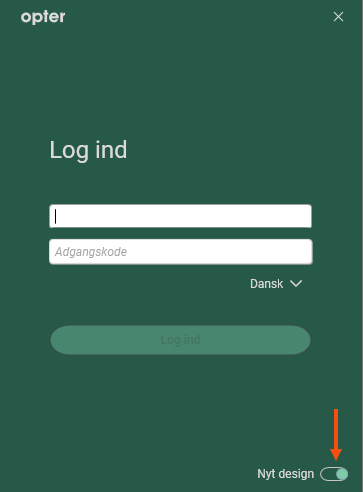
Når du logger ind, kan du vælge det nye eller det klassiske design ved at klikke på skydeknappen nederst til højre. Opter gemmer dit seneste valg.
Vi anbefaler, at du bruger det nye design. Det klassiske design vil efterhånden blive fjernet.
Læs mere om det nye design under Nyt design.
Flere oplysninger:
Hurtigsøgning i ordremodtagelsen
Søgefunktionen i ordremodtagelsen er en af de funktioner, der er blevet forbedret i forbindelse med det nye design.
Vælg Automatisk og indtast ordrenummer, fakturanummer, fragtbrevsnummer, kolli-nummer, afsenderreference, modtagerreference eller ekstra-ID 1–ekstra-ID 5 i søgefeltet. Tryk på Søg eller Enter. Opter søger derefter bland ordrer med ordredato inden for de seneste tre måneder.
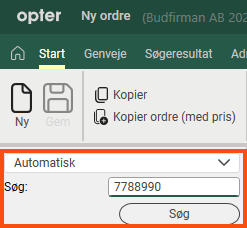
Hvis du indtaster en kundekode i søgefeltet, viser Opter de seneste ordrer i disponeringen, hvor kundekoden stemmer overens. Hvis du lader søgefeltet være tomt og trykker på Søg, viser Opter de 50 seneste ordrer fra disponeringen, som endnu ikke er blevet afviklet.
Du kan finde flere oplysninger om hurtigsøgefunktionen under Ordremodtagelsen.
Flere oplysninger:
Størrelsesjusteringer for grupper i ordremodtagelsen
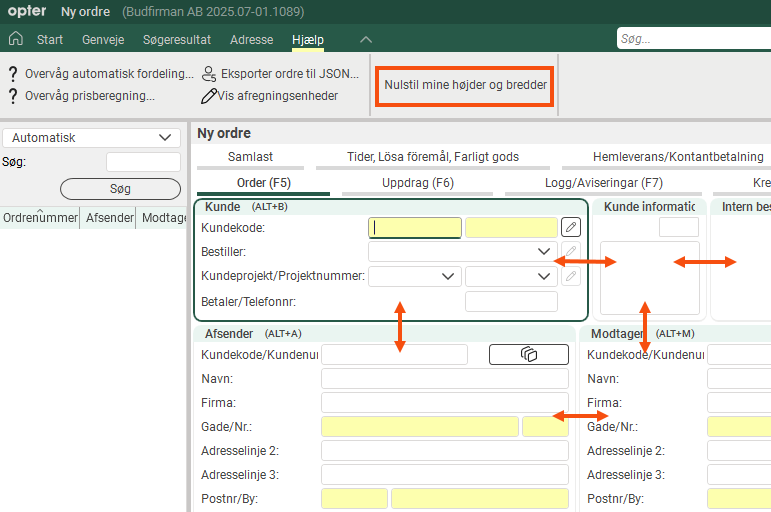
I ordremodtagelsen kan hver enkelt bruger justere størrelsen (højde/bredde) på grupperne ved at trække i gruppens rammer.
-
For klassisk design gælder følgende:
Højde og bredde på grupperne i ordremodtagelsen gemmes globalt i jeres Opter for hver ordreindstilling. Det betyder, at hvis en bruger ændrer bredden på en gruppe, påvirker det alle brugere. Dette kan medføre uønskede virkninger, især når flere brugere arbejder på forskellige computere med forskellig opløsning eller skærmstørrelse.
-
For det nye design gælder følgende:
Opter gemmer gruppestørrelserne pr. ordreindstilling, bruger og computer.
Hvis du justerer gruppernes størrelse i ordremodtagelsen, gemmer Opter automatisk dine ændringer (for den aktuelle ordreindstilling), så ordremodtagelsen ser ens ud, næste gang du åbner den. Hvis du arbejder på forskellige computere (f.eks. med forskellig opløsning eller skærmstørrelse), gemmer Opter dine indstillinger for hver enkelt computer.
Hvis du har ændret gruppernes størrelse og senere ønsker at vende tilbage til standardindstillingen, skal du klikke på Nulstil mine højder og bredder (i menuen Hjælp i ordremodtagelsen). Størrelsen på grupperne i din ordremodtagelse nulstilles derefter til de standardmål, der er gemt for den aktuelle ordreindstilling. Hvis du vil gemme nye standardmål for en ordreindstilling, skal du klikke på Gør mine indstillinger til standard på fanen Faner i vinduet Ordreindstillinger.
Hvis du klikker på Gør mine indstillinger til standard, sker der følgende for den ordreindstilling, der er markeret i listen til venstre:
-
Højden og bredden på grupperne i ordremodtagelsen, som du har lige nu, indstilles for alle brugere, der ikke har foretaget deres egne størrelsesjusteringer.
-
Brugere, der har foretaget deres egne størrelsesjusteringer, beholder disse, men hvis de klikker på Nulstil mine højder og bredder, vil de få dine nuværende indstillinger som standard. Hvis de derefter foretager egne justeringer, gemmes disse indstillinger for hver enkelt ordreindstilling, bruger og computer.
-
Flere oplysninger:
Adgangskoder til medarbejdere og biler
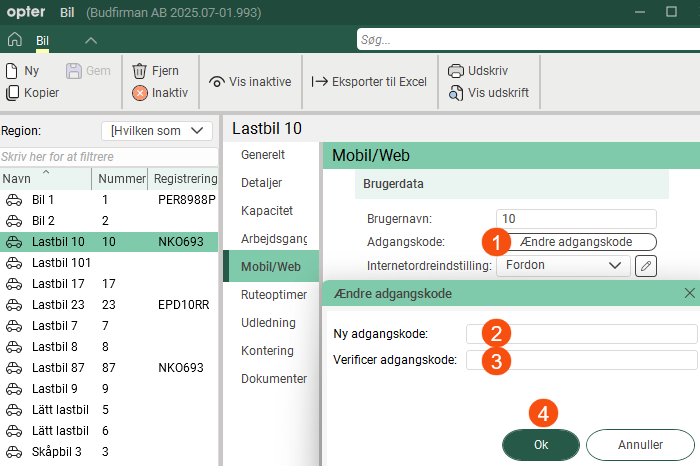
Adgangskoder for medarbejdere og biler vises ikke længere i registrene. Hvis nogen har glemt sit kodeord, kan I nemt oprette et nyt ved at klikke på Ændre adgangskode på fanen Mobil/web. Indtast den nye adgangskode i felterne Ny adgangskode og Verificer adgangskode, og klik derefter på Ok.
Flere oplysninger:
Adgangskoder til underleverandører, vognmænd og vognmand references
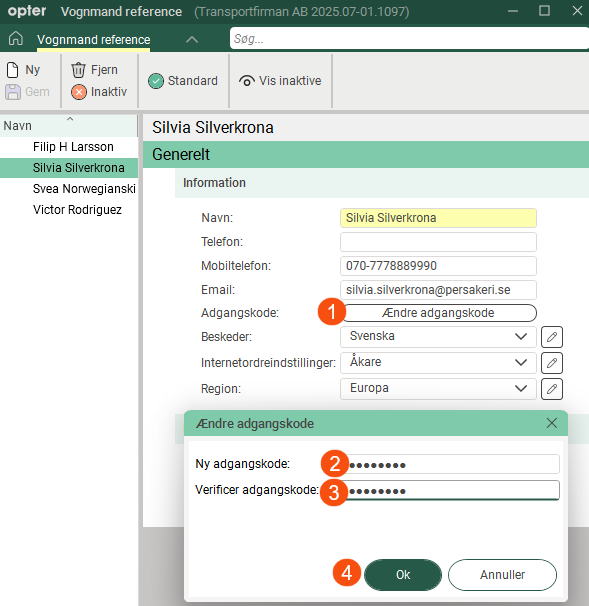
Adgangskoder for underleverandører, vognmænd og vognmand references vises ikke længere i registrene. Hvis nogen har glemt sit kodeord, kan I nemt oprette et nyt ved at klikke på Ændre adgangskode på fanen Detaljer. Indtast den nye adgangskode i felterne Ny adgangskode og Verificer adgangskode, og klik derefter på Ok.
Adgangskoder er store- og småbogstavsfølsomme, hvilket vil sige, at Opter skelner mellem store og små bogstaver. ”PASSWORD&!999” og ”Password&!999” er to forskellige adgangskoder.
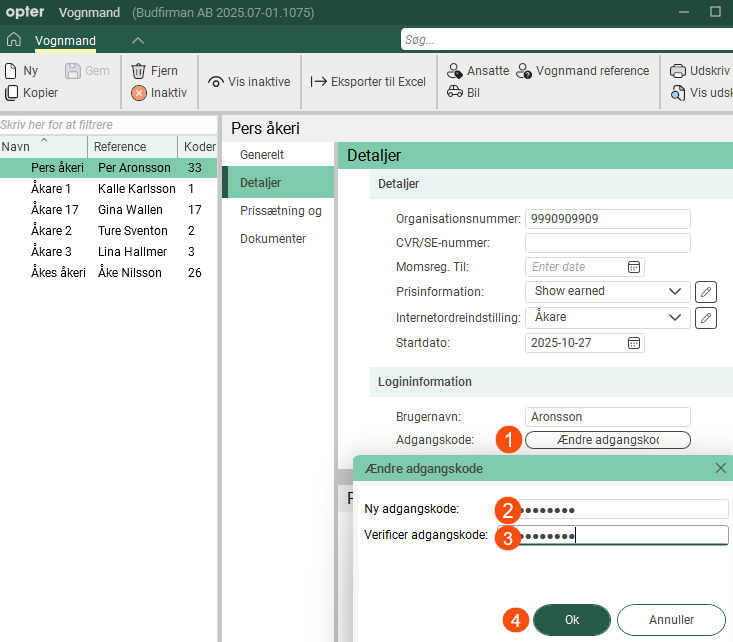
Du åbner vinduet Vognmand reference ved at klikke på Vognmand reference i menuen i kørerregistret.
Flere oplysninger:
Webportaler i iframes
Det er nu muligt at integrere webportaler på en anden hjemmeside. Angiv, hvilke domæner der skal have adgang, ved at indtaste den fulde URL i feltet Domæner, der kan indlejre webportalerne på fanen Internet i kontorindstillingerne.

Flere oplysninger:
Eksporter til Excel
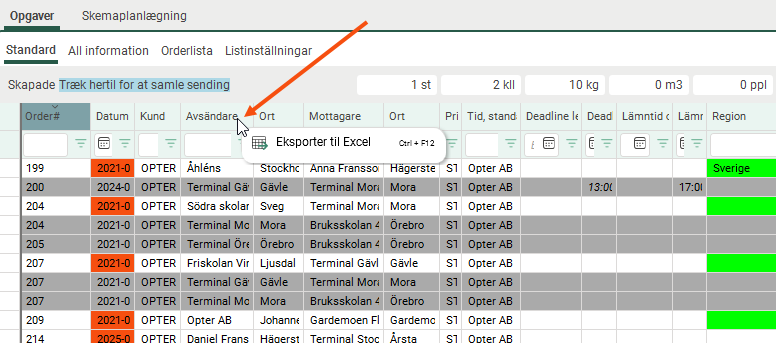
Nu kan de fleste registre og lister eksporteres til Excel, for eksempel opgaver i disponeringen og takster. I registret findes menupunktet som tidligere. Højreklik på listerne og vælg Eksporter til Excel.
I disponeringen skal du højreklikke på en kolonneoverskrift for at eksportere.
Andre nyheder
 Nye kolonner til afstand i disponeringen
Nye stillinger i disponeringen:
-
Afstand (ordre): Viser ordrens beregnede afstand.
-
Afstand (opgaver): Viser den anslåede afstand for opgaven.
-
Afstand (auto): Viser primært den anslåede afstand for opgaven. Hvis opgaven ikke har nogen afstand, vises ordrens beregnede afstand.
Afstandene vises i kilometer. Kolonnerne kan for eksempel være nyttige, hvis I vil se afstanden mellem samlastningerne i disponeringen.
Hvis du ønsker, at kolonnerne skal vises i disponeringen, skal du tilføje dem i vinduet Disponeringsindstillinger.
Flere oplysninger:
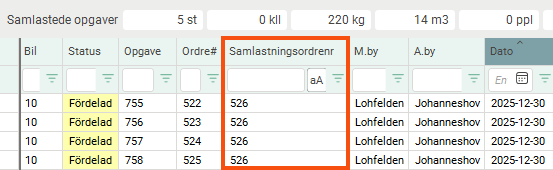
Samlastningsordrenummer i disponeringen Hvis I arbejder med samlastninger, kan det være nyttigt at vide, hvilket samlastningsordrenummer en opgave eller en ordre hører under. Tilføj kolonnen Samlastningsordrenr..
Flere oplysninger:
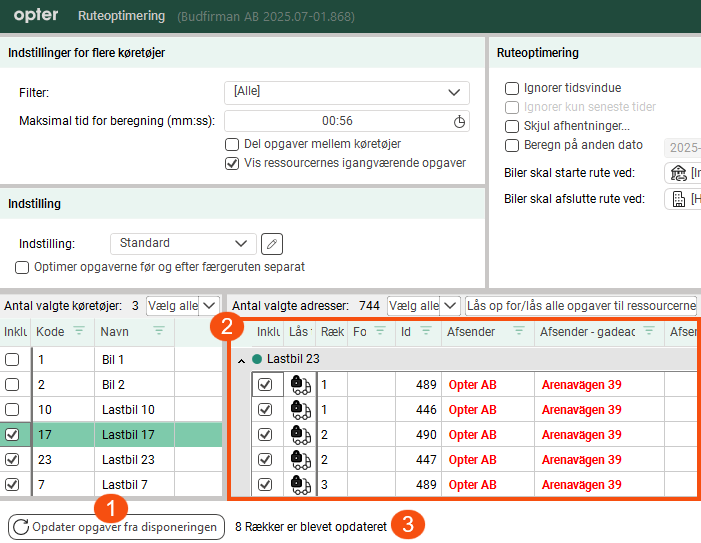
Ny knap i ruteoptimeringsvinduet (F9) Tidligere skete opdateringerne automatisk og løbende fra disponeringen til vinduet Ruteoptimering. Denne funktion blev fjernet i Opter 2025.06.00, da den medførte andre problemer.
Nu kan du i stedet opdatere adresselisten manuelt ved at klikke på Opdater opgaver fra disponeringen eller trykke på F5 i vinduet til ruteoptimering. Alle oplysninger om opgaverne opdateres, men der tilføjes eller fjernes ingen nye opgaver. Den nye knap er praktisk, hvis I arbejder i disponeringen og ruteoptimeringsvinduet på samme tid.
Husk at beregne kørselsrækkefølgen igen, hvis adresselisten er blevet opdateret.
Flere oplysninger:
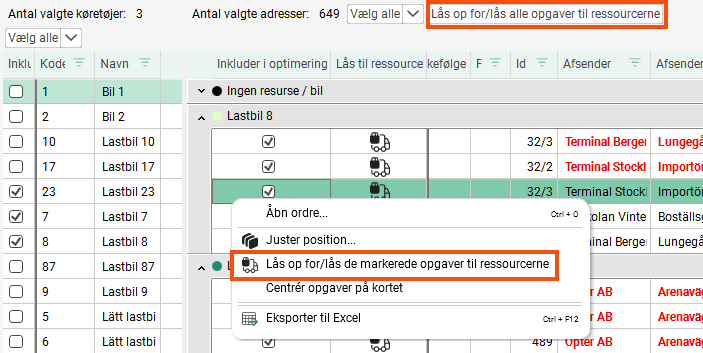
Ruteoptimering, lås op/lås opgave til ressource Gælder kun optimering af flere køretøjer.
I vinduet Ruteoptimering (F9) er afkrydsningsfeltet Lås opgaver til eksisterende ressource fjernet og erstattet med den nye knap Lås op for/lås alle opgaver til ressourcerne (over adresselisten) og indstillingen Lås op for/lås de markerede opgaver til ressourcerne, der vises i menuen, når du højreklikker på markerede opgaver i adresselisten.
Flere oplysninger:
Dækningsgrad i ordrekontrol og opgavekontrol Dækningsgraden angives i procent og beregnes på følgende måde:
Resultat/Indtægt
Tip! Du kan også tilføje feltet Dækningsgrad i ordremodtagelsen. Klik på Indstillinger > Ordremodtagelse > Ordreindstillinger > fanen Flere indstillinger og vælg Vis dækningsgrad. Gem.
Flere oplysninger:
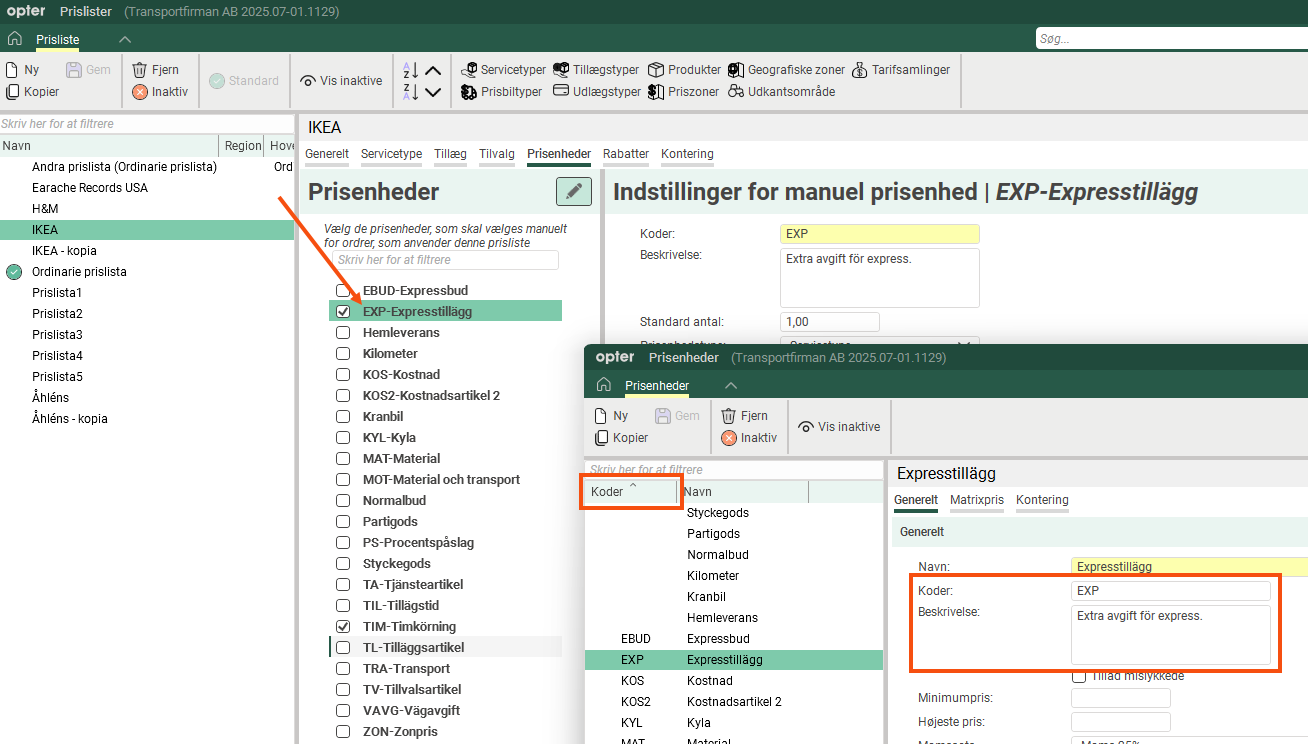
Kode og beskrivelse i artikelregistret Det er nu muligt at indtaste artikelkode og beskrivelse direkte i artikelregistret, hvor man også kan sortere efter artikelkoden. På fanen Prisenheder i prislisten vises koden nu også i navnet på prisenheden.
Flere oplysninger:
Juster priser Det er nu muligt at basere nye prisgenereringer på de priser, der gælder på en bestemt dato, både tidligere og fremtidige, og ikke kun på de priser, der gælder i dag. Det betyder, at du kan oprette flere prisgenereringer, der bygger på hinanden, uden at du behøver at beregne den procentvise ændring mellem generation to og tre og så videre.
Flere oplysninger:
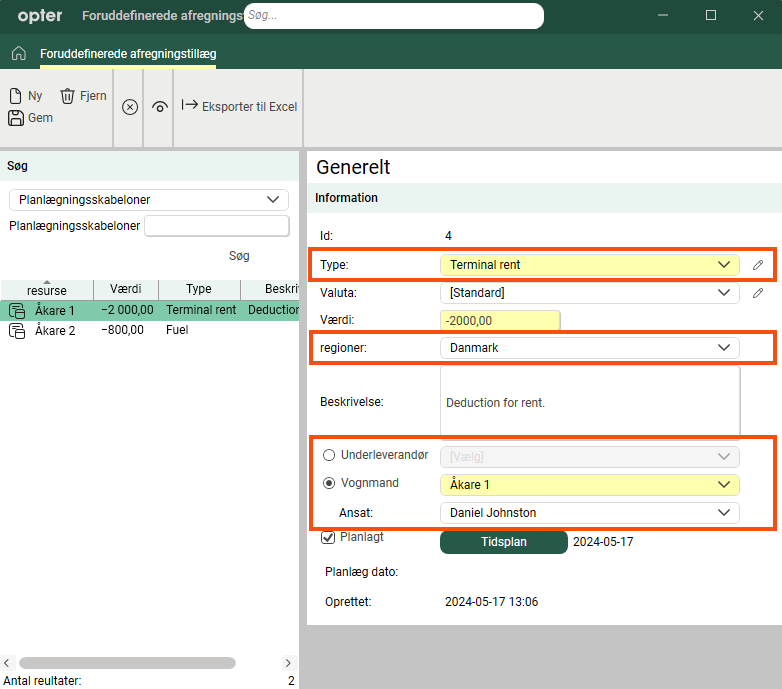
Afregningsjusteringer Kontering af afregningsjusteringer tager nu også højde for den underleverandør eller medarbejder/bil, der er angivet på notatillægget. Tidligere blev kontering udelukkende styret af typen af afregningsjusteringer.
Også regionen på notatillægget bruges nu til kontering. Tidligere blev justeringen altid bogført i henhold til regionen for leverandør afregning, uanset hvad der var angivet på notatillægget.
Flere oplysninger:
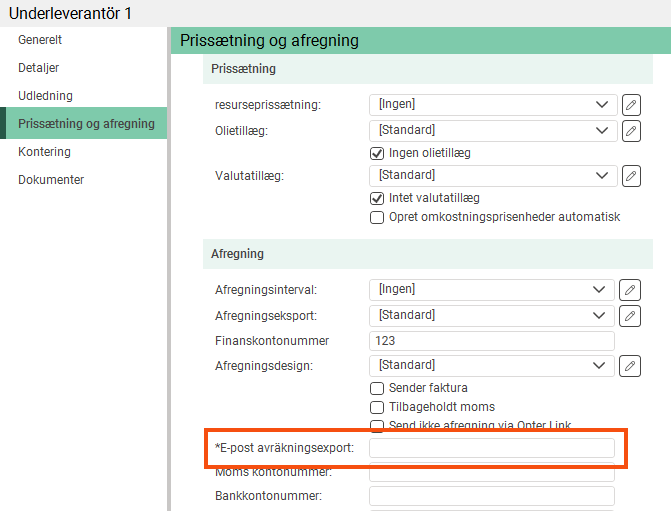
Underleverandører: separat e-mailadresse til leverandør afregning Det er nu muligt at sende leverandør afregninger til en anden e-mailadresse end den, som meddelelserne sendes til. Indtast adressen i feltet Afregningseksport via e-mail på fanen Prissætning og afregning i underleverandørregistret. Meddelelserne sendes stadig til den adresse, der står under Kontaktinformation på fanen Generelt.
Hvis du ikke angiver en særlig adresse til leverandør afregninger, sendes de til samme adresse som opkrævningerne.
Gælder kun for afregningseksport af typerne PDF, XmlSerializer og Fortnox.
Flere oplysninger:
Overførsel af afregninger til Fortnox, clearingnummer Svenske bankkontonumre består af et clearingnummer (fire til fem cifre) og et kontonummer.
Fortnox har et felt til clearingnummer og et til kontonummer, mens Opter har et felt (Bankkontonummer), der kan indeholde både clearingnummer og kontonummer eller blot et kontonummer. Nu kan Opter skelne mellem, hvilke cifre der udgør clearingnummeret, og hvilke der udgør kontonummeret, hvis du indtaster dem i det rigtige format i feltet Bankkontonummer.
Inden I eksporterer leverandør afregninger til Fortnox, bedes I kontrollere, at I (for svenske bankkontonumre) har både clearingnummer og kontonummer indtastet i det korrekte format i feltet Bankkontonummer på fanen Prissætning og afregning i chaufførregistret/underleverandørregistret. Det korrekte format er for eksempel clearingnummeret, et mellemrum og derefter kontonummeret. Hvis det ikke er et svensk bankkontonummer, skal du indtaste alle cifrene i rækkefølge i feltet.
Flere oplysninger:
Webportaler: Nye kolonner og filtre Den nye kolonne Tilvalg kan tilføjes på webportalen til kunder og ressourceportaler.
Kolonnen Samlastnings-ID (der viser samlastningens ordrenummer) kan nu også tilføjes på webportalen til kunder. Tidligere kunne kolonnen kun tilføjes på webportaler til ressourcer.
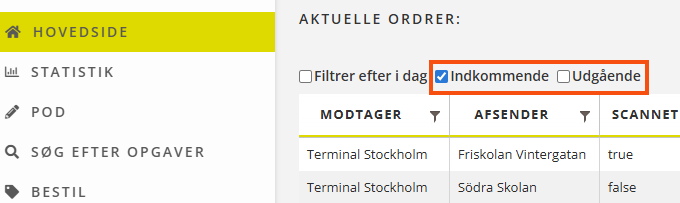
På Terminalwebben er det nu muligt at filtrere listen på forsiden efter Indkommende og Udgående ordrer.
Flere oplysninger:
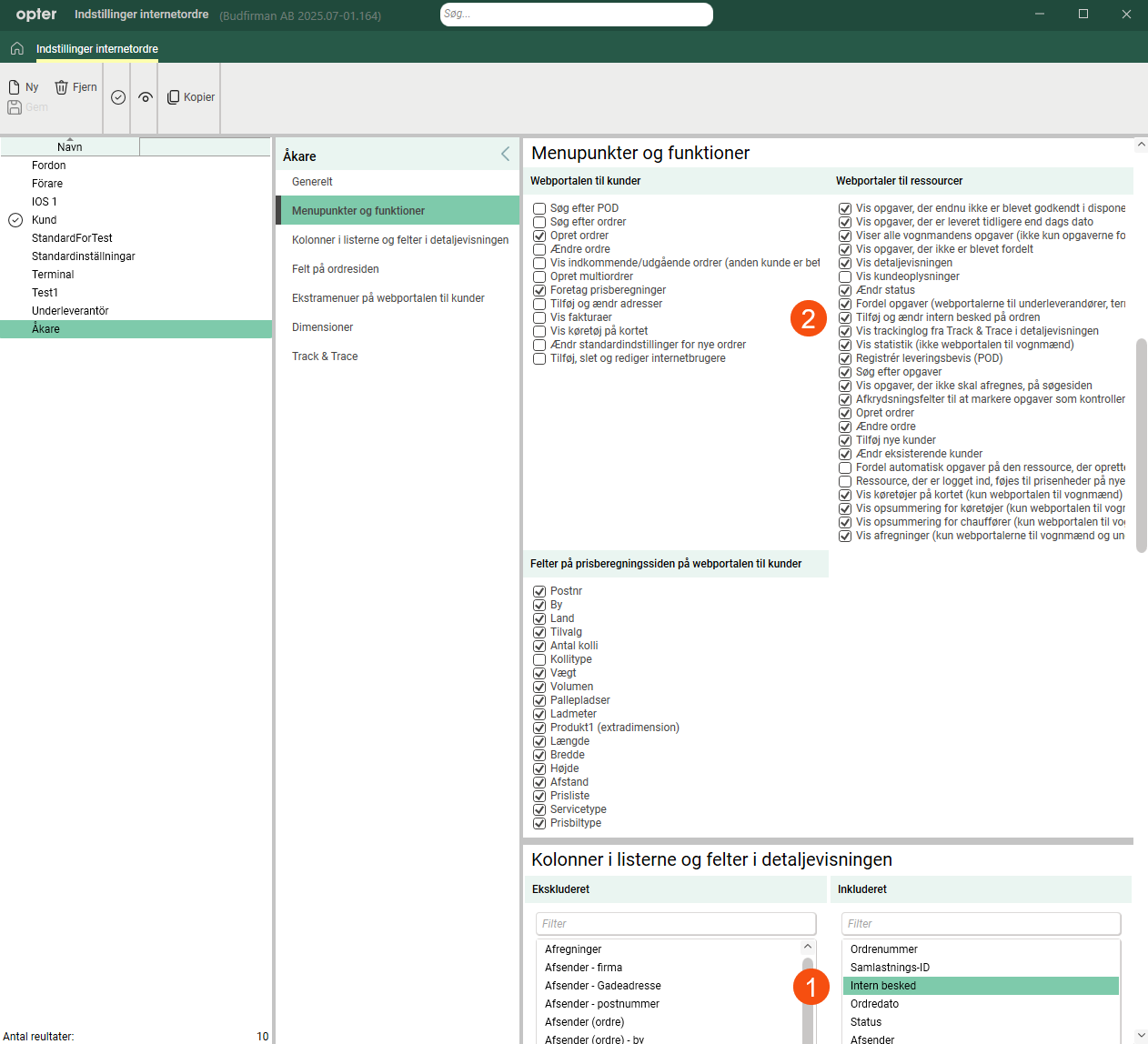
Webportalen for vognmænd/webportalen for underleverandører: internt meddelelse Indstillingen er indstillet således, at kolonnen Intern besked kan vises på chauffør- og webportalen for underleverandører uden, at brugerne kan redigere eller tilføje beskeder.
For at vise interne meddelelser skal du tilføje kolonnen som sædvanlig under fanen Kolonner i listerne og felter i detaljevisningen.
Hvis du også ønsker, at vognmanden/underleverandøren skal kunne redigere og tilføje interne meddelelser, skal du markere Tilføj og ændr intern besked på ordren under Webportaler til ressourcer på fanen Menupunkter og funktioner.
Flere oplysninger:
Rapporttags for valutakoder Det er nu muligt at vise valutakoden for kundens valuta og standardvalutaen på kontoudtog ved hjælp af rapporttaggene CUR_Code_Customer og CUR_Code_Standard.
Telefonnummer på fakturaer Det er nu muligt at vise afsenderens og modtagerens telefonnummer på fakturaer ved hjælp af rapporttaggene ADR_Phone_From og ADR_Phone_To.
Flere oplysninger:
Reducer filstørrelsen på fragtbreve og pakkemærkater Det er nu muligt at reducere størrelsen på PDF-filerne til fragtbreve og pakkemærkater ved at fjerne al tekstformatering, når de vedhæftes i f.eks. forsendelsesbekræftelser. Markér Reducer størrelsen på PDF-filen i vinduet Rapporter.
Funktionen til at komprimere PDF-vedhæftede filer i fakturaeksport er ikke ændret. Den angives stadig på den pågældende fakturaeksport.
Flere oplysninger:
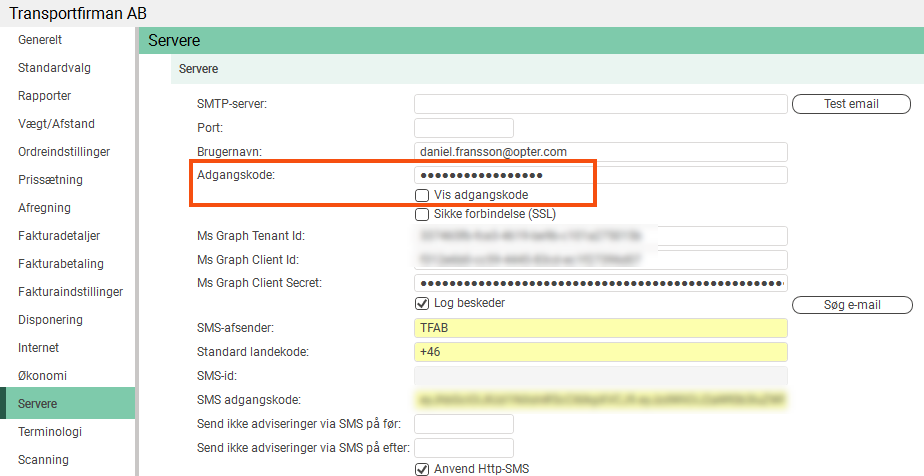
Adgangskoder til SMTP-server og EDI-transport skjules i brugergrænsefladen Adgangskoden til SMTP-serveren på fanen Servere i Office-indstillingerne er nu skjult, men den kan vises ved at markere et afkrydsningsfelt. Det samme gælder adgangskoden til EDI-overførsler.
Flere oplysninger:
EDI: Opret ordrer med PATCH og PUT Metoderne PATCH og PUT kan nu bruges til at oprette ordrer i ressourcen TextEdi i EDI-API'et. Tidligere var det kun muligt at oprette ordrer med POST.
Flere oplysninger:
Swagger, hvis I har en cloud:
https://transportfirmanse.opter.cloud/api/index.html?urls.primaryName=Opter+EDI+API+v1
Erstat »transportfirmanse« med jeres cloud-navn (virksomhedens navn + landekode).
Swagger, hvis I har en lokal installation:
https://transportfirman.se/api/index.html?urls.primaryName=Opter+EDI+API+v1
Erstat »transportfirman.se« med jeres webadresse eller IP-adresse.
Postrack Det er nu muligt at indstille, hvor længe Postrack-enheden kan være offline, før Opter Driver overtager positionsbestemmelsen. Angiv antallet af minutter i mobildataindstillingen PosTrack.IdleTimeout (standard er 30 minutter).
Flere oplysninger:
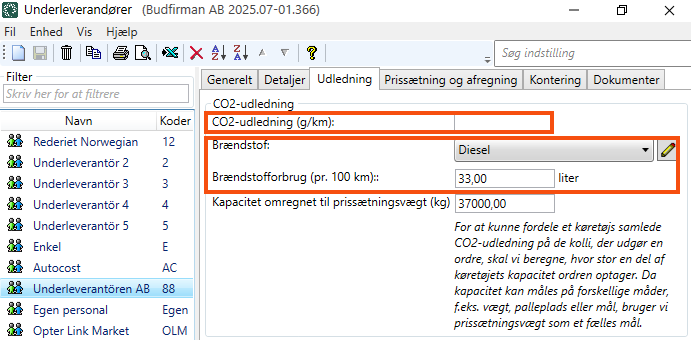
CO2-udledninger fra underleverandørregistret Tidligere blev beregningen af CO2-udledningen baseret på prisbiltypen, hvis opgaven var udliciteret til en underleverandør. Nu kan du indtaste oplysninger om CO2-udledning (f.eks. brændstof og brændstofforbrug) i underleverandørregistret. CO2-udledningen for opgaver, der er fordelt på underleverandører, baseres primært på indstillingerne i underleverandørregistret og sekundært på prisbiltypen.
Flere oplysninger:
Beregning af CO2-udledning, manuelt angivet afstand på ordren I Opter 2025.06.00 og tidligere versioner beregnes kørselens CO2-udledning på baggrund af Opter/PTV’s afstand, selvom afstanden er angivet manuelt på ordren, og ordren kun omfatter én opgave.
Fra og med 2025.12.00 får opgaven automatisk den samme afstand, som du har angivet manuelt på opgaven, hvis opgaven kun indeholder én opgave, og denne opgave ikke har en manuelt angivet afstand. Det betyder altså, at den beregnede CO2-udledning for opgaven baseres på den afstand, der er angivet manuelt i ordren.
Flere oplysninger:
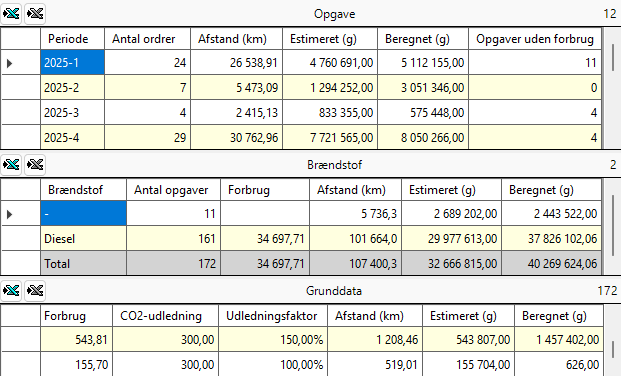
Forbedret statistikrapport om CO2-udledninger Statistikrapporten Totalt hedder nu Pr. kontor, og Oversigt er blevet et tillæg.
I statistikrapporterne kan du bland andet se brændstofforbruget for opgaven på den pågældende linje (i kolonnen Forbrug).
I statistikrapporten Oversigt kan du bland andet se, om der er opgaver, hvor brændstofforbruget mangler i kolonne Opgaver uden forbrug (i tabellen Opgave).
Flere oplysninger:
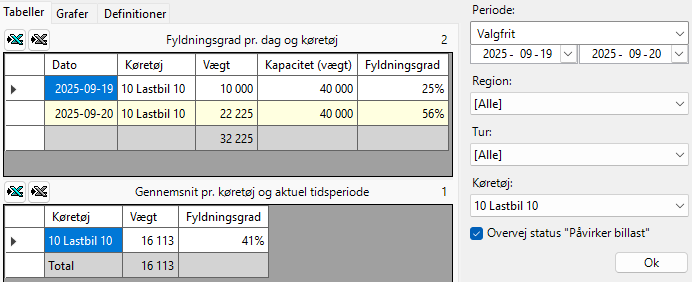
Statistikrapport om udnyttelsesgraden Statistikrapporten Fyldningsgrad giver et overblik over, hvor godt bilernes kapacitet er blevet udnyttet i en valgt periode. Den viser udnyttelsesgraden pr. bil og dag samt den gennemsnitlige udnyttelsesgrad for den valgte periode. Formålet er at give virksomheden et enkelt grundlag for at følge op på kapacitetsudnyttelsen og identificere mønstre i linjekørselen og lignende strømme.
Lastprocenten er et komplekst begreb, især når man tager højde for samlastning og gods, der læsses og losses undervejs. Statistikrapporten er derfor ikke tænkt som en udtømmende oversigt, men skal ses som et redskab til en overordnet analyse, der egner sig til bestemte anvendelsesformål. Et godt anvendelsesområde kan for eksempel være, når man ønsker at se udnyttelsesgraden for biler i linjekørsel, hvor gods læsses og losses i løbet af det samme døgn.
Flere oplysninger:
Statistik: omkostningsprisenheder Kolonnerne Ekstra-id 1–Ekstra-id 8 er blevet tilføjet til statistikrapporten Prissætning > Omkostningsprisenhedsliste. Det kan være nyttigt, hvis du vil udarbejde en liste over prisenheder og deres ekstra felter.
Flere oplysninger:
Nye felter i API'et Ansvarlig sælger fra kunderegistret = responsibleSalesPersonId i ressourcen Customers.
Stabelbart på kolletraden = stackable i ressourcen Statistics.Package (includePackages).
Omkostning fra køretøjsregistret = cost i ressourcen Statistics.Vehicle (includeVehicles).
Flere oplysninger:
Swagger, hvis I har en cloud:
https://transportfirmanse.opter.cloud/api/index.html?urls.primaryName=Opter+EDI+API+v1
Erstat »transportfirmanse« med jeres cloud-navn (virksomhedens navn + landekode).
Swagger, hvis I har en lokal installation:
https://transportfirman.se/api/index.html?urls.primaryName=Opter+EDI+API+v1
Erstat »transportfirman.se« med jeres webadresse eller IP-adresse.
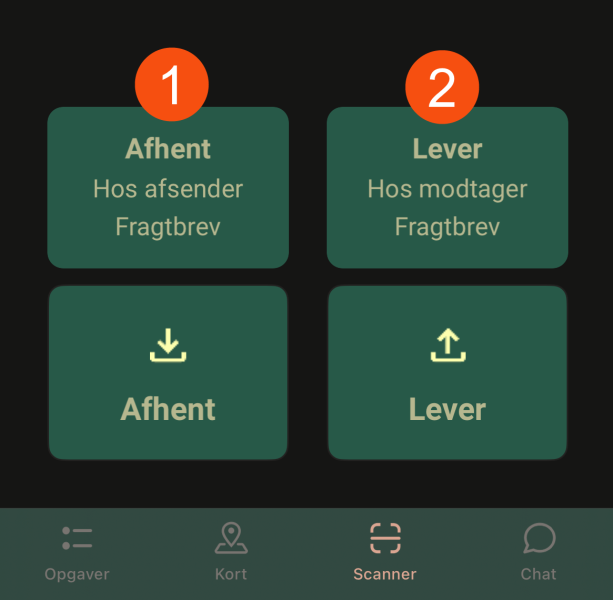
Opter Driver: Skjul knapperne for seneste scanning Det er nu muligt at skjule genvejsknapperne for de seneste scanningsindstillinger i Opter Driver ved at indstille mobildataindstillingerne ShowLastScanPickupPermission og ShowLastScanDeliveryPermission til »false«. Kræver Opter Driver 2.4.24.
Flere oplysninger:
Opter Driver: komplet kodeeksempel til App.OpterDriver.Design Der findes nu et nyt komplet kodeeksempel til App.OpterDriver.Design, som du kan kopiere, hvis du ønsker appen i standardlayoutet, eller hvis du vil tage udgangspunkt i standardlayoutet og derefter foretage dine egne ændringer.
Nye funktioner i kodeeksemplet for App.OpterDriver.Design fra 2025.12.00 og frem:
Følgende fandtes allerede, men er nu blevet tilføjet til <summary>-delen (opgavelisten) i standardlayoutet:
EARLIESTPICKUPDATE.
Tidligste leveringsdato.
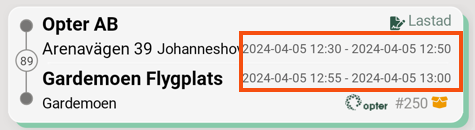
Følgende er blevet tilføjet og vises i standardlayoutet:
INDICATORDELIVERYNOTHOME
 og $Design_DeliveryNotHome (Modtageren behøver ikke at være til stede).
Under POD i detaljevisningen kan man nu rulle sidelæns for at se alle oplysninger.
Følgende er blevet tilføjet, men er udeladt:
PACKAGE.AREA og $Design_PackageArea_Short (PPL)
DELEXTERNALID og $Design_ExternalOrderNo (Eksternt ordrenr.)
EMAILFROM, EMAILTO, DELIVERYEMAILFROM og DELIVERYEMAILTO
ADDRESSHUBNAMEFROM, ADDRESSHUBNAMETO, DELIVERYADDRESSHUBNAMEFROM og DELIVERYADDRESSHUBNAMETO
ADDRESSHUBTEXTFROM, ADDRESSHUBTEXTTO, DELIVERYADDRESSHUBTEXTFROM og DELIVERYADDRESSHUBTEXTTO
CUSTOMERPHONE1 og CUSTOMERPHONE2
Følgende er tilføjet fra og med version 2025.12.48 (og 2026.01.88), men er udkommenteret:
COUNTRYFROM (Landet for afhentningsadressen.)
COUNTRYTO (Leveringsadressens land.)
DELIVERYADDRESSCOUNTRYFROM (Afsenders land. (Gælder for ordren.)
DELIVERYADDRESSCOUNTRYTO (Modtagerens land. (Gælder for ordren.)
DELIVERYADDRESSCOUNTRYFROMDIF og DELIVERYADDRESSCOUNTRYTODIF (Anvendes som betingelser i XML-filen.)
COUNTRYCONSIGNMENT (Landet for samlastningen. Det er interessant, hvis I arbejder med samlastninger.)
COUNTRYCONSIGNED (Landet for den oprindelige opgave. Det er interessant, hvis I arbejder med samlastninger.)
(COUNTRY har eksisteret i forvejen og er kun relevant, hvis I arbejder med samlastninger.)
Flere oplysninger:

