Brugerkonti til webportalen for vognmænd
Senest opdateret: 19. marts 2026
I denne artikel
Du kan oprette en fælles brugerkonto for alle ryttere eller individuelle brugerkonti for hver rytter, hvis du vil have fuld kontrol.
Hvis der er visse brugere, der har specifikke behov for at kunne se og gøre visse ting på webportalen for vognmænd, er det tilstrækkeligt at oprette individuelle brugerkonti til disse brugere og knytte specifikke indstillinger internetordre til disse vognmands referencer. Resten kan dele på en fælles konto.
Hvis brugeren indtaster en forkert adgangskode fem gange, når han/hun logger ind på webportalen, skal han/hun vente 15 minutter før næste forsøg.
Opret en fælles brugerkonto til alle rider-brugere
Hvis du vil have en fælles konto, der deles af alle rytterens brugere, skal du indtaste brugernavn og adgangskode på fanen Detaljer i rytterregistret. Der indstiller du også indstillingerne internetordre, som gælder for alle brugere.
Sådan gør du:
-
Klik på Register > Vognmænd og vælg en rytter fra listen til venstre. Klik på fanen Detaljer.
-
Vælg, hvilken Internetordreindstilling skiløberen skal bære på webportalen for vognmænd.
-
Indtast Brugernavn, der skal bruges til at logge ind på webportalen for vognmænd.
Hvis chaufføren er ny i registret, skal du klikke på
 Gem for at kunne oprette en adgangskode i næste trin.
 -
Afhængigt af hvilken version af Opter du bruger:
-
For Opter version 2025.12.00 og nyere:
Indtast Brugernavn, der skal bruges til at logge ind på webportalen for vognmænd. Hvis chaufføren er ny i registret, skal du klikke på
Gem for at oprette en adgangskode.Klik på Ændre adgangskode (1), indtast den samme adgangskode i felterne Ny adgangskode (2) og Verificer adgangskode (3). Klik derefter på Ok (4) for at gemme adgangskoden.
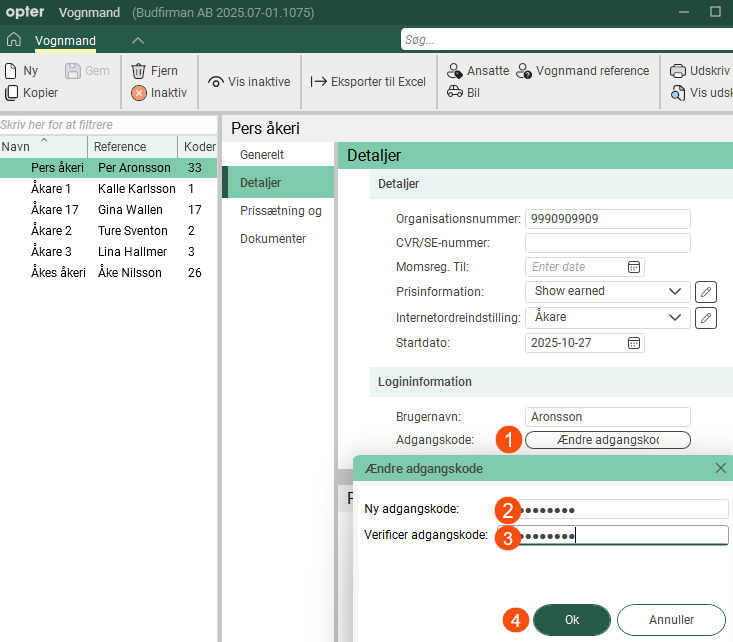
Adgangskoder er store- og småbogstavsfølsomme, dvs. Opter skelner mellem store og små bogstaver. For eksempel betragter Opter "PASSWORD&!999" og "Password&!999" som to forskellige adgangskoder.
Adgangskoder vises ikke i registreringsdatabasen. Hvis nogen har glemt deres adgangskode, kan du oprette en ny adgangskode ved at klikke på knappen Ændre adgangskode og indtaste den nye adgangskode.
-
For Opter version 2025.06.00 og tidligere skal du indtaste Brugernavn og Adgangskode i felterne og derefter klikke på Gem.

-
Opret brugerkonti til individuelle brugere
Hvis nogle eller alle medarbejdere har brug for personlige brugerkonti, for eksempel for at kunne se og udføre forskellige opgaver på webportalen for vognmænd, kan du oprette dem som vognmand referencer (brugere) og oprette brugerkonti til dem. Du kan derefter knytte forskellige indstillinger internetordre til de forskellige vognmands referencer og sætte det op, så en bruger f.eks. kan se afregninger og priser, mens en anden ikke kan.
Sådan gør du:
-
Klik på Register > Vognmænd.
-
Find den vognmand, hvor den person, du vil give login-oplysninger til, arbejder.
-
Klik på Vognmand reference i menuen. Vinduet Vognmand reference åbnes.
-
Afhængigt af hvilken version af Opter du bruger:
-
For Opter version 2025.12.00 og nyere:
Hvis vognmand referenceen (medarbejderen) er ny i registret, skal du angive Navn.
Indtast medarbejderens e-mailadresse i feltet Email. E-mailadressen vil være personens brugernavn til at logge ind på webportalen for vognmænd. Hvis vognmand referenceen (medarbejderen) er ny i registret, skal du klikke på
Gem for derefter at kunne oprette en adgangskode.Klik på Ændre adgangskode (1), indtast den samme adgangskode i felterne Ny adgangskode (2) og Verificer adgangskode (3). Klik derefter på Ok (4) for at gemme adgangskoden.
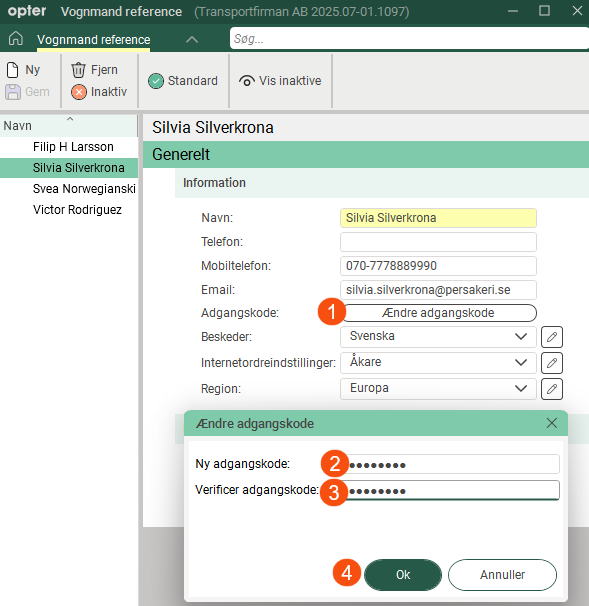
Adgangskoder er store- og småbogstavsfølsomme, dvs. Opter skelner mellem store og små bogstaver. For eksempel betragter Opter "PASSWORD&!999" og "Password&!999" som to forskellige adgangskoder.
Adgangskoder vises ikke i registreringsdatabasen. Hvis nogen har glemt deres adgangskode, kan du oprette en ny adgangskode ved at klikke på knappen Ændre adgangskode og indtaste den nye adgangskode.
-
I Opter version 2025.06.00 og tidligere skal du indtaste Navn, Email og Adgangskode for medarbejderen og derefter klikke på Gem. E-mailadressen vil være personens brugernavn til at logge ind på webportalen for vognmænd.
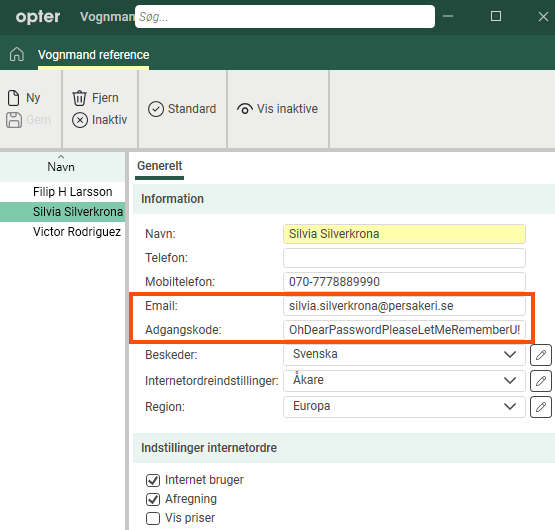
Hvis der er vognmands referencer med samme brugernavn (e-mailadresse) og adgangskode hos forskellige vognmænd, vil de få lov til at vælge, hvilket firma de tilhører, når de logger ind på webportalen for vognmænd.
-
-
I rullemenuen Internetordreindstillinger skal du vælge indstillingerne internetordre for brugeren. Indstillingerne internetordre giver dig mulighed for at styre layout og funktioner på webportalen for vognmænd, og du kan oprette tilpassede visninger til netop denne bruger. Du kan finde yderligere oplysninger i Indstillinger internetordre (vindue).
-
I rullemenuen Region skal du vælge den region, der skal forvælges i bestillingsformularen, når brugeren opretter en ordre på webportalen for vognmænd. Du kan finde yderligere oplysninger i Indstilling af regioner for ordrer, der oprettes på webportalen for vognmænd.
-
Markér Internet bruger. Det indikerer, at brugeren kan logge ind på webportalen for vognmænd.
-
Vælg, om brugeren skal kunne se leverandør afregninger og priser på webportalen for vognmænd. Funktionen er en kombination af indstillingerne for vognmand referenceen, køreren og indstillingerne for internetordre.
Prisen på en ordre vises øverst på ordresiden, og leverandør afregningerne vises på afregningssiden.
Ønsket funktion på webportalen for vognmænd
Indstilling
 Se leverandører afregning Vis priser
-
vognmand reference:
-
 Afregning
 -
Vis priser
-
-
Indstillinger internetordre:
-
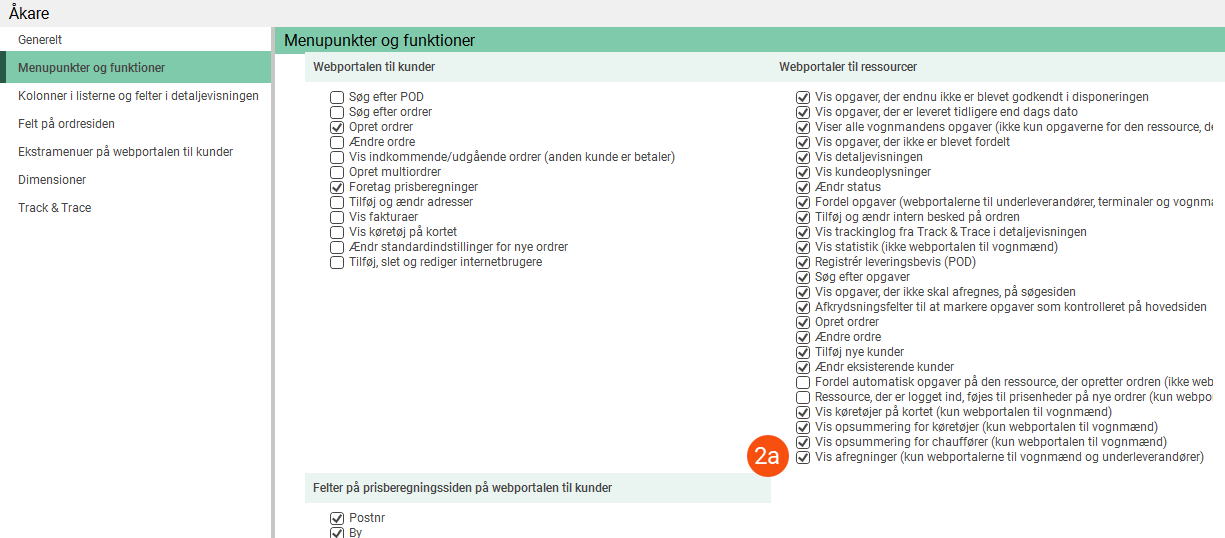
Vis afregninger (kun webportalerne til vognmænd og underleverandører) (under Webportaler til ressourcer på fanen Menupunkter og funktioner)
-
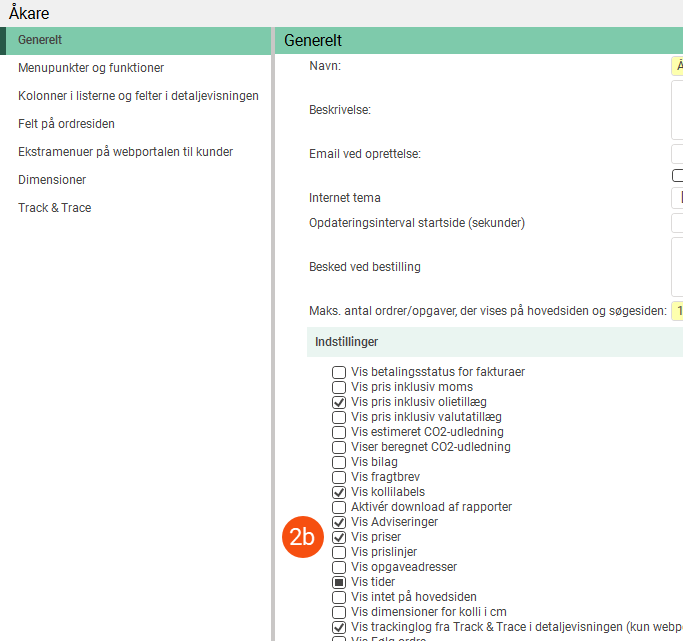
Vis priser (under Indstillinger på fanen Generelt)
-
-
Carriers register (fane Detaljer):
-
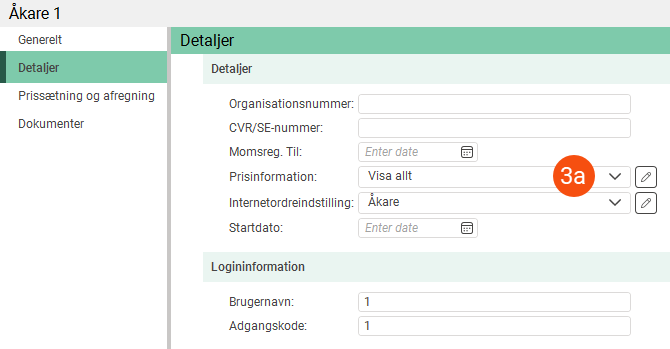
Prisinformation: En indstilling med mindst Genereret/Opgave fremhævet. Så noget andet end Standard - vis ingen priser.
-
-
Kun afregninger i lukkede afregningsperioder vises.
-
Når du aktiverer funktionerne i indstillingerne for internetordre, aktiveres de for alle ryttere med de pågældende indstillinger for internetordre. Tjek, om der er brugere, som ikke skal kunne se leverandør afregninger eller priser, og fjern i så fald markeringen af Afregning og/eller Vis priser på disse vognmands referencer.
Se leverandører afregning Vis priser
vognmand reference:
Afregning Vis priser
Indstillinger internetordre (2a):
Vis afregninger (kun webportalerne til vognmænd og underleverandører) (under Webportaler til ressourcer på fanen Menupunkter og funktioner).-
Kun afregninger i lukkede afregningsperioder vises.
-
Når du aktiverer funktionen i indstillingerne for internetordre, er den aktiveret for alle vognmænd med de pågældende indstillinger for internetordre. Tjek, om der er nogen brugere, der ikke skal kunne se afregninger, og fjern i så fald markeringen af Afregning på disse vognmands referencer.
Se leverandører afregning Vis priservognmand reference:
Afregning Vis priserIndstillinger internetordre (2b):
Vis priser (under Indstillinger på fanen Generelt)Carriers register (fane Detaljer):
Prisinformation (3a): En indstilling med mindst Genereret/Opgave fremhævet. Så noget andet end Standard - vis ingen priser.
Når du aktiverer funktionen i indstillingerne for internetordre, er den aktiveret for alle vognmænd med de pågældende indstillinger for internetordre. Tjek, om der er nogen brugere, der ikke skal kunne se priser, og fjern i så fald markeringen af Vis priser på disse vognmands referencer.
Se leverandører afregning Vis priservognmand reference:
Afregning Vis priserHvis du slet ikke vil vise leverandører afregninger eller priser til nogen brugere, kan du deaktivere disse funktioner helt i indstillingerne internetordre.
-
Deaktiver enkelte brugere
Hvis du vil deaktivere en bestemt bruger, kan du fjerne markeringen i afkrydsningsfeltet Internet bruger i vinduet Vognmand reference og derefter klikke på Gem.

