Vognmand (vindue)
Senest opdateret: 17. april 2026
 Register > Vognmænd
I denne artikel
I dette vindue registrerer du dine ryttere og administrerer deres egenskaber. Du kan finde yderligere oplysninger i Tilføjelse af nye ryttere.

Begreberne transportør og underleverandør er beskrevet på Transportører og underleverandører, oversigt.
Nogle af de data, du indtaster på fanerne Generelt, Detaljer og Prissætning og afregning, sendes med afregningseksporten til økonomisystemer, som fx Fortnox. Du kan finde yderligere oplysninger i Afregningseksport til Fortnox.
Generelt
Information
|
Handling |
Beskrivelse |
|---|---|
|
Kode |
Giv rytteren en kode. |
|
Navn |
Indtast rytterens navn, som du vil have det vist i Opter. |
|
Reference |
Indtast venligst navnet på din kontaktperson hos vognmanden. |
|
Beskrivelse |
Et fritekstfelt. Beskriv rytteren, hvis du ønsker det. |
|
Navn |
Rytterens firmanavn. |
|
Firma |
Indtast virksomhedens afdeling, hvis du ønsker det. |
|
Street/No |
Gadenavn og nummer på rytterens adresse. |
|
Zip code/City |
Postnummer og postnummer på rytterens adresse. |
|
Land |
Vælg det land, hvor rytteren har adresse. |
Kontaktinformation
|
Handling |
Beskrivelse |
|---|---|
|
Telefon 1 Telefon 2 |
Rytterens telefonnummer. |
|
Fax |
Faxnummer, hvis det er relevant. |
|
|
Hovedadresse til chaufføren. Leverandør afregninger sendes hertil, hvis du ikke angiver en adresse i feltet Afregningseksport via e-mail på fanen Prissætning og afregning. |
Detaljer
Detaljer
|
Handling |
Beskrivelse |
|---|---|
|
Organisationsnummer |
Indtast rytterens CVR nummer. |
|
CVR/SE-nummer |
Indtast vognmandens momsnummer. |
|
Momsreg. Til |
Gælder kun for norske virksomheder, der skal tilbageholde moms for nystartede virksomheder, som de ansætter. Hvis vognmanden har tilbageholdt moms, skal du angive den dato, indtil hvilken du vil tilbageholde momsen. Se også afkrydsningsfeltet Tilbageholdt moms på fanen Prissætning og afregning. |
|
Vælg de prisoplysninger for opgaven, der skal vises i forhåndsvisningen af ordren. Hvis du klikker på |
|
|
Internetordreindstilling |
Vælg indstillingerne internetordre for rytteren på webportalen for vognmænd. (Klik på [Standard]: Indstillingen på fanen Internet i kontorindstillingerne bruges. |
|
Login tider |
Funktionen blev ikke brugt og er derfor fjernet fra og med Opter 2025.12.00. |
|
Startdato |
Indtast startdatoen for, hvornår vognmanden begynder at arbejde for dig. |
 , åbnes vinduet
 Logininformation
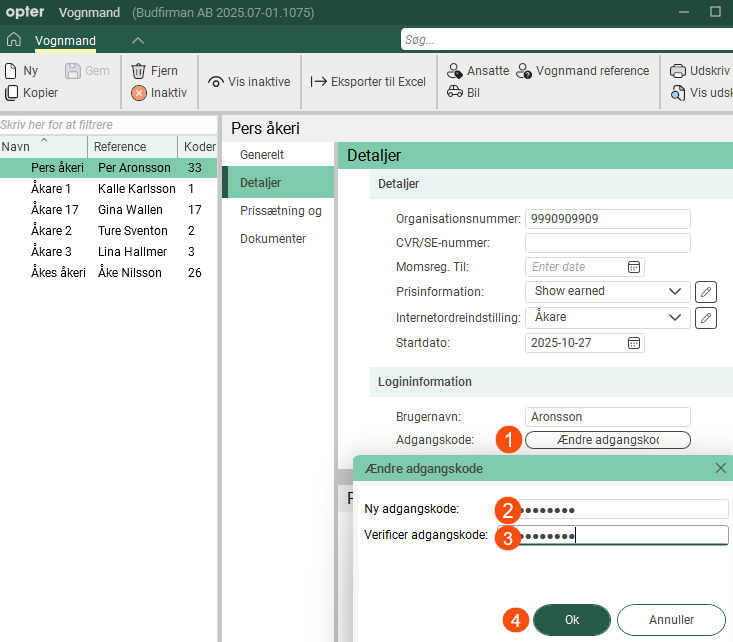
Her kan du oprette en delt brugerkonto, som alle brugere af rider kan bruge til at logge ind på webportalen for vognmænd. (Hvis du ønsker fuld kontrol, kan du oprette individuelle brugerkonti for hver bruger, se Brugerkonti til webportalen for vognmænd.)
|
Funktion |
Forklaring |
|---|---|
|
Brugernavn |
Brugernavn til at logge ind på webportalen for vognmænd. Du kan finde yderligere oplysninger i Brugerkonti til webportalen for vognmænd og Introduktion til webportalen for vognmænd. |
|
Adgangskode Ændre adgangskode (Knappen er tilgængelig fra Opter 2025.12.00 og frem.) |
Adgangskode til login på webportalen for vognmænd.
Du kan finde yderligere oplysninger i, Brugerkonti til webportalen for vognmænd og Introduktion til webportalen for vognmænd. |


Prissætning og afregning
Prissætning
|
Handling |
Beskrivelse |
|---|---|
|
Vælg prissætning af ressourcer. Du kan også tilføje nye eller ændre eksisterende ressourcepriser ved at klikke på [Ingen] betyder, at der ikke genereres nogen omkostninger, selv om du indtaster en manuel omkostning.
På billedet ovenfor er der ikke genereret nogen omkostninger til opgaven. Billedet viser opgaven i Ordremodtagelsen. [Ingen] betyder altså:
|
|
|
Olietillæg |
Gælder kun, hvis afkrydsningsfeltet Ingen olietillæg (nedenfor) ikke er markeret. Vælg, hvilket brændstoftillæg vognmanden skal have. Du kan finde yderligere oplysninger i, Brændstoftillæg (DMT), oversigt og Vælg brændstoftillæg for en underleverandør eller vognmand. |
|
Ingen olietillæg |
Vælg, om chaufføren skal modtage brændstoftilskud eller ej.
Hvis du ikke foretager nogen indstillinger, eller hvis du fjerner markeringen i afkrydsningsfeltet, gælder det, der står i beskrivelsen for rullemenuen Olietillæg ovenfor. |
|
Opret prisenheder automatisk |
Du kan finde yderligere oplysninger i Modtagelse af fakturer fra underleverandører og vognmænd, Indstillinger for modtagelse af fakturaer og opfølgning af omkostninger og Tilføj nye omkostningsartikler i omkostningskontrollen.
|

 : Chaufføren modtager ikke noget brændstoftilskud.
 : Chaufføren modtager et brændstoftilskud i overensstemmelse med listen
 Afregning
|
Handling |
Beskrivelse |
|---|---|
|
Afregningsinterval |
Vælg afregningsinterval. Hvis du vil tilføje et nyt afregningsinterval eller ændre et eksisterende afregningsinterval, skal du klikke på |
|
Afregningseksport |
Vælg eksport af afregning. |
|
Finanskontonummer |
Transportørens finanskontonummer, som f.eks. vedlægges ved eksport af afregninger til Netvisor. |
|
Afregningsdesign |
Vælg rapport til leverandør afregningerne. Du kan finde yderligere oplysninger i Rapporter (vindue). |
|
Du kan betale dine chauffører og underleverandører på to forskellige måder. Du kan selv afregn udgifterne (selvfakturering), eller de kan sende dig en faktura. Du kan finde yderligere oplysninger i Modtagelse af fakturer fra underleverandører og vognmænd.
|
|
|
Tilbageholdt moms |
Gælder kun for norske virksomheder, der skal tilbageholde moms for nystartede virksomheder, som de ansætter. Indstillingen for afkrydsningsfeltet er tilgængelig for udskrivning på afregningsnotaen og for eksport af afregningsoplysninger til regnskabssystemer.
Der er ikke noget automatisk momsfradrag, så det skal du selv holde styr på (ved hjælp af afkrydsningsfeltet). Se også Momsreg. Til under fanen Detaljer.
|
|
Afregningseksport via e-mail |
Angiv den e-mailadresse, som leverandør afregningerne skal sendes til. Hvis du ikke angiver en e-mailadresse her, sendes leverandør afregningerne til hovedadressen på fanen Generelt. Gælder kun for afregningseksport af typen PDF, XmlSerializer og Fortnox. |
|
Moms kontonummer |
Kontonummer til moms. |
|
Førerens bankkontonummer. Hvis du eksporterer leverandør afregninger til Fortnox, henter Opter bankkontonummeret fra dette felt og sender det til Fortnox. Det er vigtigt, at du indtaster dit bankkontonummer og clearingnummer (hvis relevant) i det korrekte format. Du kan finde yderligere oplysninger i Afregningseksport til Fortnox. |
|
|
Bankgironummer |
Førerens bankkontonummer. |
|
Plusgironummer |
Førerens bankkontonummer. |
|
IBAN |
IBAN, dvs. internationalt bankkontonummer. |
|
BIC/SWIFT |
BIC/SWIFT. |
|
Betalingsvilkår |
Du kan finde yderligere oplysninger i Betalingsbetingelser (vindue). |
|
Valuta |
Indtast passagerens valuta. Hvis du har chauffører i andre lande, kan du gøre det lettere for dem ved at afregne dem i deres egen valuta. Du kan finde yderligere oplysninger i Valutaer og Valuta (vindue). |
Dokumenter
Under fanen Dokumenter kan du tilføje filer, der kan åbnes på andre computere. De filer, der tilføjes, vedhæftes ikke i ordrer, men funktionen fungerer som en filserver og har til formål at udveksle oplysninger. Filerne gemmes i databasen.
|
Handling |
Beskrivelse |
|---|---|
|
Ny |
Tilføjer en fil, der er på computeren. Du kan kun tilføje én fil ad gangen. |
|
Fjern |
Sletter filer fra registeret. Du kan kun fjerne én fil ad gangen. |
|
Åben |
Åbner den markerede fil på listen. |
|
Filnavn (kolonne) |
Filens navn. |
|
Oprettet |
Når filen tilføjes som et dokument i Opter. |
|
Filnavn (felt) |
Filnavnet på den markerede fil. Du kan omdøbe filen ved at skrive det nye navn og klikke på Gem i menuen. Husk at beholde den samme filendelse (f.eks. ".docx"). Hvis ikke du gør det, skal du vælge programmet, når du åbner filen. |
|
Kommentar |
Fritekst. Oplysninger om filen. Oplysningerne findes kun her. |

