Underleverandører (vindue)
Senest opdateret: 27. april 2026
 Register > Underleverandører
I denne artikel
I dette vindue registrerer du dine underleverandører og administrerer deres egenskaber.
Begreberne transportør og underleverandør er beskrevet på Transportører og underleverandører, oversigt.
Se instruktionerne i Tilføjelse af en ny underleverandør.

Nogle af de oplysninger, du indtaster for underleverandøren på fanerne Generelt, Detaljer og Prissætning og afregning, sendes med i afregningseksporten til Fortnox. Du kan finde yderligere oplysninger i Afregningseksport til Fortnox.
Generelt
Information
|
Handling |
Beskrivelse |
|---|---|
|
Kode |
Kaldenummer på underleverandøren. Anvendes blandt andet i disponeringen. |
|
Navn |
Indtast underleverandørens navn, som det f.eks. skal vises i disponeringen. |
|
Reference |
Kontaktperson hos underleverandøren. |
|
Web |
Adressen på underleverandørens hjemmeside. For eksempel »https://www.subcontractor.se«. |
|
Beskrivelse |
Fritekstfelt til interne noteringer. Beskrivelsen vises kun her. |
|
Navn |
Firmanavn på underleverandøren. |
|
Firma |
Indtast virksomhedens afdeling, hvis du ønsker det. |
|
Street/No |
Gadenavn og nummer på underleverandørens adresse. |
|
Zip code/City |
Postnummer og underleverandørens adresse. |
|
Land |
Vælg det land, hvor underleverandøren har adresse. |
Kontaktinformation
|
Handling |
Beskrivelse |
|---|---|
|
Telefon 1 Telefon 2 |
Telefonnummer på underleverandøren. |
|
Fax |
Faxnummer, hvis det er relevant. |
|
|
Bruges til at sende meddelelser om opgaver. Hvis du vælger Send adviseringer ved fordeling (e-mail) på fanen Detaljer, skal du indtaste en e-mailadresse her. Du kan finde yderligere oplysninger i E-mail-meddelelser om opgaver til underleverandører. Hvis du vil sende leverandør afregninger til en anden e-mailadresse, skal du indtaste den alternative adresse på fanen Prissætning og afregning. |
Detaljer
Detaljer
|
Handling |
Beskrivelse |
|---|---|
|
Organisationsnummer |
Indtast CVR-nummeret på underleverandøren. |
|
CVR/SE-nummer |
Indtast momsnummeret på underleverandøren. |
|
Momsreg. Til |
Gælder kun for norske virksomheder, der skal tilbageholde moms for nystartede virksomheder, som de ansætter. Hvis underleverandøren har tilbageholdt moms, skal du angive, indtil hvilken dato du vil tilbageholde momsen. Se også afkrydsningsfeltet Tilbageholdt moms på fanen Prissætning og afregning. |
|
Vælg, om underleverandøren skal kunne se priser, og i så fald, om de skal kunne se optjent, indsamlet og/eller procent. Hvis du klikker på Se også afkrydsningsfeltet Vis priser for webportalen for underleverandører. (Klik på Indstillinger > Internet > Internetordreindstillinger, vælg webportalen for underleverandører på listen til venstre. På fanen Generelt i boksen Indstillinger finder du afkrydsningsfeltet Vis priser). Du kan finde yderligere oplysninger i Indstillinger internetordre (vindue). |
|
|
Indstillinger internetordre |
Indstillingerne for internetordre bestemmer, hvad underleverandøren kan se og gøre på webportalen for underleverandører. Du kan finde yderligere oplysninger i Indstillinger internetordre (vindue). |
|
Internetordrekunde |
Hvis underleverandøren skal kunne afgive ordrer via webportalen, skal du vælge en kunde her. Internetordrekunden står som kunde på alle ordrer, som underleverandøren opretter. Underleverandøren kan altså ikke vælge, hvilken kunde der skal stå på ordren. Kundens navn vises på webportalen for underleverandører. Klik på |
|
Startdato |
Indtast startdatoen for, hvornår underleverandøren begynder at arbejde for dig. |
|
Send adviseringer ved fordeling (e-mail) |
Der sendes en e-mail, hver gang en opgave tildeles underleverandøren. Den e-mailadresse, der bruges, er den, du har angivet i feltet Email på fanen Generelt. Du kan finde yderligere oplysninger i E-mail-meddelelser om opgaver til underleverandører. |
|
Tilføj fragtbrev |
Dette afkrydsningsfelt kan kun bruges, hvis du har valgt Send adviseringer ved fordeling (e-mail) ovenfor.
|
 i rullemenuen
  til højre. Find en kunde og klik på
  : Fragtbrevet er vedhæftet e-mailen.
 : Fragtbrevet er ikke vedhæftet.
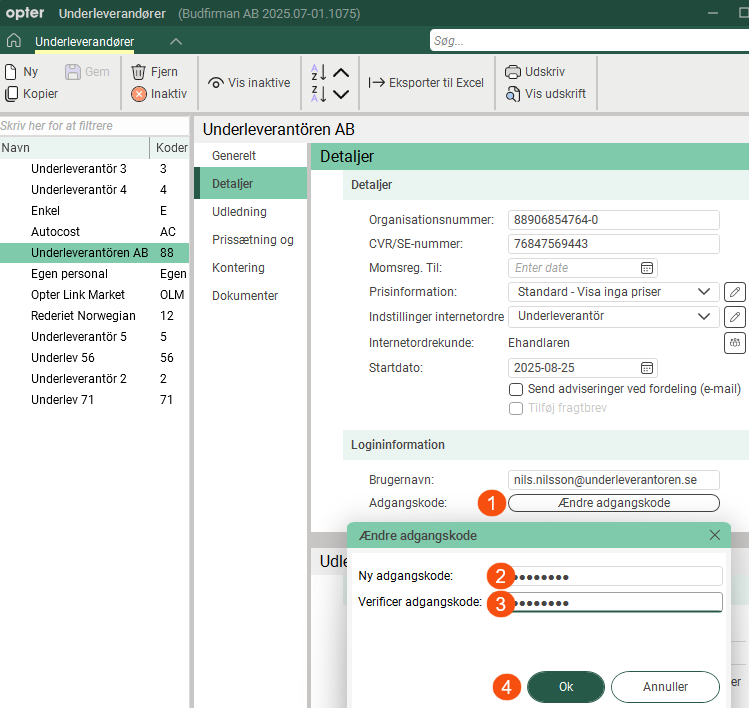
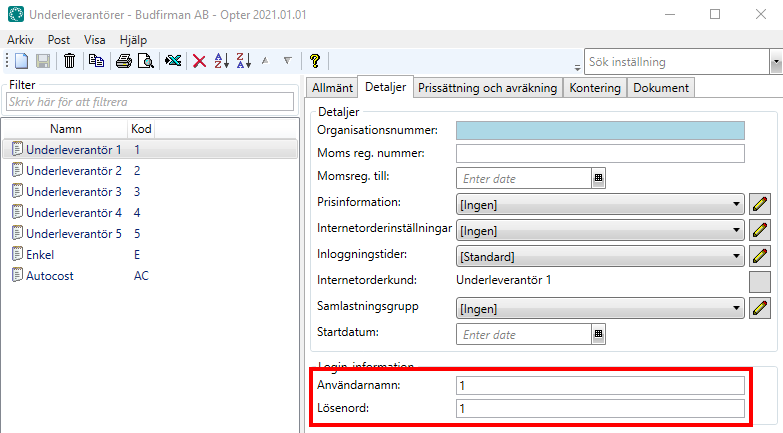
Her kan du oprette en brugerkonto, hvis du ønsker, at underleverandøren skal kunne logge ind på webportalen for underleverandører.
|
Handling |
Beskrivelse |
|---|---|
|
Brugernavn |
Brugernavn til login på webportalen for underleverandører. Du kan finde yderligere oplysninger i, Brugerkonti til webportalen for underleverandører og Introduktion til webportalen for underleverandører. |
|
Adgangskode |
Adgangskode til login på webportalen for underleverandører.
Du kan finde yderligere oplysninger i Brugerkonti til webportalen for underleverandører og Introduktion til webportalen for underleverandører. |

Udledning
På denne fane foretager du indstillinger, så Opter kan beregne CO2-udledningen.
Muligheden for at indtaste data om CO2-udledning (f.eks. brændstof og brændstofforbrug) i registret over underleverandører er tilgængelig i Opter version 2025.12.00 og senere. I tidligere versioner af Opter er beregningen af CO2-udledningen baseret på prisbiltypen, hvis opgaven er underleverance.
Du kan finde yderligere oplysninger i CO2-udledning, oversigt, Indstillinger for beregning af CO2-udledning og Sådan beregner Opter CO2-udledningen.
CO2-udledning
|
Handling |
Beskrivelse |
|---|---|
|
CO2-udledning (g/km) |
Indtast CO2-udledningen i gram pr. kilometer for underleverandørens køretøj. Hvis du indtaster Brændstof, Brændstofforbrug (pr. 100 km) og CO2-udledning (g/km), vil Opter bruge værdien i feltet CO2-udledning (g/km) til at beregne CO2-udledningen for opgaven og ordren. Hvis du ønsker, at Opter skal beregne CO2-udledningen (i g/km) for underleverandørens køretøj, skal du lade feltet CO2-udledning (g/km) være tomt og udfylde felterne Brændstof og Brændstofforbrug (pr. 100 km). Dataene om CO2-udledning stammer primært fra underleverandørregistret og sekundært fra prisbiltypen. Det betyder, at hvis du ikke indtaster data om CO2-udledning på underleverandøren, vil Opter i stedet hente dataene fra prisbiltypen. Du kan finde yderligere oplysninger i Indstillinger for beregning af CO2-udledning og Sådan beregner Opter CO2-udledningen. |
|
Brændstof |
Angiv den type brændstof, som underleverandørens køretøj bruger, f.eks. diesel. Brændstoffets CO2-udledning skal registreres i brændstofregistret. Du kan finde yderligere oplysninger i Indstillinger for beregning af CO2-udledning. |
|
Brændstofforbrug (pr. 100 km) |
Angiv det gennemsnitlige brændstofforbrug i den valgte enhed pr. 100 km for underleverandørens køretøj. Enheden indstilles i brændstofregistret. Eksempel: 2,5 liter pr. kilometer = 25 liter/100 km. Hvis du indtaster Brændstof, Brændstofforbrug (pr. 100 km) og CO2-udledning (g/km), vil Opter bruge værdien i feltet CO2-udledning (g/km) til at beregne CO2-udledningen for opgaven og ordren. Hvis du ønsker, at Opter skal beregne CO2-udledningen (i g/km) for underleverandørens køretøj, skal du lade feltet CO2-udledning (g/km) være tomt og udfylde felterne Brændstof og Brændstofforbrug (pr. 100 km). Dataene om CO2-udledning stammer primært fra underleverandørregistret og sekundært fra prisbiltypen. Det betyder, at hvis du ikke indtaster data om CO2-udledning på underleverandøren, vil Opter i stedet hente dataene fra prisbiltypen. Du kan finde yderligere oplysninger i Indstillinger for beregning af CO2-udledning og Sådan beregner Opter CO2-udledningen. |
|
Kapacitet omregnet til prissætningsvægt (kg) |
Dette felt bruges, hvis du vil tage højde for ordrens prisfastsatte vægt i forhold til kapaciteten af underleverandørens køretøj. Hvis opgaven er underleverandør, hentes oplysningerne på Kapacitet omregnet til prissætningsvægt (kg) primært fra underleverandørregistret og sekundært fra prisbiltypen ved beregning af CO2-udledning for opgaver og ordrer. Du kan finde yderligere oplysninger i Indstillinger for beregning af CO2-udledning. |
Prissætning og afregning
Prissætning
|
Handling |
Beskrivelse |
|---|---|
|
Vælg prissætning af ressourcer. Du kan også tilføje nye eller ændre eksisterende ressourcepriser ved at klikke på [Ingen] betyder, at der ikke genereres nogen omkostninger, selv om du tilføjer en manuel omkostning til opgaven.
[Ingen] betyder altså:
|
|
|
Olietillæg |
Vælg det brændstoftillæg, der skal betales til underleverandøren. Du kan finde yderligere oplysninger i Brændstoftillæg (DMT), oversigt og Vælg brændstoftillæg for en underleverandør eller vognmand. Gælder kun, hvis afkrydsningsfeltet Ingen olietillæg (nedenfor) ikke er markeret. |
|
Ingen olietillæg |
Vælg, om underleverandøren skal have et brændstoftillæg eller ej.
|
|
Opret omkostningsprisenheder automatisk |
Du kan finde yderligere oplysninger i Modtagelse af fakturer fra underleverandører og vognmænd, Indstillinger for modtagelse af fakturaer og opfølgning af omkostninger og Tilføj nye omkostningsartikler i omkostningskontrollen.
|
 .
. 
 : Underleverandøren modtager ikke brændstoftillæg.
 : Underleverandøren vil modtage brændstoftillæg i henhold til rullemenuen
 Afregning
|
Handling |
Beskrivelse |
|---|---|
|
Afregningsinterval |
Vælg afregningsinterval, f.eks. månedligt. Hvis du vil tilføje et nyt afregningsinterval eller ændre et eksisterende afregningsinterval, skal du klikke på Du kan finde yderligere oplysninger i Opret afregningsnota (vindue). |
|
Afregningseksport |
Vælg afregningseksport, f.eks. Fortnox eller Talenom. |
|
Finanskontonummer |
Finanskontonummeret for underleverandøren sendes sammen med fakturaen, når der f.eks. eksporteres til Visma e-conomic. |
|
Afregningsdesign |
Vælg leverandørernes afregning. Du kan finde yderligere oplysninger i Rapporter (vindue). |
|
Du kan betale dine transportører og underleverandører på to forskellige måder i Opter. Du kan afregne omkostningerne med dem, eller de kan fakturere dig. Du kan finde yderligere oplysninger i Modtagelse af fakturer fra underleverandører og vognmænd.
|
|
|
Tilbageholdt moms |
Gælder kun for norske virksomheder, der skal tilbageholde moms for nystartede virksomheder, som de ansætter. Indstillingen i afkrydsningsfeltet kan udskrives på afregningsnotatet og ved eksport af afregningsoplysninger til regnskabssystemet.
Der foretages ikke automatisk fradrag af momsen, så det skal I selv holde styr på (ved hjælp af afkrydsningsfeltet). Se også Momsreg. Til under fanen Detaljer.
|
|
Send ikke afregning via Opter Link |
|
|
Afregningseksport via e-mail |
Angiv den e-mailadresse, som leverandør afregningerne skal sendes til. Hvis du ikke angiver en e-mailadresse her, sendes leverandør afregningerne til samme adresse som meddelelserne om opgaver (e-mailadressen på fanen Generelt). Gælder kun for afregningseksport af typerne PDF, XmlSerializer og Fortnox. |
|
Moms kontonummer |
Kontonummer til moms. |
|
Underleverandørens bankkontonummer. Hvis I eksporterer leverandør afregninger til Fortnox, henter Opter bankkontonummeret fra dette felt og sender det til Fortnox. Det er vigtigt, at du indtaster bankkontonummeret og eventuelt clearingnummeret i det rigtige format i dette felt. Du kan finde yderligere oplysninger i Afregningseksport til Fortnox. |
|
|
Bankgironummer |
Underleverandørens bankgiro-nummer. |
|
Plusgironummer |
Underleverandørens bankkontonummer. |
|
IBAN |
IBAN, det vil sige det internationale bankkontonummer. |
|
BIC/SWIFT |
BIC/SWIFT. |
|
Betalingsbetingelser |
Vælg betalingsbetingelser. Du kan finde yderligere oplysninger i Betalingsbetingelser (vindue). |
|
Valuta |
Angiv underleverandørens valuta. Hvis I har underleverandører i andre lande, kan I gøre det lettere for dem ved at afregne med dem i deres valuta. Du kan finde yderligere oplysninger i Valutaer og Valuta (vindue). |
Kontering
Kontering
I Opter bestemmer momssatsen på ordren, hvilken indtægts- og udgiftskonto et bestemt beløb bogføres på. På denne fane kan du lave undtagelser fra den almindelige kontering. De faner, du ændrer, er markeret med  .
.
Klik på  for at få vist de momssatser, som er i systemet. Vælg derefter den konto, som beløb med de forskellige momssatser skal bogføres på. Du kan finde flere oplysninger om de enkelte rullelister på Fanen Kontering. Indstillingerne på denne fane gælder, hvis du når til punkt 4 på listen i Sådan vælger Opter konti til indtægter og udgifter. Hvis du vælger [Standard] for en af disse muligheder, hentes konteringen fra momssatsen.
Se Sådan vælger Opter momssats på kundefakturaer og Sådan vælger Opter momssats på afregninger for at få flere oplysninger om, hvordan Opter vælger momssatsen på ordrer (kolonne Salg) og leverandør afregninger (kolonne Omkostning).
Tilvalg
I feltet Tilvalg markerer du de tilvalg, som underleverandørens bil er udstyret med, f.eks. køleanlæg. De tilvalg, du markerer, vises kun her i underleverandørregistret.
De tilvalg, der vises her i underleverandørregistret, tilføjer du i vinduet Tilvalg. Du kan finde yderligere oplysninger i Tilvalg og Tilvalg (vindue). De tilvalg, der vises i underleverandørregistret, er dem, hvor afkrydsningsfeltet Tilgængelig for underleverandører er markeret i vinduet Tilvalg.
(Tilvalgene har egentlig ikke noget med konteringens del at gøre, men de findes under fanen Kontering.)
Dokumenter
Under fanen Dokumenter kan du tilføje filer, der kan åbnes på andre computere. De filer, der tilføjes, vedhæftes ikke i ordrer, men funktionen fungerer som en filserver og har til formål at udveksle oplysninger. Filerne gemmes i databasen.
|
Handling |
Beskrivelse |
|---|---|
|
Ny |
Tilføjer en fil, der er på computeren. Du kan kun tilføje én fil ad gangen. |
|
Fjern |
Sletter filer fra registeret. Du kan kun fjerne én fil ad gangen. |
|
Åben |
Åbner den markerede fil på listen. |
|
Filnavn (kolonne) |
Filens navn. |
|
Oprettet |
Når filen tilføjes som et dokument i Opter. |
|
Filnavn (felt) |
Filnavnet på den markerede fil. Du kan omdøbe filen ved at skrive det nye navn og klikke på Gem i menuen. Husk at beholde den samme filendelse (f.eks. ".docx"). Hvis ikke du gør det, skal du vælge programmet, når du åbner filen. |
|
Kommentar |
Fritekst. Oplysninger om filen. Oplysningerne findes kun her. |

