Indstillinger for beregning af CO2-udledning
Senest opdateret: 4. februar 2026
I denne artikel
Vi anbefaler, at du læser CO2-udledning, oversigt og Sådan beregner Opter CO2-udledningen, før du foretager indstillingerne nedenfor.
Forudsætninger
For at Opter kan beregne CO2-udledning, gælder følgende:
-
Du skal først foretage de indstillinger, der er beskrevet i nedenstående trin.
-
Der skal være en afstand på ordren. For mere information om, hvordan du får afstand til ordrer, se Afstande, adresser og kort, oversigt.
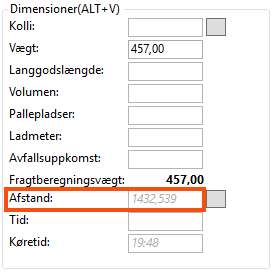
Billedet viser feltet Afstand i sektionen Dimensioner i Ordremodtagelsen og viser, at der er registreret en afstand på ordren.
Trin 1 (valgfrit): Planlægning
 Her er nogle forslag til, hvad du skal tænke over og beslutte, før du foretager dine indstillinger for CO2-udledning
-
Beslut, om du vil tage højde for ordrens prissætningsvægt i forhold til køretøjets kapacitet.
For at kunne fordele et køretøjs samlede CO2-udledning på de pakker, der udgør en ordre, er Opter nødt til at beregne, hvor stor en del af køretøjets kapacitet ordren optager. Da kapacitet kan måles på forskellige måder, f.eks. vægt, palleplads eller dimensioner, bruger Opter prissætningsvægt som et fælles mål.
-
Beslut, hvordan CO2-udledningen for køretøjer, køretøjstyper og prisbiltyper skal angives.
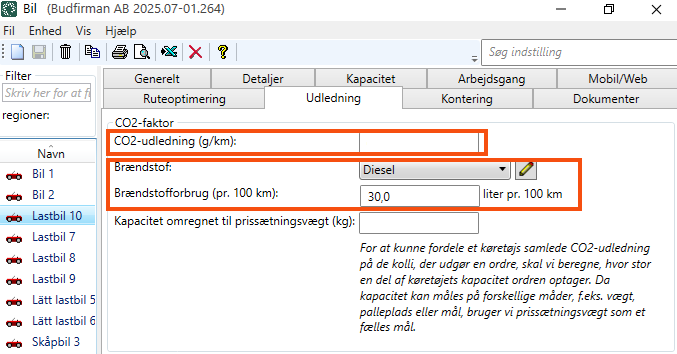
Vælg en af følgende:
-
Indtast CO2-udledningen (i g/km) for bilerne, køretøjstyperne og prisbiltyperne direkte i Opter.
-
Angiv brændstoffets CO2-udledning, og angiv derefter køretøjernes, køretøjstypernes og prisbiltypernes brændstof og brændstofforbrug.
-
Bland de to måder ovenfor. For eksempel:
-
Indtast CO2-udledning direkte i Opter for prisbiltyperne, og indtast brændstof og brændstofforbrug for bilerne.
-
Indtast CO2-udledning direkte i Opter for nogle biler, og indtast brændstof og brændstofforbrug for andre biler.
-
Indtast CO2-udledning eller indtast brændstof og brændstofforbrug for køretøjstyperne, eller undlad at indtaste data for CO2-udledning for køretøjstyperne og indtast i stedet data for CO2-udledning for biler og prisbiltyper.
-
Dataene om CO2-udledning stammer primært fra køretøjet, sekundært fra køretøjstypen og subsidiært fra prisbiltypen.
I Opter 2025.12.00 og senere findes felterne CO2-udledning (g/km), Brændstof og Brændstofforbrug (pr. 100 km) også i registret over underleverandører. Hvis opgaven er underleveret, fås køretøjets CO2-udledning først fra underleverandørens register og dernæst fra prisbiltypen.
Beregningen af den estimerede CO2-udledning er blandt andet baseret på prisbiltypen, da det ikke vides, hvilket køretøj der skal udføre transporten på det tidspunkt, hvor kunden afgiver sin bestilling.
-
-
Beslut dig for, om du vil angive brændstoffets CO2-udledning (for derefter at kunne angive brændstof og brændstofforbrug for biler, biltyper og/eller prisbiltyper og for underleverandører).
Brændstofleverandøren bør have oplysninger om brændstoffets CO2-udledning. Vi foreslår at bruge WTW (Well-To-Wheel) til brændstoffets CO2-udledning for at få et samlet billede af udledningen.
-
Hvis du har nogle tjenester, der er ekstra klimaeffektive, og nogle andre tjenester, der er mindre klimaeffektive, kan du anvende forskellige udledningsfaktorer på de forskellige tjenester for at afspejle, hvor meget af transporten der normalt er tom/samkørsel, og hvor meget der er samkørsel. Udledningsfaktoren for CO2 er fastsat for tjenesten, og hvis du ønsker det, kan du gøre undtagelser for en eller flere af prisbiltyperne under tjenesten.
-
Hvis du arbejder med samlastninger, kan du vælge, om samlastningsordrens beregnede CO2-udledning skal fordeles mellem de oprindelige opgaver, og i så fald hvordan CO2-udledningen skal fordeles.
-
Hvis en underleverandør udfører opgaven, kan din Opter indhente oplysninger om CO2-udledningen via EDI, underleverandørregistret (i Opter version 2025.12.00 og senere) eller prisbiltypen.
CO2-udledning kan importeres og eksporteres via EDI.
For mere information, se nedenstående trin og Sådan beregner Opter CO2-udledningen.
Trin 2 (valgfrit): Tag højde for prissætningsvægt, når du beregner CO2-udledning
Du behøver ikke at starte med dette trin, det er fint at tilføje senere, eller foretage disse indstillinger, når du foretager indstillinger for CO2-udledning for køretøjer, køretøjstyper, prisbiltyper og tjenester i nedenstående trin.
Vælg, om der skal tages hensyn til ordrens prisvægt i forhold til køretøjets kapacitet ved at bruge:
-
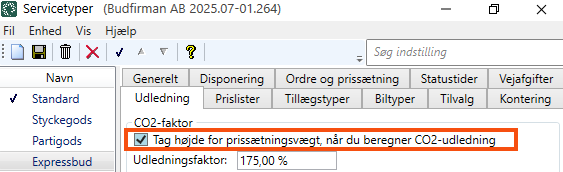
Afkrydsningsfeltet Tag højde for prissætningsvægt, når du beregner CO2-udledning i vinduet Servicetyper, på fanen Udledning.
-
Fanen Kapacitet omregnet til prissætningsvægt (kg) i vinduet Bil, Biltyper og/eller Prisbiltyper under fanen Udledning. I Opter version 2025.12.00 og senere er feltet Kapacitet omregnet til prissætningsvægt (kg) også tilgængeligt i underleverandørregistret på fanebladet Udledning.
For at kunne fordele et køretøjs samlede CO2-udledning på de pakker, der udgør en ordre, er Opter nødt til at beregne, hvor stor en del af køretøjets kapacitet ordren optager. Da kapacitet kan måles på forskellige måder, f.eks. vægt, palleplads eller dimensioner, bruger Opter prissætningsvægt som et fælles mål. Prissætningsvægt angives i kilo. For mere information om prisfastsættelse af vægte, se Beregning af prissætningsvægt.
Når Opter beregner CO2-udledningen, hentes oplysningerne om køretøjets Kapacitet omregnet til prissætningsvægt (kg) for det første fra køretøjet, for det andet fra køretøjstypen og for det tredje fra prisbiltypen. Hvis opgaven er underleverandør, hentes oplysningerne på køretøjets Kapacitet omregnet til prissætningsvægt (kg) primært fra underleverandørregistret og sekundært fra prisbiltypen.
Eksempel, beregning af CO2-udledning under hensyntagen til prisvægt
Hvis bilens maksimale kapacitet (f.eks. i volumen eller palleplads) svarer til en prisfastsat vægt på 40.000 kg, indtaster vi 40.000 kg i feltet Kapacitet omregnet til prissætningsvægt (kg) for bilen i køretøjsregistret og sætter kryds i afkrydsningsfeltet Tag højde for prissætningsvægt, når du beregner CO2-udledning på tjenesten.
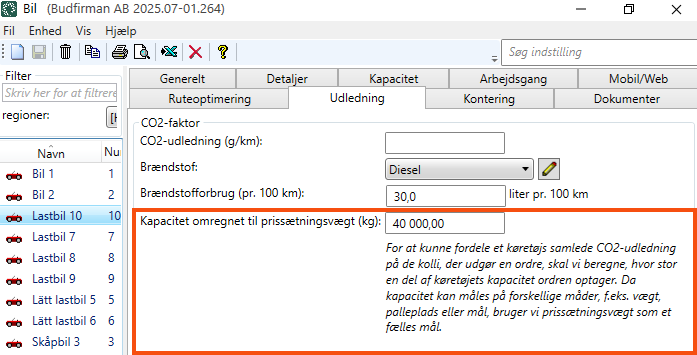
Hvis bilens maksimale kapacitet svarer til en prisfastsat vægt på 40.000 kg, og bilen transporterer en ordre med en prisfastsat vægt på 20.000 kg, forventer Opter, at denne ordre optager halvdelen af bilens kapacitet.
Den beregnede CO2-udledning for en ordre er en opsummering af de indgående opgavers beregnede CO2-udledning. Opter beregner CO2-udledningen for en opgave ved hjælp af en af følgende formler:
-
Hvis der tages højde for prissætningsvægt:
Afstand × CO2-udledning fra køretøjet × udledningsfaktor x (ordrens prissætningsvægt/køretøjets kapacitet).
Eksempel: 350 km × 760 g/km × udledningsfaktor 1,25 × (ordreprisvægt 20 000 kg / køretøjets kapacitet 40 000 kg) = 166 250 g CO
Beregningen er således: 350 x 760 x 1,25 x 0,5 = 166 250.
(Udledningsfaktoren for CO2 i eksemplet er 125%, derfor bruger Opter 1,25 i beregningen).
-
Hvis der ikke tages højde for prissætningsvægt:
Afstand × CO2-udledning fra køretøjet × udledningsfaktor.
Eksempel: 350 km × 760 g/km × udledningsfaktor 1,25 = 332 500 g CO
I eksemplet ovenfor bruger vi et køretøj, men hvis feltet Kapacitet omregnet til prissætningsvægt (kg) ikke er udfyldt for køretøjet, ser Opter i anden omgang på køretøjstypen (hvis feltet Kapacitet omregnet til prissætningsvægt (kg) er udfyldt der) og til sidst på prisbiltypen. Hvis opgaven er underleverandør, hentes oplysningerne på køretøjets Kapacitet omregnet til prissætningsvægt (kg) primært fra underleverandørregistret og sekundært fra prisbiltypen.
Trin 3 (valgfrit): Angiv brændstoffets CO2-udledning
Vælg en af følgende:
-
Hvis du vil indtaste CO2-udledningen for køretøjer, køretøjstyper, prisbiltyper og underleverandører direkte i Opter, kan du springe dette trin over og gå direkte til Indtast CO2-udledning for køretøjer.
-
Hvis du i stedet vil indtaste CO2-udledningen for brændstoffet og derefter indtaste brændstoffet og brændstofforbruget for bilerne, prisbiltyperne og underleverandørernes biler, skal du gøre dette trin og trinene nedenfor.
Følg disse trin for at tilføje et nyt brændstof eller opdatere oplysningerne om CO2-udledning for en brændstoftype:
-
Klik på Register > Brændstof (og på fanen Generelt).
-
Klik på
 , hvis du vil tilføje et nyt brændstof, og giv brændstoftypen et navn, for eksempel "Diesel", "Biogas", "El" eller "HVO".
Hvis du ønsker at opdatere en brændstoftypes oplysninger, skal du vælge det brændstof, du ønsker at foretage indstillinger for, på listen til venstre.
-
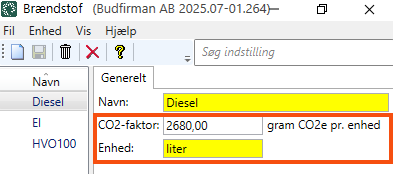
I feltet CO2-udledning angiver du, hvor meget kuldioxid, der udledes af brændstoffet, i gram.
Brændstofleverandøren bør have oplysninger om brændstoffets CO2-udledning.
Angiv WTW, WTT eller TTW for brændstoffets CO2-udledning?
-
WTW (Well-To-Wheel). WTW giver et samlet billede af udledningen. WTW = WTT + TTW.
-
WTT (Well-To-Tank). Udledning af drivhusgasser, der opstår under udvinding, forarbejdning og transport af brændstoffet.
-
TTW (Tank-To-Wheel). Udledning af drivhusgasser, der opstår ved brug af brændstof i et bil.
I feltet CO2-udledning i brændstofregistret kan du vælge, om du vil bruge WTW, WTT eller TTW. Hvis du f.eks. bruger TTW, skal du bruge en separat håndtering for at tilføje WTT bagefter. Vi foreslår derfor, at du bruger WTW i feltet CO2-udledning i brændstofregistret.
Så det er det tal, du vælger at bruge (WTW, WTT eller TTW for brændstoffets CO2-udledning), der vil blive brugt i beregningerne af CO2-udledningen i Opter. Så hvad du får som resultat (CO2-udledning ved opgave) i Opter afhænger af, hvilke tal du vælger at bruge. Det samme gælder for de tal, du vælger at bruge til f.eks. bilers brændstofforbrug.
WTT for en brændstoftype kan variere fra optankning til optankning
WTT (og dermed også WTW) for en brændstoftype kan variere fra optankning til optankning, men forskellen er ret lille sammenlignet med alle andre usikkerheder. (Du kan finde yderligere oplysninger i Sådan beregner Opter CO2-udledningen.)
Hvis du vil have nøjagtige tal for WTT eller WTW, bør brændstofleverandøren have disse oplysninger.
-
-
I feltet Enhed angiver du for eksempel "liter", "kg" eller "kWh".
Hvis du for eksempel angiver "2680" i feltet CO2-udledning og "liter" i feltet Enhed, betyder det, at brændstoffet udleder 2.680 gram kuldioxid pr. liter.
-
Klik på Gem for at gemme alle ændringer.
-
Gentag ovenstående trin for alle de brændstoffer, du bruger.
-
Luk vinduet Brændstof.
Trin 4: Indtast bilernes CO2-udledning
-
Klik på Register > Bil og fanen Udledning.
-
Vælg det køretøj, du ønsker at foretage indstillinger for, på listen til venstre. (Hvis du vil tilføje et nyt køretøj, skal du klikke på
og give køretøjet et navn). -
Angiv køretøjets CO2-udledning ved at indtaste et af følgende:
-
Brændstof og Brændstofforbrug (pr. 100 km).
-
CO2-udledning (g/km).
Hvis du indtaster Brændstof, Brændstofforbrug (pr. 100 km) og CO2-udledning (g/km), vil Opter bruge værdien i feltet CO2-udledning (g/km) til at beregne CO2-udledningen.
Hvis du vil bruge de data, du har indtastet i brændstofregistret, skal du lade feltet CO2-udledning (g/km) være tomt og udfylde felterne Brændstof og Brændstofforbrug (pr. 100 km). Opter beregner derefter CO2-udledningen (i g/km) for selve køretøjet.
(Enheden for Brændstofforbrug (pr. 100 km) indstilles i brændstofregistret, se Trin 3 (valgfrit): Indtast CO2-udledningen for brændstoffet ovenfor).
-
-
Hvis du vælger at tage højde for prissætningsvægt ved beregning af CO2-udledning:
Kapacitet omregnet til prissætningsvægt (kg)f.eks. 40 000 kg. (Du kan finde yderligere oplysninger i Trin 2 (valgfrit): Tag højde for prisvægten, når du beregner CO2-udledningen ovenfor).
-
Klik på Gem for at gemme alle ændringer.
-
Gentag ovenstående trin for alle de køretøjer, du bruger.
-
Luk vinduet Bil.
Hvis du ændrer CO2-udledning (g/km), Brændstof, Brændstofforbrug (pr. 100 km) og/eller Kapacitet omregnet til prissætningsvægt (kg) for et køretøj i køretøjsregistret, har du muligvis en eller flere ordrer, som du ønsker, at CO2-udledningen skal genberegnes for. Du kan finde yderligere oplysninger i Genberegne CO2-udledning for ordrer.
Trin 5: Angiv CO2-udledning for køretøjstyperne
-
Klik på Register > Køretøjstyper og fanen Udledning.
-
Vælg den køretøjstype, du ønsker at foretage indstillinger for, på listen til venstre. (Hvis du vil tilføje en ny køretøjstype, skal du klikke på
og give køretøjstypen et navn). -
Angiv CO2-udledningen for køretøjstypen ved at indtaste et af følgende:
-
Brændstof og Brændstofforbrug (pr. 100 km).
-
CO2-udledning (g/km).
Hvis du indtaster Brændstof, Brændstofforbrug (pr. 100 km) og CO2-udledning (g/km), vil Opter bruge værdien i feltet CO2-udledning (g/km) til at beregne CO2-udledningen.
Hvis du vil bruge de data, du har indtastet i brændstofregistret, skal du lade feltet CO2-udledning (g/km) være tomt og udfylde felterne Brændstof og Brændstofforbrug (pr. 100 km). Opter beregner derefter CO2-udledningen (i g/km) for selve køretøjstypen.
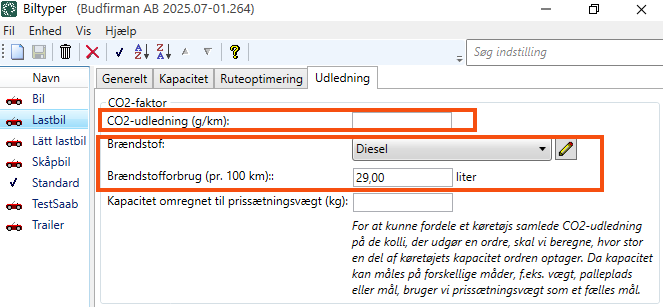
(Enheden for Brændstofforbrug (pr. 100 km) indstilles i brændstofregistret, se Trin 3 (valgfrit): Indtast CO2-udledningen for brændstoffet ovenfor).
-
-
Hvis du vælger at tage højde for prissætningsvægt ved beregning af CO2-udledning:
Kapacitet omregnet til prissætningsvægt (kg)f.eks. 39 000 kg. (Du kan finde yderligere oplysninger i Trin 2 (valgfrit): Tag højde for prisvægten, når du beregner CO2-udledningen ovenfor).
-
Klik på Gem for at gemme alle ændringer.
-
Gentag ovenstående trin for alle de køretøjstyper, du bruger.
-
Luk vinduet Biltyper.
Hvis du ændrer CO2-udledning (g/km), Brændstof, Brændstofforbrug (pr. 100 km) og/eller Kapacitet omregnet til prissætningsvægt (kg) for en køretøjstype, kan det være en god idé at genberegne CO2-udledningen for ordrerne. Du kan finde yderligere oplysninger i Genberegne CO2-udledning for ordrer.
Trin 6: Angiv CO2-udledning for prisbiltyperne
-
Klik på Økonomi > Prislister > Prisbiltyper og fanen Udledning.
-
På listen til venstre skal du vælge den prisbiltype, som du vil foretage indstillinger for. (For at tilføje en ny prisbiltype skal du klikke på
og give prisbiltypen et navn). -
Angiv CO2-udledningen for prisbiltypen ved at indtaste en af følgende:
-
Brændstof og Brændstofforbrug (pr. 100 km).
-
CO2-udledning (g/km).
Hvis du indtaster Brændstof, Brændstofforbrug (pr. 100 km) og CO2-udledning (g/km), vil Opter bruge værdien i feltet CO2-udledning (g/km) til at beregne CO2-udledningen.
Hvis du vil bruge de data, du har indtastet i brændstofregistret, skal du lade feltet CO2-udledning (g/km) være tomt og udfylde felterne Brændstof og Brændstofforbrug (pr. 100 km). Opter beregner derefter CO2-udledningen (i g/km) for selve prisbiltypen.
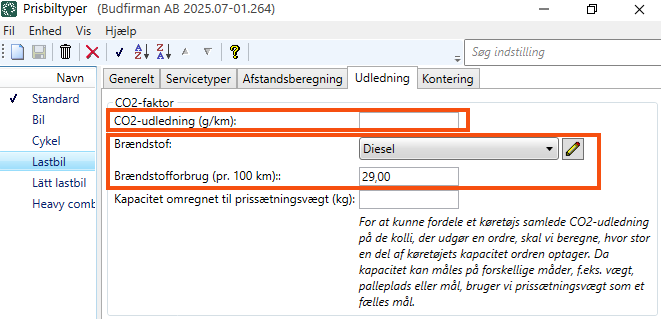
(Enheden for Brændstofforbrug (pr. 100 km) indstilles i brændstofregistret, se Trin 3 (valgfrit): Indtast CO2-udledningen for brændstoffet ovenfor).
-
-
Hvis du vælger at tage højde for prissætningsvægt ved beregning af CO2-udledning:
Kapacitet omregnet til prissætningsvægt (kg), f.eks. 35 000 kg. (Du kan finde yderligere oplysninger i Trin 2 (valgfrit): Tag højde for prisvægten, når du beregner CO2-udledningen ovenfor).
-
Klik på Gem for at gemme alle ændringer.
-
Gentag ovenstående trin for alle de prisbiltyper, du bruger.
-
Luk vinduet Prisbiltyper.
Hvis du ændrer CO2-udledning (g/km), Brændstof, Brændstofforbrug (pr. 100 km) og/eller Kapacitet omregnet til prissætningsvægt (kg) for en prisbiltype, kan det være en god idé at genberegne CO2-udledningen for ordrerne. Du kan finde yderligere oplysninger i Genberegne CO2-udledning for ordrer.
Trin 7: Indstilling af udledningsfaktoren for en tjeneste
Indstil udledningsfaktoren for en tjeneste og eventuelt for underliggende prisbiltyper.
Standardindstillingen for CO2-udledningsfaktoren er 100% for alle tjenester, så du behøver ikke at foretage nogen ændringer, hvis du vil have en udledningsfaktor på 100%.
Som standard er CO2-udledningsfaktoren for prisbiltyperne på en servicetype den samme som for servicetypen. Det betyder, at du ikke behøver ændre nogen indstillinger for prisbiltyperne på servicetypen, hvis du vil have samme CO2-udledningsfaktor som for servicetypen.
Sådan indstiller du en CO2-udledningsfaktor for en service og eventuelt for prisbiltyperne under denne service:
-
Klik på Økonomi > Prislister > Servicetyper, og markér den service, du vil indstille CO2-udledningsfaktoren for.
-
Gå til fanen Udledning.
-
Hvis du har valgt at tage højde for prissætningsvægt ved beregning af CO2-udledning, skal du markere afkrydsningsfeltet Tag højde for prissætningsvægt, når du beregner CO2-udledning. (Du kan finde yderligere oplysninger i Trin 2 (valgfrit): Tag højde for prisvægten, når du beregner CO2-udledningen ovenfor).
-
I feltet Udledningsfaktor skal du angive en udledningsfaktor i procent.
Eksempler på, hvordan man vælger udledningsfaktoren for en bestemt tjeneste, kan findes på Sådan beregner Opter CO2-udledningen.
-
Vælg et af følgende scenarier:
-
Hvis du ønsker, at alle prisbiltyper, som er knyttet til servicetypen, skal have samme udledningsfaktor som servicetypen, behøver du ikke foretage dig yderligere i vinduet Servicetyper. Gå til trin 7 nedenfor. (Det vil sige, klik på Gem for at gemme alle ændringer.)
-
Hvis du vil angive en anden udledningsfaktor for en bestemt prisbiltype under tjenesten, skal du gå til trin 6 nedenfor.
Du kan se, hvilke prisbiltyper der er knyttet til tjenesten, under fanen Biltyper i vinduet Servicetyper.
-
-
Hvis du vil angive en udledningsfaktor for en bestemt prisbiltype, skal du klikke på Klik for at tilføje en linje i tabellen i ruden CO2-udledning.
Vælg en prisbiltype i kolonnen Prisbiltype, og angiv en udledningsfaktor i procent i kolonnen Udledningsfaktor ved at indtaste en værdi eller bruge pilene.
Eksempler på, hvordan du kan vælge CO2-udledningsfaktor for en bestemt prisbiltype, findes i Sådan beregner Opter CO2-udledningen.
Du kan indstille udledningsfaktoren for flere prisbiltyper i tjenesten ved at tilføje flere rækker i tabellen.
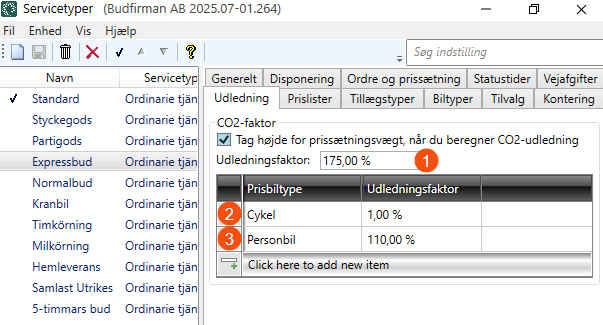
Billedet viser CO2-udledningsfaktoren for tjenesten (1) og viser, at vi har undtaget prisbiltyperne »Cykel« (2) og »Personbil« (3) i forbindelse med tjenesten. Resultatet bliver, at der vil blive anvendt en CO2-udledningsfaktor på 175 % på tjenesten og alle underliggende prisbiltyper, undtagen for »Cykel« og »Personbil«. For »Cykel« anvendes en CO2-udledningsfaktor på 1 %, og for »Personbil« anvendes en CO2-udledningsfaktor på 110 %.
Hvis du f.eks. ændrer Udledningsfaktor for en tjeneste, vil du måske gerne genberegne CO2-udledningen for ordene. Du kan finde yderligere oplysninger i Genberegne CO2-udledning for ordrer.
Trin 8 (valgfrit): Indstil, hvordan den beregnede CO2-udledning for samlastningsordren skal fordeles
Hvis du arbejder med samlastninger, kan du vælge, om samlastningsordrens beregnede CO2-udledning skal fordeles mellem de oprindelige opgaver, og i så fald hvordan CO2-udledningen skal fordeles:
-
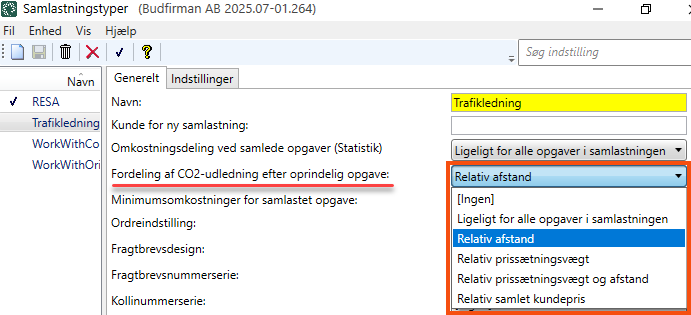
Hvis samlastningsordrens CO2-udledning ikke skal fordeles på de oprindelige opgaver, betyder dette, at de oprindelige opgaver (og dermed de oprindelige ordrer) beholder deres normale CO2-udledningsberegninger, som om de ikke var samlastet. I så fald skal du vælge [Ingen] i rullemenuen Fordeling af CO2-udledning efter oprindelig opgave i vejledningen nedenfor.
-
Hvis samlastningsordrens beregnede CO2-udledning skal fordeles mellem de oprindelige opgaver, kan du vælge hvordan CO2-udledningen skal fordeles mellem de oprindelige opgaver.
CO2-udledningen kan f.eks. fordeles ligeligt mellem de oprindelige opgaver eller fordeles på baggrund af de oprindelige opgavers prissætningsvægt og/eller afstand. Du kan træffe dit valg i rullemenuen Fordeling af CO2-udledning efter oprindelig opgave i instruktionerne nedenfor. Du kan finde mere information om valet i rullemenuen i Samlastningstyper (vindue).
Opter opsummerer først CO2-udledningen for de samlastningsopgaver, der er inkluderet i samlastningsordren. Derefter fordeles samlastningsordrens beregnede CO2-udledning mellem de oprindelige opgaver.
Sådan gør du:
-
Klik på Indstillinger > Samlastningstyper.
-
I fanen Generelt finder du rullemenuen Fordeling af CO2-udledning efter oprindelig opgave. Vælg om, og hvordan, du ønsker, at CO2-udledningen fra samlastningsopgaven skal fordeles mellem de oprindelige opgaver. Du kan finde mere information om valet i rullemenuen i Samlastningstyper (vindue).
-
Klik på Gem for at gemme alle ændringer.
For eksempel samlastning, fordeling af CO2-udledning baseret på afstand
Vi har valgt, at den beregnede CO2-udledning for samlastningsordren skal fordeles mellem de oprindelige opgaver baseret på afstanden mellem de oprindelige opgaver. Vi har derfor valgt Relativ afstand i rullemenuen Fordeling af CO2-udledning efter oprindelig opgave i vinduet Samlastningstyper. (Se billedet ovenfor.)
Vi har to kundeordrer (oprindelige ordrer):
-
En kundeordre (en oprindelig opgave) går fra Stockholm til Karlstad. Afstand 300 km.
-
En kundeordre (en oprindelig opgave) går fra Stockholm til Oslo. Afstand 500 km.
De oprindelige opgaver samlastes til én samlastningsordre. Samlastningen vil være den rute, som vognmanden faktisk kører, dvs. Stockholm – Karlstad – Olso. Afstand: 500 km. Samlastningsordren kan have én eller flere samlastningsopgaver.
Opter beregner CO2-udledningen på følgende måde:
-
Opter opsummerer CO2-udledningen for de samlastningsopgaver, der er inkluderet i samlastningsordren, og summen bliver f.eks. 60 000 g CO2.
Nærmere oplysninger om, hvordan Opter beregner CO2-udledningen for en opgave, findes i Sådan beregner Opter CO2-udledningen. Formlen kan for eksempel være:
Opgaves afstand × CO2-udledning fra køretøjet × udledningsfaktor.
-
Opter opsummerer afstanden for de to oprindelige opgaver, 300 km + 500 km = 800 km.
-
Samlastningsordrens beregnede CO2-udledning fordeles mellem de oprindelige opgaver baseret på afstanden mellem de oprindelige opgaver. (CO2-udledningen er fordelt efter den oprindelige opgaves afstand i forhold til den samlede sum af de oprindelige opgavers afstande.)
-
Oprindelig opgave Stockholm – Karlstad. Afstand 300 km.
Beregningen er 300 km / 800 km = 0,375 (37,5 %).
Denne oprindelige opgave skal således pålægges 37,5 % af CO2-udledningen fra samlastningsordren.
Beregningen er 0,375 × 60 000 g = 22 500 g CO2.
Denne oprindelige opgave pålægges en CO2-udledning på 22 500 g.
-
Oprindelig opgave Stockholm – Oslo. Afstand 500 km.
Beregningen er 500 km / 800 km = 0,625 (62,5 %).
Denne oprindelige opgave skal således pålægges 62,5 % af CO2-udledningen fra samlastningsordren.
Beregningen er 0,625 × 60 000 g = 37 500 g CO2.
Denne oprindelige opgave pålægges en CO2-udledning på 37 500 g.
-
Trin 9 (valgfrit): Underleverandøren udfører opgaven
Hvis en underleverandør udfører opgaven, kan jeres Opter få oplysninger om CO2-udledningen på en af følgende måder:
-
Via EDI, dvs. underleverandøren sender oplysninger om beregnede CO2-udledninger via EDI. Du kan finde yderligere oplysninger i CO2-udledning via EDI.
-
Via prisbiltypen, dvs. via felterne CO2-udledning (g/km), Brændstof, Brændstofforbrug (pr. 100 km) og Kapacitet omregnet til prissætningsvægt (kg) på fanen Udledning i vinduet Prisbiltyper. Du bedes venligst tjekke med underleverandøren, at felterne indeholder opdaterede oplysninger. Du finder vejledningen i Trin 6: Indstil CO2-udledningen for de ovenstående prisbiltyper.
Se også Trin 7: Indstil CO2-udledningsfaktoren for en tjeneste ovenfor, da du måske ønsker at kontrollere eller ændre CO2-udledningsfaktoren for en bestemt prisbiltype under en bestemt tjeneste.
-
Via underleverandørregistret, fra Opter version 2025.12.00 og senere, findes felterne CO2-udledning (g/km), Brændstof, Brændstofforbrug (pr. 100 km) og Kapacitet omregnet til prissætningsvægt (kg) på fanen Udledning i vinduet Underleverandører. Du finder vejledningen nedenfor, se Sådan gør du.
Eksempel
Hvis du har indtastet data for CO2-udledning i underleverandørregistret og på prisbiltypen, og hvis du også modtager de beregnede data for CO2-udledning fra underleverandøren via EDI, vil følgende ske:
-
Opter bruger de data for den beregnede CO2-udledning (for opgaven/ordren), der er modtaget via EDI.
-
Hvis du senere ændrer noget, som beregningerne af CO2-udledningen i Opter er baseret på, f.eks. afstanden til opgaven eller ordren, vil Opter beregne CO2-udledningen for opgaven/ordren ud fra dataene i underleverandørregistret.
Hvis data om CO2-udledning ikke er tilgængelige i underleverandørregistret, bruger Opter data om prisbiltypen.
Det samme gælder, hvis du vælger at genberegne CO2-udledningen for ordren (hvor opgaven er inkluderet) i ordretjekket eller i ordremodtagelsen. Du kan finde yderligere oplysninger i Genberegne CO2-udledning for ordrer.
Sådan gør du
Hvis I ønsker, at oplysningerne om CO2-udledninger skal kunne hentes fra underleverandørregistret, skal I gøre følgende:
Gælder Opter version 2025.12.00 og nyere.
-
Klik på Register > Underleverandører og fanen Udledning.
-
Vælg den underleverandør, du vil konfigurere, i listen til venstre. (Hvis du vil tilføje en ny underleverandør, se Tilføjelse af en ny underleverandør).
-
Angiv CO2-udledningen for underleverandørens biler ved at vælge en af følgende muligheder:
-
Brændstof og Brændstofforbrug (pr. 100 km).
-
CO2-udledning (g/km).
Hvis du angiver Brændstof, Brændstofforbrug (pr. 100 km), og CO2-udledning (g/km), vil Opter bruge værdien i feltet CO2-udledning (g/km) til at beregne den beregnede CO2-udledning.
Hvis du ønsker, at de oplysninger, du har angivet i brændstofregistret, skal anvendes, skal du lade feltet CO2-udledning (g/km) tomt og udfylde felterne Brændstof og Brændstofforbrug (pr. 100 km). I så fald beregner Opter selv CO2-udledningen (i g/km) for underleverandørens biler.
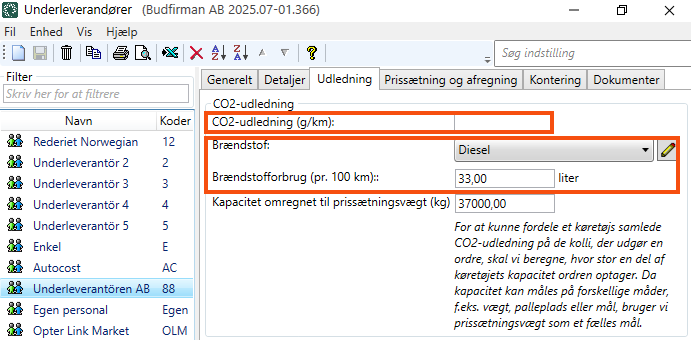
(Enheden til Brændstofforbrug (pr. 100 km) indstilles i brændstofregistret, se Trin 3 (valgfrit): Angiv brændstoffets CO2-udledning ovenfor).
-
-
Hvis du vælger at tage højde for prissætningsvægt ved beregning af CO2-udledning:
Kapacitet omregnet til prissætningsvægt (kg), for eksempel 37 000 kg. (Du kan finde yderligere oplysninger i Trin 2 (valgfrit): Tag højde for vægtningen af prisen ved beregningen af CO2-udledningen ovenfor.)
-
Klik på Gem for at gemme alle ændringer.
-
Gentag ovenstående trin for alle underleverandører, som I benytter.
-
Luk vinduet Underleverandører.

