Justér adressepositioner (vindue)
Senest opdateret: 15. april 2026
 Register > Justér adressepositioner
I denne artikel
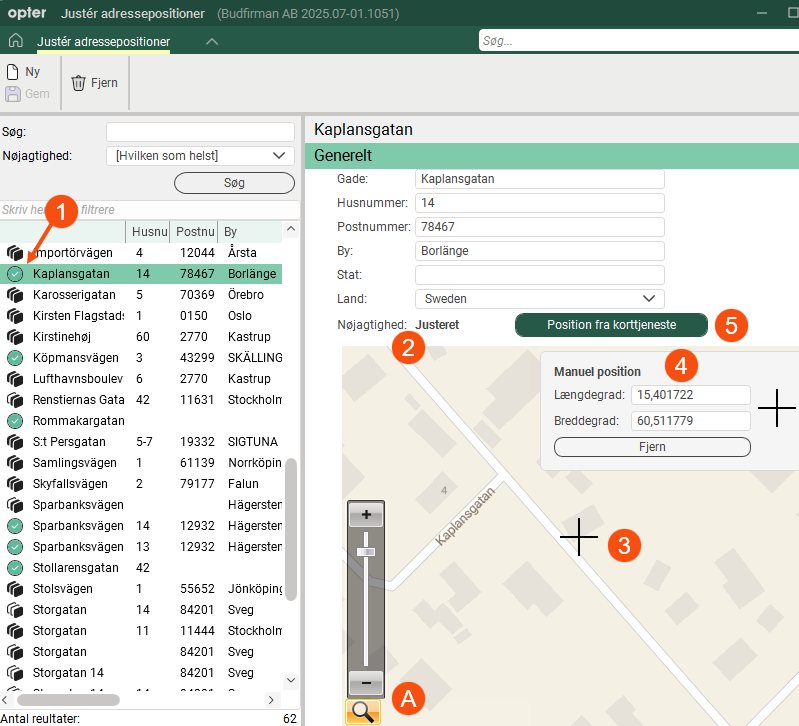
I dette vindue kan du manuelt justere placeringen af en adresse ved at søge efter adressen og derefter flytte krydset til det sted på kortet, hvor du vil have det, eller ved at indtaste de nøjagtige koordinater.
En adresseposition skal muligvis justeres manuelt:
-
For at gøre det mere præcist. For eksempel hvis indgangen til adressen er fra en anden side af ejendommen.
-
Hvis gadenummeret eller postnummeret f.eks. mangler i HERE-kortdataene, kan du indtaste adressens position.
-
Hvis du er i gang med at optimere en rute, og Opter viser en advarsel om, at nøjagtigheden af adressepositionen er dårlig (ved beregning af kørselsrækkefølgen).
For at ruterne skal blive så gode som muligt, er det vigtigt at have en god Positionsnøjagtighed for adresserne på opgaverne.
Hvis en adresse har en manuelt justeret position, bruges den altid først. Dernæst bruges positionen fra den tjeneste, du har valgt at bruge, til at finde afsender- og modtageradresser.
Hvis en adresseposition er blevet justeret manuelt, vises ikonet  ved siden af adressen i listen til venstre (1). Ikonet () vises også i ordremodtagelsen, hvis adressen bruges til afsender eller modtager.
Adressepositionens nøjagtighed angives med et ikon ( /
/ /
/ /
/ /) i adresselisten til venstre, og over kortet vises nøjagtigheden med ord (2). Du kan finde yderligere oplysninger i Se tabellen nedenfor Nøjagtighed.
Hvis du har justeret en adresseposition og gemt den, men derefter ombestemmer dig, kan du nulstille adressepositionen fra korttjenesten ved at trykke på Position fra korttjeneste (5).
Sådan gør du:
Hvis du vil justere en adresseposition manuelt:
-
Find adressen til venstre i vinduet (eller klik på
 for at tilføje en ny adresse).
 -
Zoom ind på adressen på kortet, og sæt krydset (3) der, hvor du vil have den nøjagtige adresseposition, eller indtast de nøjagtige koordinater (4 på billedet ovenfor).
-
For at zoome ind på kortet skal du klikke på forstørrelsesglasset (A på billedet ovenfor) og derefter på + eller - eller trække skyderen op eller ned.
-
I Opters klassiske design kan du også zoome på kortet ved at scrolle. I det nye design zoomer man ved at holde Ctrl-tasten nede og scrolle.
-
Hold musemarkøren der, hvor du vil have korset på kortet, og klik. Hvis du vil flytte krydset, skal du holde musen over den nye position og klikke.
-
-
Klik på Gem, når du er tilfreds.
Generelt
Dette viser den adresse, du har valgt i listen til venstre. Adressens positionsnøjagtighed vises i feltet Nøjagtighed. Adressepositionen vises med et kryds på kortet og med koordinater i boksen Manuel position.
Handling | Beskrivelse |
|---|---|
Gade | Gadens navn. |
Husnummer | Gadebilledet. |
Postnummer | Postnummer. |
By | By. |
Stat | Viser, i hvilken stat adressen er beliggende, for eksempel hvis landet er USA.  Flere detaljer Flere detaljer Viser, i hvilken stat adressen er beliggende, hvis rullelisten Adresse format (i vindue Land) er indstillet til USA for det land, hvor adressen er beliggende. |
Land | Viser, hvilket land adressen befinder sig i. |
Nøjagtighed | Adressens placering er markeret med et kryds på kortet. Hvor nøjagtig positionen på kortet er, kan variere afhængigt af, hvilken del af adressen der blev fundet med PTV. Nøjagtigheden vises med et ikon i adresselisten til venstre, og over kortet vises nøjagtigheden med ord:
Du kan finde yderligere oplysninger i Adresser og adressepositioner. |
Position fra korttjeneste (Knapp) | Klik på knappen for at hente adressepositionen fra korttjenesten. Knappen er nyttig, hvis du manuelt har justeret adressepositionen og gemt, men senere ombestemmer dig og vil gendanne positionen fra korttjenesten. Når du trykker på knappen Position fra korttjeneste, sker følgende:
|
Manuel position
Boks Manuel position (4 på billedet ovenfor) viser de nøjagtige koordinater for adressepositionen (Længdegrad og Breddegrad).
Her kan du manuelt justere adressens placering ved at indtaste de nøjagtige koordinater i felterne Længdegrad og Breddegrad. Når du klikker på et andet felt i vinduet, flytter krydset på kortet sig til den position, du har angivet, og du kan kontrollere, at positionen ser rimelig ud. Hvis du vil flytte krydset, skal du holde musen over den nye position og klikke. Klik på Gem, når du er tilfreds med placeringen.
Overvej følgende
-
Hvis du vil justere besøgsadressens placering for en bestemt kunde, kan du gøre det i kunderegistret under fanen Kort. Du kan finde yderligere oplysninger i Kunder (vindue).
-
Hvis du vil justere afsenderens eller modtagerens adresseposition for en bestemt ordre, skal du klikke på ikonet (
////) i ordremodtagelsen (i gruppen Afsender eller Modtager). Du kan finde yderligere oplysninger i Afsender/Modtager (Ordremodtagelse) og Kort (vindue).

