Tilføjelse af nye ryttere
Senest opdateret: 5. marts 2026
I denne artikel
I rytterregistret kan du tilføje nye ryttere, opdatere oplysninger om allerede registrerede ryttere og deaktivere ryttere, der ikke længere bruges.

Felterne i transportørregistret er beskrevet i Vognmand (vindue).
Begreberne transportør og underleverandør er beskrevet på Transportører og underleverandører, oversigt.
Sådan gør du:
For at tilføje en ny rytter:
-
Klik på Register > Vognmænd.
-
Vælg en af følgende:
-
Klik på
 eller
eller  for at tilføje en ny rytter.
 -
Kopier en rytter, som du allerede har i registret.
Vælg den rytter, du vil kopiere, på listen til venstre, og klik på
 eller
eller  i topmenuen.
 (Giv rytteren en Navn, en Kode og en Reference (kontaktperson), og foretag de ændringer, du ønsker at foretage. Du kan følge instruktionerne nedenfor for at kontrollere, at dataene er korrekte på alle faner i registret).
-
-
Giv rytteren en kode i feltet Kode, for eksempel "3".
-
I feltet Navn skal du indtaste rytterens navn, som du vil have det vist i Opter.
-
I feltet Reference skal du indtaste navnet på din kontaktperson hos luftfartsselskabet.
-
I de øvrige felter på fanen Generelt skal du indtaste kontaktoplysninger, f.eks. rytterens postadresse og telefonnummer. Felterne er beskrevet i Vognmand (vindue).
Nogle af de oplysninger, du indtaster for vognmanden på fanerne Generelt, Detaljer og Prissætning og afregning, sendes med afregningseksporten fra Opter til økonomisystemer som Fortnox, hvis systemerne er koblet sammen (integreret). Du kan finde yderligere oplysninger i Afregningseksport til Fortnox.
-
På fanen Detaljer kan du gøre følgende:
-
Indtast rytterens Organisationsnummer og CVR/SE-nummer.
-
Vælg, om rytteren skal kunne se priser. Se rullemenuen Prisinformation. Du kan finde yderligere oplysninger i Vognmand (vindue).
-
Indtast Startdato for, hvornår vognmanden begynder at arbejde for dig.
-
Vælg, hvilket Internetordreindstilling rytteren skal have på webportalen for vognmænd. Du kan finde yderligere oplysninger i Introduktion til webportalen for vognmænd og Indstillinger internetordre (vindue).
-
Indtast dine loginoplysninger (Brugernavn og Adgangskode) til webportalen for vognmænd. Du kan finde yderligere oplysninger i Brugerkonti til webportalen for vognmænd og Vognmand (vindue). Se også Vognmand reference nedenfor.
-
For Opter version 2025.12.00 og nyere:
Indtast Brugernavn og klik derefter på
 Gem. Du kan derefter indtaste adgangskoden ved at klikke på knappen Ændre adgangskode (1) og indtaste adgangskoden identisk i felterne Ny adgangskode (2) og Verificer adgangskode (3). Klik derefter på Ok (4) for at gemme adgangskoden.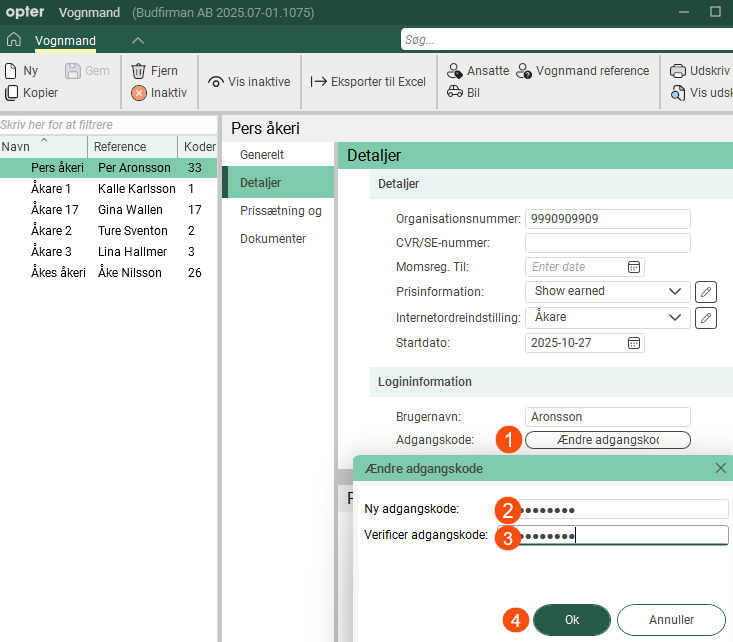
Adgangskoder er store- og småbogstavsfølsomme, dvs. Opter skelner mellem store og små bogstaver. For eksempel betragter Opter "PASSWORD&!999" og "Password&!999" som to forskellige adgangskoder.
Adgangskoder vises ikke i registreringsdatabasen. Hvis nogen har glemt deres adgangskode, kan du oprette en ny adgangskode ved at klikke på knappen Ændre adgangskode og indtaste den nye adgangskode.
-
For Opter version 2025.06.00 og tidligere skal du indtaste Brugernavn og Adgangskode i felterne og derefter klikke på Gem.
-
Felterne er beskrevet i Vognmand (vindue).
-
-
På fanen Prissætning og afregning kan du for eksempel gøre følgende:
-
Vælg resurseprissætning til rytteren.
[Ingen] betyder, at der ikke genereres nogen omkostninger, selv om der indtastes manuelle omkostninger. Du kan finde yderligere oplysninger i Vognmand (vindue).
-
Indtast Olietillæg og Valutatillæg.
-
Vælg, om du vil oprette omkostningsposter automatisk eller ej, ved at bruge afkrydsningsfeltet Opret prisenheder automatisk.
Du kan finde yderligere oplysninger i Modtagelse af fakturer fra underleverandører og vognmænd, Indstillinger for modtagelse af fakturaer og opfølgning af omkostninger og Tilføj nye omkostningsartikler i omkostningskontrollen.
-
Angiv, om vognmanden sender dig en faktura, eller om du sender leverandør afregninger til vognmanden. Se afkrydsningsfeltet Sender faktura. Du kan finde yderligere oplysninger i Vognmand (vindue).
-
Hvis du sender leverandør afregninger til vognmanden, kan du det:
-
Indtast Afregningsinterval, Afregningseksport (f.eks. Netvisor eller Visma e-conomics), Finanskontonummer og Afregningsdesign.
-
Indtast rytterens bankkontooplysninger og Betalingsvilkår.
-
Indtast rytterens Valuta.
Hvis du har vognmænd i andre lande, kan du gøre det lettere for dem ved at afregne i deres valuta.
-
-
Indtast Betalingsvilkår til fakturering eller leverandør afregning. Du kan finde yderligere oplysninger i Betalingsbetingelser (vindue).
-
-
Under fanen Dokumenter kan du tilføje filer, der kan åbnes på andre computere. De filer, der tilføjes, vedhæftes ikke i ordrer, men funktionen fungerer som en filserver og har til formål at udveksle oplysninger. Filerne gemmes i databasen.
-
Klik på Gem for at gemme alle ændringer.
Forbindelse mellem medarbejdere og vognmænd
Chauffører, der er ansat af vognmænd, kan administreres ligesom dine egne medarbejdere i Opter.
For at knytte medarbejdere til en vognmand skal du gøre et af følgende:
-
Tilføj driverne til registret Ansatte. I rullemenuen Vognmand (på fanen Generelt) skal du vælge det transportfirma, som chaufføren tilhører. Du kan finde yderligere oplysninger i Ansatte (vindue).
-
Hvis du vil forbinde drivere, der allerede findes i registret Ansatte, kan du i registret Vognmand klikke på Vognmand > Ansatte eller bare på
 Ansatte i værktøjslinjen.
 Vinduet Ansat hos vognmand åbnes. Du kan finde yderligere oplysninger i Ansat hos vognmand (vindue).
Brugerkonto til Webportalen for chauffører og Opter Driver
Følg instruktionerne i Brugerkonti til Webportalen for chauffører og Brugerkonti til Opter Driver.
Forbinder køretøjer med transportører
De rejsendes biler kan administreres ligesom dine egne biler i Opter.
For at tildele køretøjer til en rytter skal du gøre et af følgende:
-
Tilføj bilerne til registret Bil. I rullemenuen Vognmand (på fanebladet Generelt) skal du vælge det transportfirma, som køretøjet tilhører. Du kan finde yderligere oplysninger i Bil (vindue).
-
Hvis du vil forbinde køretøjer, der allerede findes i registret Bil, kan du i registret Vognmand klikke på Vognmand > Bil eller blot på
 Bil i værktøjslinjen.
 Søg efter køretøjer til venstre for vinduet. Hvis du vil se en liste over alle køretøjer, skal du lade søgefeltet være tomt og klikke direkte på Søg. Dobbeltklik på et køretøj i søgeresultaterne for at forbinde det med den vognmand, du åbnede vinduet fra. Hvis du vil fjerne et køretøj fra rytteren og gøre det til et almindeligt køretøj i din organisation, skal du dobbeltklikke på dets navn i listen til højre (Tilhørende biler).
Brugerkonto til Webportalen for køretøjer og Opter Driver
Følg instruktionerne i Brugerkonti til webportalen for køretøjer og Brugerkonti til Opter Driver.
Vognmand reference
Vognmandens referencer bruges til at oprette personlige konti til individuelle brugere af vognen. Dette kan være nyttigt, hvis nogle brugere har brug for specifikke visninger eller funktioner, som kan styres af indstillingerne internetordre på vognmandens reference. Du kan oprette en fælles brugerkonto for alle ryttere (gøres i rytterregistret) eller individuelle brugerkonti for hver bruger, hvis du vil have fuld kontrol. Du kan finde yderligere oplysninger i Brugerkonti til webportalen for vognmænd.
Ændring af oplysninger om registrerede vognmænd
Hvis du vil ændre oplysningerne om en af dine ryttere, skal du gøre dette:
-
Klik på Register > Vognmænd.
-
Vælg rytteren på listen til venstre, og rediger de data, der skal ændres for rytteren. Felterne i transportørregistret er beskrevet i Vognmand (vindue).
-
Klik på Gem for at gemme alle ændringer.
Deaktiver bærere
Du kan deaktivere ryttere, der ikke længere bruges:
-
Klik på Register > Vognmænd.
-
Vælg rytteren på listen til venstre.
-
For at deaktivere underleverandøren skal du klikke på
 eller
eller  Inaktiv i værktøjslinjen.
Ændringen gemmes, når du lukker vinduet. Næste gang du åbner rytterregistret, vil rytteren ikke længere være at finde på listen. Driveren er nu også skjult i andre lister i Opter.
Rytterens historik forbliver i Opter, og du kan genaktivere rytteren, se nedenfor.
Aktiver deaktiverede ryttere
Hvis du har deaktiveret en rytter, men ønsker at aktivere den igen, skal du gøre følgende:
-
Klik på Register > Vognmænd.
-
Klik på Vis og derefter Vis inaktive i topmenuen eller bare på
 Vis inaktive i værktøjslinjen.
Nu vises alle ryttere på listen, både aktive og inaktive. De inaktive er angivet med
eller . -
Vælg rytteren på listen til venstre.
-
Aktiver rytteren ved at klikke på
eller Inaktiv i værktøjslinjen.Ændringen gemmes, når du lukker vinduet.
Skift vognmænd på køretøjer eller chauffører
Se Skift vognmænd på køretøjer eller chauffører.
Eksporter til Excel
Du kan eksportere rytterregistret til Excel ved at gøre følgende:
-
Klik på Register > Vognmænd.
-
Klik på
 eller
eller  Eksporter til Excel. Dialogboksen Eksporter til Excel åbnes.
 -
Klik på Ok. Excel åbner og viser oplysninger om alle ryttere i rytterregistret, en rytter pr. række.

