Tilføjelse af en ny bil
Senest opdateret: 27. februar 2026
I denne artikel
I køretøjsregistret kan du tilføje nye køretøjer, opdatere oplysningerne om allerede registrerede køretøjer og deaktivere køretøjer, der ikke længere er i brug.
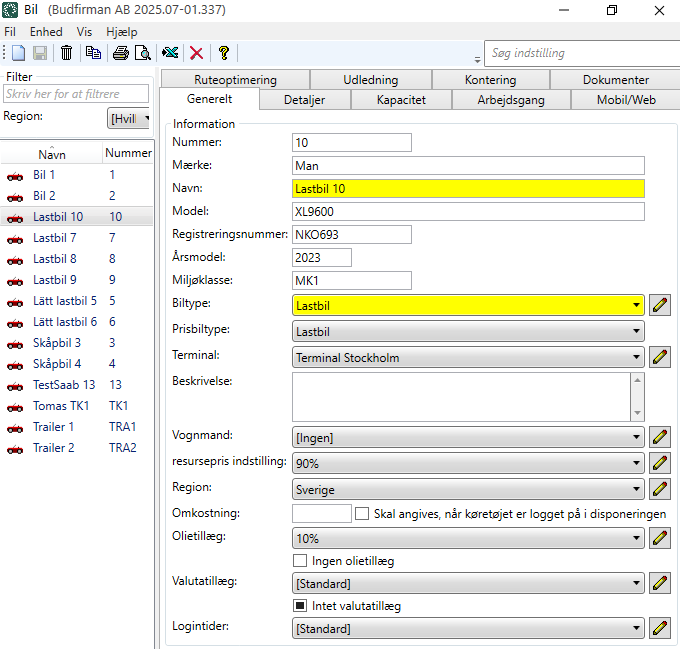
Felterne i køretøjsregistret er beskrevet i Bil (vindue).
Data som CO2-udledning kan indtastes på køretøjet, køretøjstypen og/eller prisbiltypen. Når Opter beregner CO2-udledningen for en opgave, henter Opter i første omgang CO2-udledningsdata fra køretøjet. Hvis der ikke er angivet data om CO2-udledning (f.eks. brændstof og brændstofforbrug) for køretøjet, henter Opter dataene fra køretøjstypen. Hvis det ikke er angivet for køretøjstypen, henter Opter dataene fra prisbiltypen.
Forudsætninger
Når du tilføjer et nyt køretøj, skal du angive køretøjets type. Hvis du ikke allerede har registreret køretøjstypen i Opter, kan du tilføje en ny køretøjstype . Se instruktioner i Tilføjelse af en ny køretøjstype og Biltyper (vindue).
Sådan gør du:
For at tilføje et nyt køretøj:
-
Klik på Register > Bil.
-
Vælg en af følgende:
-
Klik på
 for at tilføje et nyt bil.
 -
Kopier et køretøj, som du allerede har i køretøjsregistret.
Vælg den bil, du vil kopiere, i listen til venstre, og klik på
 eller
eller  øverst i menuen. (Tildel bilen et Navn og et kaldenummer (Nummer), og foretag de ønskede ændringer. Du kan følge instruktionerne nedenfor for at kontrollere, at dataene er korrekte på alle faner i registret).
-
-
Giv bilen et kaldenummer i feltet Nummer, for eksempel "10". Kaldenummeret bruges f.eks. til disponering af trafikken.
-
Indtast et navn på køretøjet i feltet Navn, f.eks. "Truck 10" (dvs. køretøjstypen og kaldenummeret) eller registreringsnummeret.
-
Indtast køretøjstypen i rullemenuen Biltype, f.eks. lastbil, let lastbil eller varevogn. Hvis køretøjstypen ikke findes på listen, kan du tilføje en ny køretøjstype ved at klikke på
 . Du kan finde yderligere oplysninger i Biltyper (vindue) og Tilføjelse af en ny køretøjstype.
 -
Du kan f.eks. udfylde resten af felterne på fanen Generelt, hvis du ønsker det:
-
Indtast prisbiltypen i rullemenuen Prisbiltype, f.eks. lastbil eller let lastbil.
Hvis du vil tilføje nye prisbiltyper eller ændre eksisterende prisbiltyper, kan du gøre det under Økonomi > Prislister > Prisbiltyper.
-
Hvis bilen hører til en terminal, skal du indtaste terminalen i rullelisten Terminal.
-
Hvis bilen tilhører en vognmand, skal du indtaste vognmanden i rullemenuen Vognmand.
-
I rullemenuen resursepris indstilling skal du vælge ressourcepriserne for køretøjet.
[Ingen] betyder, at der ikke genereres nogen omkostninger, selv om der indtastes manuelle omkostninger. Du kan finde yderligere oplysninger i Bil (vindue).
-
Hvis du arbejder med brændstoftillæg, kan du angive, hvilket brændstoftillæg køretøjet skal have i feltet Olietillæg, og fjerne markeringen i afkrydsningsfeltet Ingen olietillæg. Du kan finde yderligere oplysninger i Brændstoftillæg (DMT), oversigt og Vælg brændstoftillæg for et køretøj.
Felterne er beskrevet i Bil (vindue).
-
-
Klik på Gem for at gemme alle ændringer.
Resten af fanerne i køretøjsregistret er valgfrie at udfylde. Du udfylder dem efter dine behov og ønsker. Se trinnene nedenfor.
-
Under fanen Detaljer kan du indtaste flere oplysninger om bilen, hvis du ønsker det, for eksempel Bilansvarlig og Omkostningsgruppe.
-
På fanen Kapacitet kan du indtaste oplysninger om køretøjets kapacitet, f.eks. den maksimale lastvægt.
-
I feltet Lastinformation skal du angive den maksimale last, som køretøjet kan bære.
Hvis værdien i feltet vises i kursiv, betyder det, at værdien kommer fra køretøjstypen (som du har valgt i rullelisten Biltype på fanen Generelt). Hvis du ønsker det, kan du indtaste andre værdier for bilen her i køretøjsregistret. Opter henter oplysninger om kapacitet først fra bilen og dernæst fra køretøjstypen.
-
I felt Dimensioner kan du indtaste bilens dimensioner, såsom længde, bredde og totalvægt. Opter bruger ikke oplysningerne i disse felter til noget formål.
Hvis du bruger ruteoptimering, er det vigtigt, hvad der indtastes i felterne Længde (cm), Bredde (cm), Højde (cm) og Totalvægt (kg) på køretøjstype (se fanen Ruteoptimering under Dimensioner for PTV i køretøjstyperegistret). Du kan finde yderligere oplysninger i Biltyper (vindue).
-
Hvis køretøjet har kapaciteter (typer af last), der er angivet i boksen Kapacitet, skal du indtaste det maksimale antal personer, som køretøjet kan rumme. Det kan f.eks. være lastbure, og køretøjet kan maksimalt rumme 8 lastbure.
Hvis du vil tilføje kapaciteter (belastningstyper), som så vises her, skal du klikke på Indstillinger > Lasttyper. Giv godstypen et navn og derefter vægt, palleplads, volumen og/eller ladmeter. Du kan finde yderligere oplysninger i Lasttyper (vindue).
-
I boksen Tilvalg skal du afkrydse de tilvalg, som køretøjet har.
De tilvalg, der vises her, tilføjes i vinduet Tilvalg. Du kan finde yderligere oplysninger i Tilvalg og Tilvalg (vindue). De tilvalg, der vises i køretøjsregistret, er dem, der har afkrydsningsfeltet Tilgængelig for bil markeret i vinduet Tilvalg.
-
-
På fanen Arbejdsgang kan du se, redigere og eksportere vagter. Arbejdsskiftene oprettes på baggrund af de aktiviteter, som bilerne/chaufførerne har indtastet i Opter Driver, eller som disponenterne har tilføjet til chauffører eller biler i disponering. Du kan finde yderligere oplysninger i Bil (vindue).
-
På fanen Mobil/Web kan du f.eks. indtaste brugernavn og adgangskode til at logge ind på Webportalen for køretøjer og også til Opter Driver-appen, hvis brugeren logger ind som et køretøj.
-
Til Opter version 2025.12.00 og senere:
Indtast Brugernavn og klik derefter på Gem (
 ). Du kan derefter indtaste adgangskoden ved at klikke på knappen Ændre adgangskode (1) og indtaste adgangskoden på samme måde i felterne Ny adgangskode (2) og Verificer adgangskode (3). Klik derefter på Ok (4), og adgangskoden bliver gemt.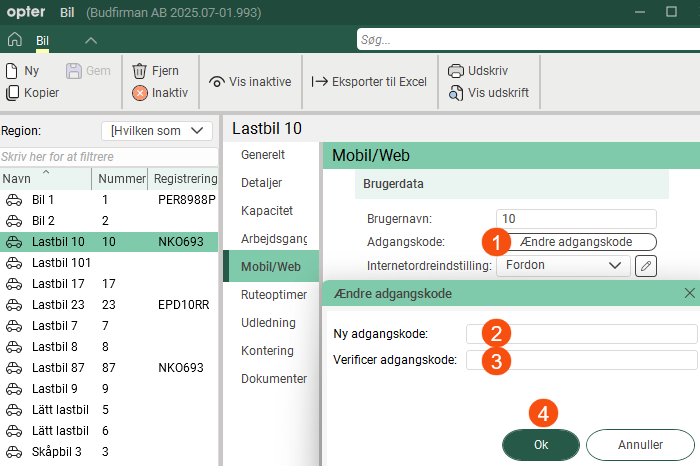
-
For Opter version 2025.06.00 og tidligere skal du indtaste Brugernavn og Adgangskode i felterne og derefter klikke på Gem.
Du kan finde yderligere oplysninger i Bil (vindue), Brugerkonti til webportalen for køretøjer og Installation af Opter-driveren.
-
-
Hvis du bruger ruteoptimering, skal du klikke på fanen Ruteoptimering og foretage indstillinger for køretøjet. Du kan finde yderligere oplysninger i Bil (vindue).
-
Hvis du ønsker, at Opter skal kunne beregne CO2-udledningen ud fra f.eks. bilens brændstof og brændstofforbrug, skal du klikke på fanen Udledning og foretage indstillinger for bilen.
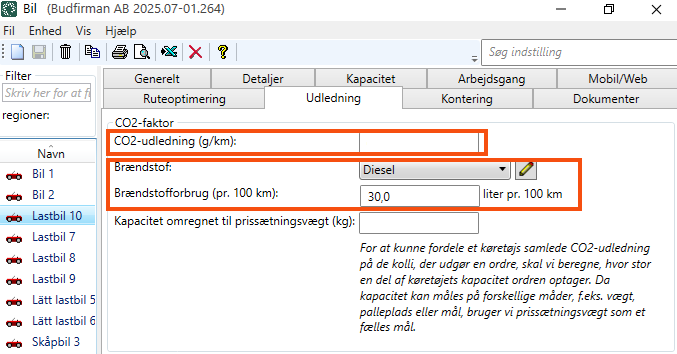
Dataene om CO2-udledning stammer primært fra køretøjet, sekundært fra køretøjstypen og subsidiært fra prisbiltypen. Hvis opgaven er underleveret, indhentes data om CO2-udledning først fra underleverandøren og dernæst fra prisbiltypen.
Du kan finde yderligere oplysninger i CO2-udledning, oversigt, Indstillinger for beregning af CO2-udledning og Bil (vindue).
-
På fanen Kontering kan du indstille, hvordan indtægter og udgifter skal bogføres for bogføringskilden (dvs. køretøjet). Du kan finde yderligere oplysninger i Kontering, oversigt.
-
Under fanen Dokumenter kan du tilføje filer, der kan åbnes på andre computere. De filer, der tilføjes, vedhæftes ikke i ordrer, men funktionen fungerer som en filserver og har til formål at udveksle oplysninger. Filerne gemmes i databasen.
-
Klik på Gem for at gemme alle ændringer.
Ændring af oplysninger om registrerede køretøjer
Hvis du vil ændre detaljerne for et af dine biler, skal du gøre dette:
-
Klik på Register > Bil.
-
Vælg køretøjet på listen til venstre, og ændr de data, der skal ændres for køretøjet. Felterne i køretøjsregistret er beskrevet i Bil (vindue).
-
Klik på Gem for at gemme alle ændringer.
Deaktiver køretøjer
Du kan deaktivere biler, der ikke længere er i brug:
-
Klik på Register > Bil.
-
Vælg køretøjet på listen til venstre.
-
For at deaktivere bilen skal du klikke på
 i topmenuen.
Ændringen gemmes, når du lukker vinduet. Næste gang du åbner køretøjsregistret, vises bilen ikke længere på listen. Bilen er nu også skjult i andre lister i Opter.
Bilens historik forbliver i Opter, og du kan genaktivere bilen, se nedenfor.
Aktiver deaktiverede køretøjer
Hvis du har deaktiveret et køretøj, men ønsker at aktivere det igen, skal du gøre følgende:
-
Klik på Register > Bil.
-
Klik på Vis og derefter på Vis inaktive i topmenuen.
Nu vises alle køretøjer på listen, både aktive og inaktive. De inaktive er angivet med
. -
Vælg køretøjet på listen til venstre.
-
Aktivér bilen ved at klikke på
øverst i menuen.Ændringen gemmes, når du lukker vinduet.
Eksporter til Excel
Du kan eksportere køretøjsregistret til Excel ved at gøre følgende:
-
Klik på Register > Bil.
-
Klik på
 . Dialogboksen Eksporter til Excel åbnes.
 -
Klik på Ok. Excel åbner og viser oplysninger om alle køretøjer i køretøjsregistret, et køretøj pr. række.

