Opter 2025.06.00
Senest opdateret: 24. september 2025
I denne artikel
Opter Cloud - login
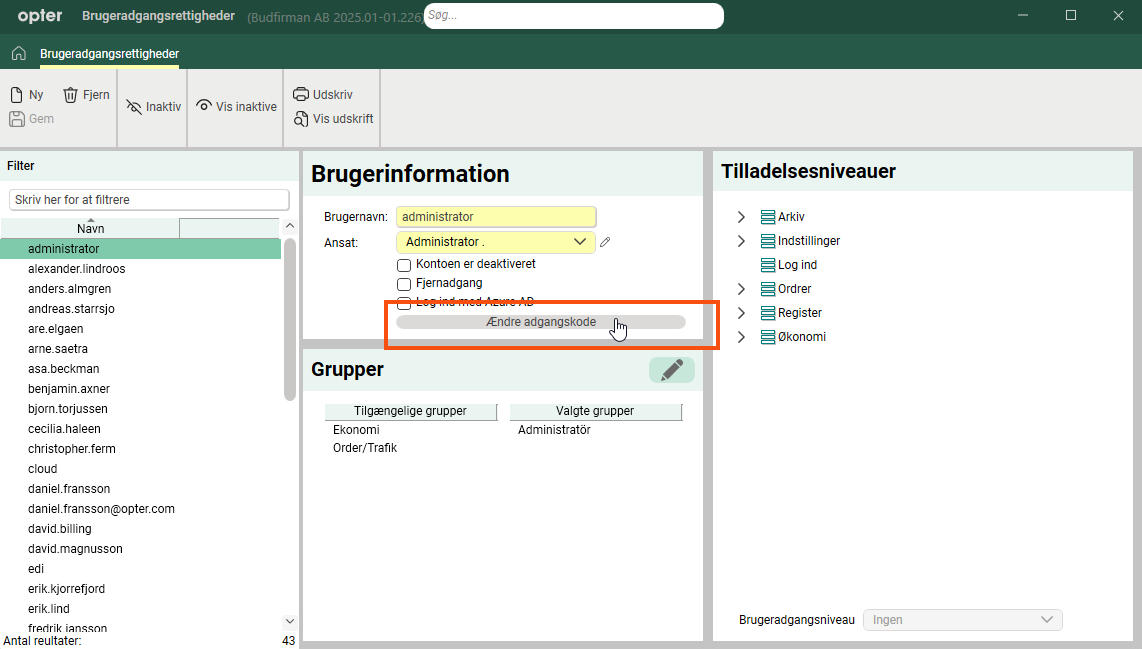
Hvis du bruger Opters cloud-løsning, skal alle brugerkonti have en stærk adgangskode. Adgangskoden skal være mindst 8 tegn lang og indeholde mindst et stort bogstav, et lille bogstav, et tal og et specialtegn (!@#$%^&*?~-().,), for eksempel "Opter2025#".
Sørg for, at din egen adgangskode er stærk, før du henter opdateringen. Du kan opdatere din adgangskode på Indstillinger > Brugeradgang. Hvis en bruger ikke kan logge ind efter opdateringen, kan du ændre adgangskoden for den pågældende bruger.
Flere oplysninger:
E-mail - Microsoft 365
Microsoft indfører en mere sikker form for godkendelse af e-mailkonti i Microsoft 365, og fra september vil det ikke længere være muligt at logge ind med den gamle metode. Hvis du har Microsoft 365 som din e-mailtjeneste, skal du registrere Opter som en app i Azure og ændre indstillingerne i Opter, så du i stedet sender e-mails via Microsoft Graph API. App-registreringen og -indstillingerne foretages med et PowerShell-script. Grunden til, at scriptet ikke kan køres i forbindelse med opdateringen, er, at den person, der kører det, skal have den korrekte autorisation.
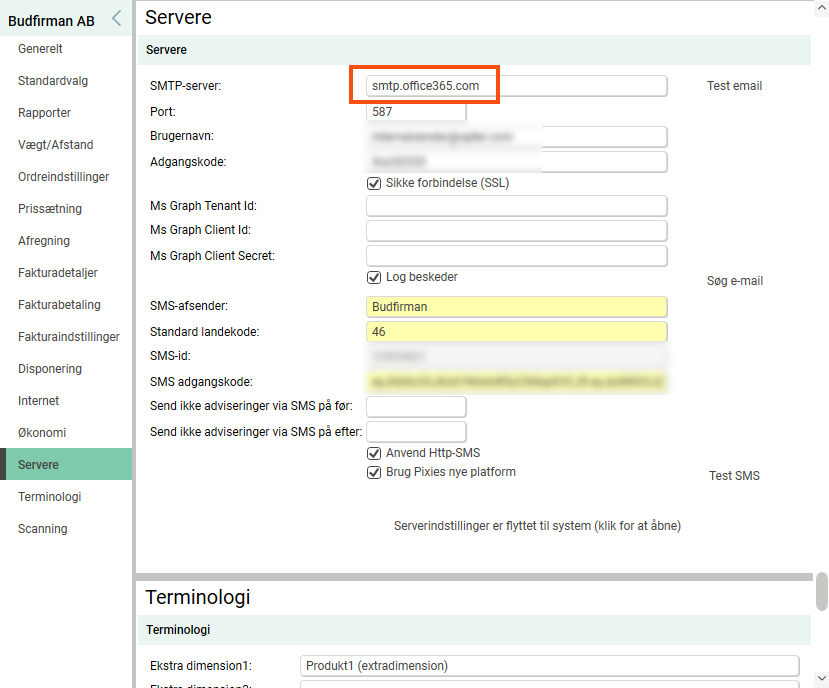
Du kan tjekke, om du har Microsoft 365 som din e-mailtjeneste i dine kontorindstillinger. Hvis der står "smtp.office365.com" eller "smtp-legacy.office365.com" i feltet SMTP-server på fanen Servere, bruger du Microsoft 365.
Flere oplysninger:
API
Oplysningerne i registrene for biler, vognmænd og underleverandører er nu tilgængelige via API'en. Se "Køretøjer", "Leverandører" og "Underleverandører" i swagger-dokumentationen.
Nye felter i API'et for statistik:
- Manuel pris på ordren, ManualPrice i klassen Statistics.Delivery (includeDeliveries).
- Navnet på EDI-forbindelsen for EDI-ordrer, Name i klassen Statistics.Delivery (includeDeliveries).
- Oplysninger om, hvorvidt ordren er en konsolideringsordrer, CombinationOrder i klassen Statistics.Delivery (includeDeliveries).
- Nummeret på konsolideringsordren, Id_Combination i klassen Statistics.Delivery (includeDeliveries).
- Aktive tilvalg på ordren, deliveryId, Name og Code i klassen Statistics.DeliveryOption (includeDeliveries).
- resursepris på opgaven, ManualResourcePrice i klassen Statistics.Shipment (includeShipments).
- Finanskontonummer fra kunderegistret, CustomerNumber i klassen Customer (includeCustomers).
Flere oplysninger:
-
Swagger, hvis du har en sky:
https://<ert firmanavn><country>.opter.cloud/api/index.html?urls.primaryName=Opter+API+v1
Eksempel: https://budfirmanse.opter.cloud/api/index.html?urls.primaryName=Opter+API+v1
-
Swagger, hvis du har on-prem:
https://<dit firmanavn eller din IP-adresse>.<land>/api/index.html?urls.primaryName=Opter+API+v1
Eksempel: https://budfirman.se/api/index.html?urls.primaryName=Opter+API+v1
Webportalerne
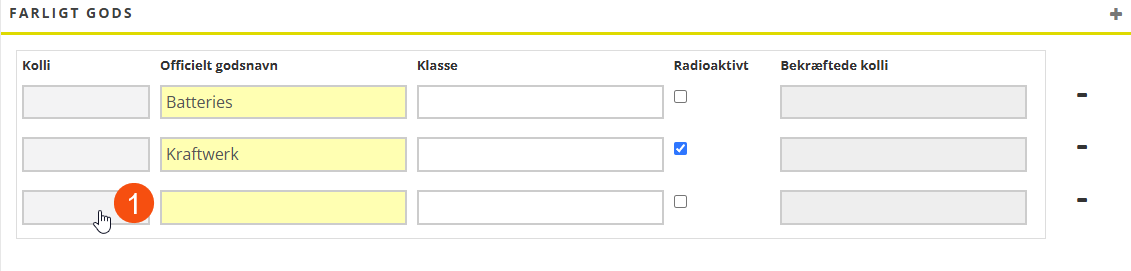
Det er nu muligt at registrere farligt gods på pakkeniveau i bestillingsformularen på webportalerne. Tilføj Farligt gods (gruppe) til fanen Felt på ordresiden i indstillingerne internetordre.
Flere oplysninger:
Andre nyheder
 Fortnox servicekonto (2025.06.85)
Hvis du vil forenkle tildelingen af autorisationer, kan du lade almindelige brugere have begrænsede autorisationer og oprette en servicekonto og kun give servicekontoen de nødvendige autorisationer til at eksportere fakturaer og leverandør afregninger til Fortnox og importere betalinger til Opter (fra Fortnox).
Når de faste brugere derefter eksporterer fakturaer eller afregninger til Fortnox eller importerer betalinger til Opter, er det servicekontoen og dens autorisationer, der bruges i baggrunden til eksport/import mellem Opter og Fortnox. (Det vil sige, at integrationen bruger servicekontoen).
Flere oplysninger:
Afhentnings- og leveringsdatoer på webportaler (2025.06.44)
Kolonnerne Afhentningstidspunkt (faktisk) og Leveringstid (faktisk) indeholder nu både dato og klokkeslæt, hvilket gør det nemmere at kontrollere leveringsnøjagtigheden direkte i webportalerne. Kolonnerne hedder Lastet (faktisk tid) og Leveret (faktisk tid) i indstillingerne for internetordre.

Flere oplysninger:
Adressoplysninger for nye samlastninger (2025.06.42)
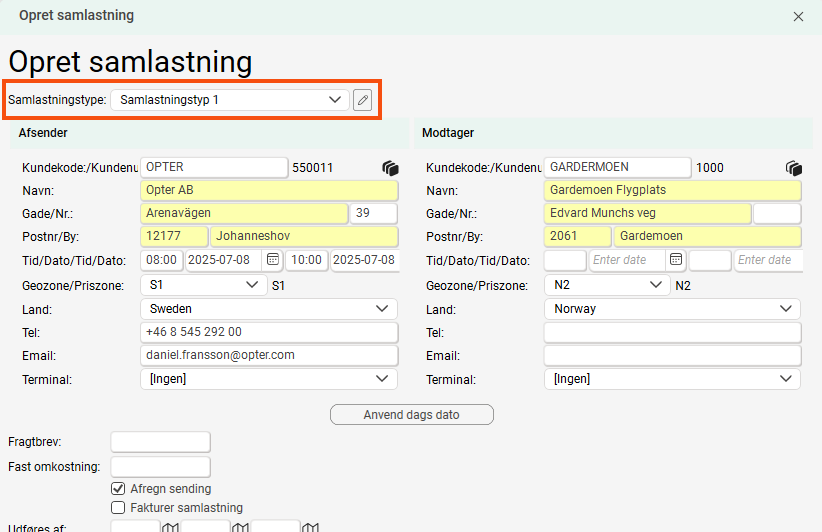
Det er nu muligt at tilpasse adressefelterne for nye samlastninger, der oprettes i disponeringen, på samme måde som i ordremodtagelsen. Hvilke adressefelter der vises, afhænger af den visning, der er valgt for den pågældende samlastningstype.
Flere oplysninger:
Nye kolonner for regioner i disponeringen (31.06.2025)
Tidligere var det kun muligt at vise ordrens region i listerne i disponeringen. Nu findes følgende kolonner:
– Region navn/Region kode: Regionen på opgaven.
– Region navn (ordre)/Region kode (ordre): Regionen er klar.
– Region navn (auto)/Region kode (auto): Regionen angives først og fremmest i opgaven. Hvis opgaven ikke er knyttet til en region, vises regionen på opgaven.
Flere oplysninger:
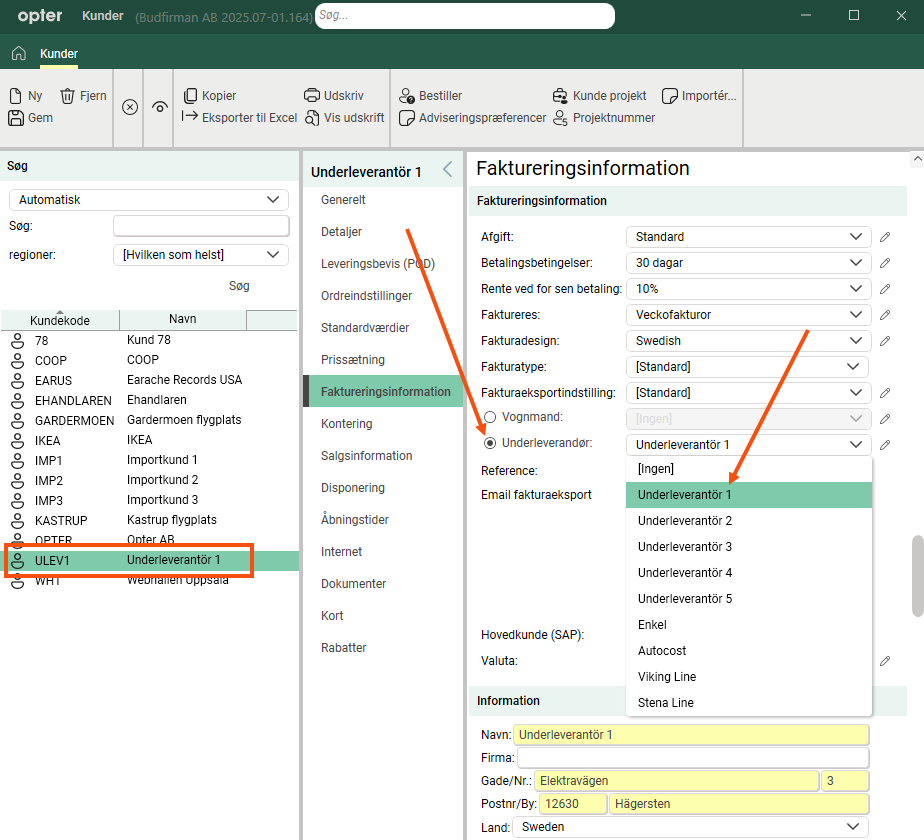
Afregningsjusteringer for underleverandører
Det er nu muligt at fakturere underleverandører og oprette afregningsjusteringer automatisk, på samme måde som for vognmænd. Fakturabeløbet fratrækkes underleverandørens næste leverandør afregning.
Tilføj underleverandøren som kunde, og vælg underleverandøren på fanen Faktureringsinformation. Opret en ordre og fakturer fradragene som sædvanlig.
Flere oplysninger:
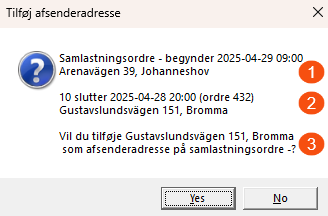
Start samlastningen på bilsenes seneste leveringsadresse
Hvis du ønsker at bilen skal have betaling for den afstand, den kører mellem leveringsadressen for den sidste opgave og den første afhentningsadresse for samlastning, kan du tilføje leveringsadressen for den sidste opgave som den nye startadresse for samlastning.
Forslaget til den nye startadresse vises i et pop op-vindue. Hvis du ønsker, at den nye startadresse skal tilføjes, skal du svare Yes/Ja på spørgsmålet i pop op-vinduet.
Flere oplysninger:
Indsæt celler fra Excel
Det er nu muligt at indsætte formler fra Excel. Kolonnerne for land, postnummer, by og gade i Excel skal være i samme rækkefølge som i vinduet Turer. Markér rækkerne i Excel, og kopier dem. Opret derefter en ny linje i vinduet Turer og indsæt med Ctrl+V, eller overskriv de eksisterende adresselinjer ved at placere markøren på den første linje og indsætte.
Det gør ikke noget, hvis du kopierer overskriftsrækken i Excel, da den ikke medtages, når du indsætter adresselinjerne i Opter.

EDI – batch-eksport
Det er nu muligt at konvertere XML-filer, der er eksporteret i batch, til et format, som modtageren kan håndtere. Batch-eksporten kan udføres med jævne mellemrum eller på et bestemt tidspunkt på dagen.
For at den eksporterede XML-fil ikke bliver for stor, indeholder den højst 100 ordrehændelser eller vedhæftede filer op til en grænse, som du angiver i feltet Maksimal størrelse på vedhæftede filer pr. batch (MB) i linket. Standardindstillingen er 16 MB. Hvis batchen indeholder mere end 100 hændelser eller vedhæftede filer, der er større end den grænse, du angiver, oprettes der flere eksportfiler med de resterende hændelser i batchen.
Hvis I allerede eksporterer filer i batch via EDI, skal eksporttransformationen justeres, når I modtager denne opdatering. Kontakt edi@opter.com for yderligere oplysninger.
Flere oplysninger:
Opret ruter med husnumre
Tidligere var det muligt at angive land, postnummer, by og gadenavn, når man oprettede afhentnings- og udleveringsområderne for distributionsruterne. Nu er det også muligt at angive husnummer, for eksempel »56« eller et interval som »58-62«.
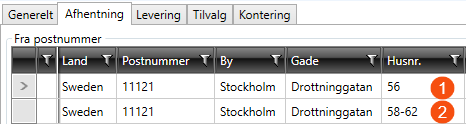
Hvis I har store mængder gods til/fra samme gade, kan det være nyttigt at angive gadenummeret.
Flere oplysninger:
Nye kolonner i ruteoptimeringsloggen
I ruteoptimeringsloggen i ordremodtagelsen kan du se historikken for ruteoptimeringer af ordrer og opgaver. Ruteoptimeringsloggen bruges hovedsageligt til fejlfinding.
Følgende nye kolonner er blevet tilføjet:
-
Sorteringsrækkefølge – fra: Viser kørselsrækkefølgen for afhentningsadresserne.
-
Sorteringsrækkefølge – til: Viser kørselsrækkefølgen for leveringsadresserne.
Flere oplysninger:
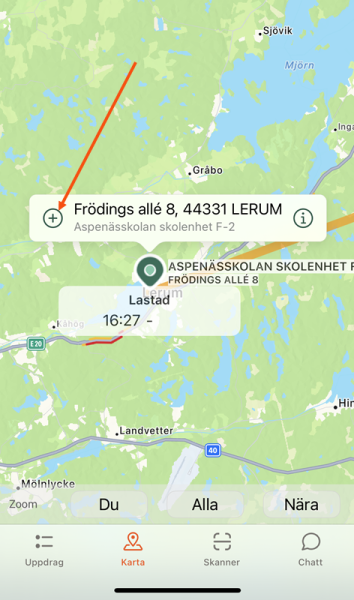
Opter Driver – statusændring i kortvisningen
Det er ikke længere muligt at ændre status på opgaver direkte på kortet. Du kan aktivere denne funktion igen ved at indstille mobildataindstillingen ChangeShipmentStatusFromMapPermission til »True«. Føreren kan derefter ændre status ved at trykke på en adresse og derefter på plustegnet i det vindue, der åbnes. På Android-enheder kan man også trykke længe på adressen for at ændre status med det samme.
Hvis statusændringen kræver POD, åbnes POD-visningen, når føreren trykker på plustegnet eller holder det nede.
Kræver Opter Driver 2.4.20.
Flere oplysninger:

