Opter Driver og Opter Terminal
Senest opdateret: 25. marts 2026
I denne artikel
Nogle funktioner i Opter Driver og Opter Terminal kan kræve en bestemt version af Opter.
Opter Driver er tilgængelig til iOS og Android. Til Android findes appen i to varianter, Opter Driver (classic) og Opter Driver Labs. Alle nye funktioner nedenfor gælder for iOS-appen og Opter Driver Labs, medmindre andet er angivet. Opter Driver til iOS og Opter Driver Labs til Android har samme versionsnummer.
Opter Terminal er kun tilgængelig til Android.
Vi anbefaler, at du altid bruger den nyeste version af apps.
Vis/skjul feltet Anmærkning i POD-visningen
Det er nu muligt at skjule feltet Anmærkning i POD-visningen ved at indstille mobildataindstillingen PodRemarkEnabled til »false«.
Flere oplysninger:
Opter Terminal: Scan kommentarer med indbygget scanner (83.0)
Det er nu muligt at tilføje scanningskommentarer ved hjælp af den indbyggede scanner på enheder, der har en sådan, f.eks. Zebra og Honeywell.
Flere oplysninger:
Smarte låse (2.4.27)
Smartlåse kan nu administreres i Opter Driver. Tryk på Lås op {0} i POD-visningen for at åbne smartlås-appen.
På iPhone skal Qlocx åbnes manuelt, da Qlocx ikke understøtter automatisk åbning fra andre apps på iOS.
Hvis du vil begynde at bruge intelligente låse i Opter, skal du oprette en EDI-forbindelse, der downloader oplysninger om låsen til ordren. Kontakt for at få flere oplysninger.
Ekstra dimension 1-5 og ekstra ID 1-5 (2.4.27)
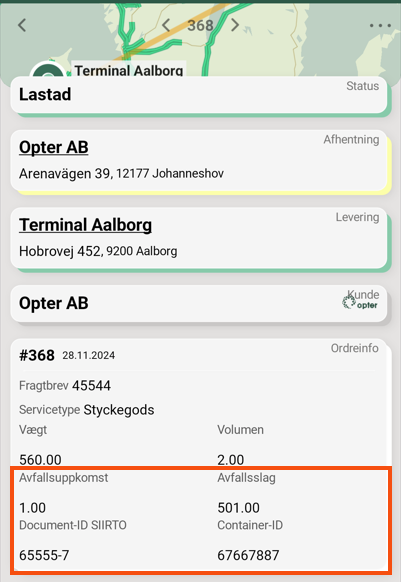
Du kan bruge Mobildataindstillingerne SHI_ExtraDimension1Name-SHI_ExtraDimension5Name og SHI_ExtraId1Name-SHI_ExtraId5Name til at navngive felterne Ekstradimension 1-Ekstradimension 5 og Ekstra-ID 1-Ekstra-ID 5 i Opter Driver.
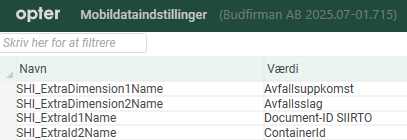
Tidligere blev de navne, du gav dem, kun vist i Ændringer-visningen, nu vises de også med det korrekte navn i opgavelisten og detaljevisningen.
Flere oplysninger:
Link til prished for artikel/materiale (2.4.26)
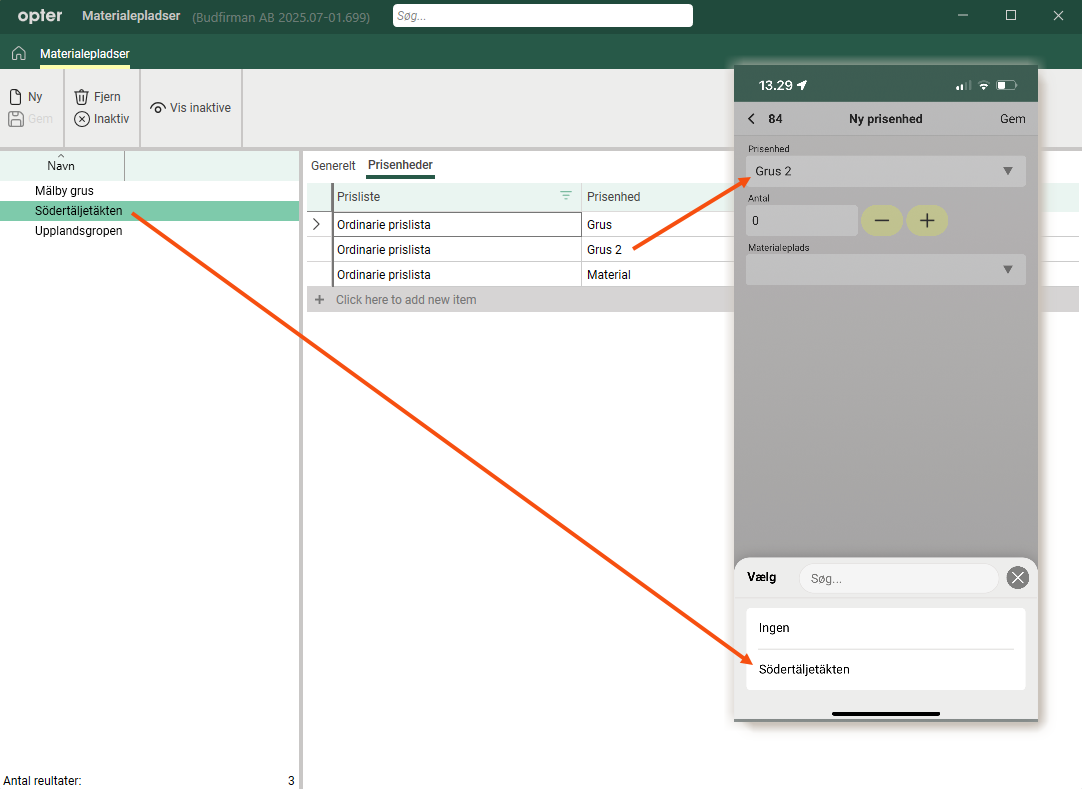
Når du tilføjer artikler og har valgt en prished, vises kun de materialepladser, der er knyttet til den pågældende prished. Og omvendt, hvis du vælger materialepladsen først, vises kun de prisheder, der er knyttet til den materialeplads. For at kunne vælge en materialeplads i appen skal prisenheden være knyttet til materialepladsen på fanen Prisenheder i Materialepladser registeret.
Flere oplysninger:
Udskriv joblister (2.4.25)
Det er nu muligt at udskrive missionslister efter afgangsscanning i terminalen. Sæt PrintAssignmentListPermission til "true", så kan driveren sende en udskriftsanmodning til Opter, hvor missionslisten kan udskrives fra Ordre > Terminaludskrifter.
Flere oplysninger:
Brug af Bluetooth-scanner (2.4.25)
Hvis du vil bruge en selvstændig Bluetooth-scanner (i stedet for mobiltelefonens indbyggede kamera), skal du vælge Brug bluetooth-scanner på siden Indstillinger i Opter Driver. Aktivér derefter Bluetooth på din mobile enhed, og par med Bluetooth-scanneren.
Flere oplysninger:
Tilføjelse af pakker med scanning (2.4.25)
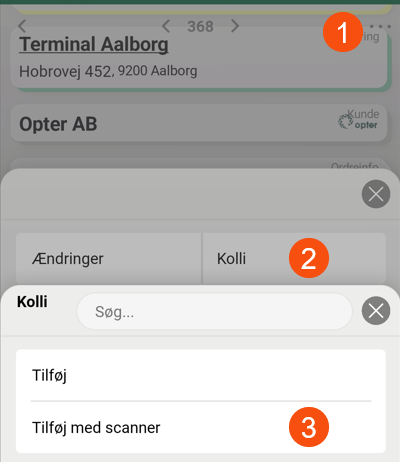
Som kørselsleder/systemadministrator vælger du, om chaufførerne skal kunne tilføje nye pakker til opgaver/ordrer ved at scanne pakkelabelen.
Anvendelsesområder:
-
Hvis chaufføren har fået en opgave, hvor han ikke på forhånd ved, hvor mange pakker opgaven har, og hvad pakkenumrene er.
-
Hvis chaufføren opretter en ny ordre i appen og derefter ønsker at scanne alle de inkluderede pakker.
Hvis du vælger at give chaufførerne mulighed for at tilføje pakker til opgaver ved at scanne dem, kan du gøre undtagelser for visse tjenester.
Funktionen Tilføj kolli med scanner findes allerede i Opter Driver (classic) til Android, men er forbedret i Opter Driver til iOS og Opter Driver Labs til Android:
-
Driveren kan fjerne pakker, der er blevet scannet forkert.
-
Chaufføren kan direkte ændre dimensionerne på de pakker, han tilføjer.
Flere oplysninger:
Advarsel ved for tidlig afhentning (2.4.25)
Som trafikleder kan du vælge, om chaufførerne skal modtage en advarsel i Opter Driver, hvis de henter en opgave for tidligt. Du foretager indstillingen for hver enkelt kunde i kunderegistret.
Advarslen vises, hvis følgende er tilfældet:
-
Chaufføren henter ordren hos afsenderen eller ændrer status til Lastet på et tidspunkt, der ligger før den tidligste afhentning af ordren.
-
Det er den første opgave på ordren. Ved scanning vises advarslen kun ved afhentningsscanning hos afsenderen, dvs. ikke ved afgangsscanning på terminalen.
Når advarslen vises i appen, kan føreren annullere scanningen/statusændringen eller fortsætte og alligevel ændre status til Lastet. Det er altså kun en advarsel, ikke en blokering.
Flere oplysninger:

