Indstillinger i Opter Driver
Senest opdateret: 24. februar 2026
Gælder Opter Driver til iOS og Opter Driver Labs til Android.
I denne artikel
De fleste indstillinger for, hvordan appen fungerer, for eksempel hvad der skal være obligatorisk at udfylde, og hvilke statusser der er tilgængelige, foretages af trafikdisponenten. Men du kan foretage visse grundlæggende indstillinger i appen. Disse indstillinger gælder kun for den enhed, de foretages på.
Du kan finde indstillingerne på følgende måder i appen:
-
I opgavelisten skal du trykke på
 øverst i højre hjørne og vælge Indstillinger.
 -
På login-siden og profilsiden skal du trykke på Indstillinger øverst i højre hjørne.
Skjul fremtidige opgaver, Skjul låste opgaver og Deaktiver GPS vises ikke, hvis du åbner indstillingerne fra login-siden.
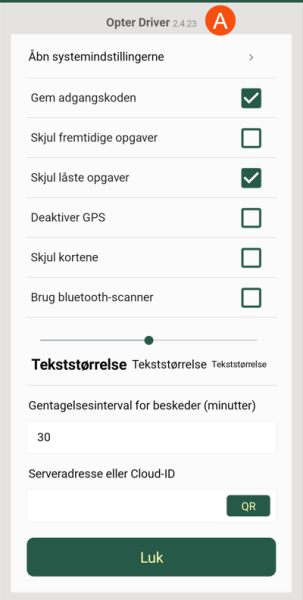
Når du er færdig med indstillingerne, skal du klikke på Luk, så gemmes indstillingerne, og siden lukkes.
|
Handling |
Beskrivelse |
|---|---|
|
Version |
Øverst kan du se, hvilken version af Opter Driver du har (A). Vi anbefaler, at du altid bruger den nyeste version af appen, da den løbende forbedres. |
|
Åbn systemindstillingerne |
Mobilens app-indstillinger åbnes. Du kan for eksempel se og ændre, hvilke tilladelser telefonen har til at bruge kameraet, notifikationer og adgang til din placering. |
|
Brugernavnet gemmes altid. Hvis du markerer denne mulighed, gemmes adgangskoden også for at gøre det lettere at logge ind. Hvis du gemmer adgangskoden, gælder følgende:
|
|
|
Skjul fremtidige opgaver |
Opgaver, der skal udføres den følgende dag eller længere frem i tiden, skjules. Kun dagens opgaver vises i appen. Denne indstilling kan skjules af systemadministratoren. Hvis du vælger denne indstilling, vil opgaverne blive skjult efter kl. 00.00, hvis vagten varer til efter midnat. |
|
Skjul låste opgaver |
Trafikdisponenten kan vælge, at opgaven skal låses, så længe den forrige opgave på ordren endnu ikke er leveret. Hvis du markerer denne mulighed, vises låste opgaver ikke i appen. Du kan finde yderligere oplysninger i Sider, faner og menuer i Opter Driver. Denne indstilling kan skjules af systemadministratoren. |
|
Deaktiver GPS |
Slår GPS-funktionen fra. Hvis du slår GPS-funktionen fra, vil din position ikke blive vist i disponeringen. Denne indstilling kan skjules af systemadministratoren. |
|
Skjul kortene |
Skjuler kortene på de enkelte opgaver i detaljevisningen. Hovedkortet (som du kan tilgå ved at trykke på Kort i opgavelisten) skjules ikke, det vises altid. |
|
Brug bluetooth-scanner |
Hvis du vil bruge en ekstern Bluetooth-scanner (i stedet for telefonens indbyggede kamera), skal du markere denne indstilling. Aktivér derefter Bluetooth på din mobiltelefon, og par den med Bluetooth-scanneren. |
|
Tekststørrelse |
Juster tekststørrelsen i appen. |
|
Angiv, hvor ofte notifikationer skal gentages. Når du får en ny opgave, får du straks en besked om det. Denne indstilling bestemmer derefter, hvor ofte meddelelsen gentages. Eksempel:
|
|
|
Serveradresse eller Cloud-ID |
Når du har tilknyttet appen til dit Opter-system, vises dit cloud-ID (cloudnavn) eller din serveradresse her. Det bruges til at kommunikere med Opter-systemet. Kontakt systemadministratoren eller trafiklederen, hvis du har brug for at forbinde appen med jeres Opter-system. Du kan finde yderligere oplysninger i Kom godt i gang med Opter Driver. |
|
Luk |
Gemmer indstillingerne og vender tilbage til forrige side. |

