Tilføjelse af pakker med scanning i Opter Driver
Senest opdateret: 1. oktober 2025
Gælder for Opter Driver til iOS og Opter Driver Labs til Android version 2.4.25 og nyere.
I denne artikel
Som standard kan du ikke tilføje pakker til ordrer ved at scanne dem, men din systemadministrator kan have indstillet appen, så du kan gøre det. Hvis menupunktet Tilføj kolli med scanner vises, kan du tilføje pakker ved at scanne dem.
Anvendelsesområder:
-
Hvis du har fået en opgave, hvor du ikke på forhånd ved, hvor mange pakker opgaven har, og hvad pakkenumrene er.
-
Hvis du opretter en ny ordre i appen og derefter vil scanne alle de inkluderede pakker.
Funktionen Tilføj kolli med scanner fungerer:
-
Hvis Opter Driver Labs-appen til Android er blevet installeret direkte på en scanner, f.eks. en Zebra.
-
Hvis du bruger en ekstern Bluetooth-scanner (i stedet for telefonens indbyggede kamera). Du kan finde yderligere oplysninger i Indstillinger i Opter Driver.
-
Hvis du scanner med din mobiltelefons indbyggede kamera.
-
Du kan også indtaste pakkenummeret manuelt i scanningsvisningen.
Tilføj pakker med scanning til eksisterende opgave
-
I Opter Driver skal du trykke på opgaven på listen over opgaver. Detailvisningen åbnes.
-
Klik på menuen (
 ) øverst til højre (1), og vælg Kolli (2).
 -
Gå til Tilføj kolli med scanner (3).
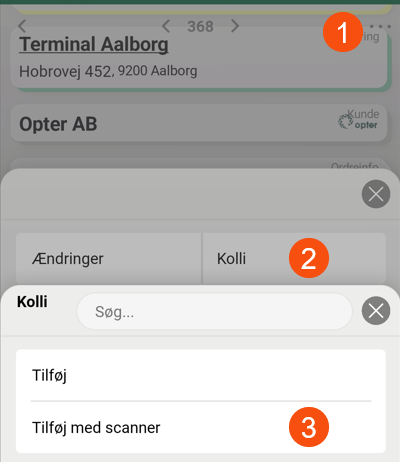
Hvis menupunktet Tilføj kolli med scanner ikke vises, skyldes det indstillinger foretaget af din systemadministrator.
-
Scan parcelmærket (A), eller indtast parcelnummeret manuelt (B).
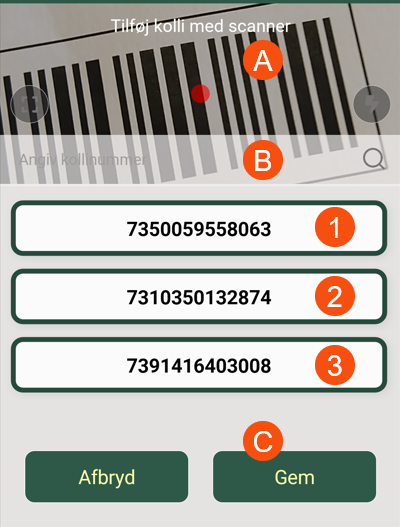
Billedet viser, hvordan scanningslisten kan se ud, hvis du har scannet tre pakkelabels for at tilføje pakker (1, 2, 3) til opgaven/ordren.
Alternativt:
-
Hvis du vil fortryde en scanning, skal du trække scanningen til højre og slippe, når teksten Fjern vises.
-
Hvis du vil tilføje flere pakker til den samme opgave/ordre, skal du blive ved med at scanne pakkelabels, indtil du er færdig.
-
Hvis du vil angive dimensioner for collagen, skal du trykke på den i scanningslisten.
Indtast f.eks. Vægt, Volumen og Kollitype, og klik derefter på Gem i øverste højre hjørne. Du kommer nu tilbage til scanningslisten.
-
-
Når du er færdig, skal du klikke på Gem (C).
Opret ny ordre og tilføj pakker med scanning
-
I Opter Driver skal du klikke på menuen (
) øverst til højre i opgavelisten og vælge Ny ordre.Hvis menupunktet Ny ordre ikke vises, skyldes det indstillinger foretaget af din systemadministrator.
-
Indtast Kundekode, Bestiller, Afsender og Modtager m.fl. Klik på Gem.
Den nye ordre/opgave er nu på listen over opgaver, der skal bekræftes (øverst på opgavelisten).
-
Husk ordrenummeret, og bekræft derefter ordren/opgaven.
-
Søg efter opgaven ved at indtaste ordrenummeret i søgefeltet øverst i opgavelisten og klikke på
 .
. -
Tryk på opgaven for at åbne detaljevisningen.
-
Følg instruktionerne i Tilføj pakker med scanning til eksisterende opgave ovenfor.

