Kontrollér fragtbrevsnummer i Opter Driver
Senest opdateret: 13. marts 2025
Gælder for Opter Driver til iOS og Opter Driver Labs til Android.
I denne artikel
Hvis systemadministratoren har valgt, at fragtbrevsnummeret skal kontrolleres ved lastning og/eller levering, vises muligheden Kontroller fragtbrevsnummer, når du ændrer status til Lastet og/eller Leveret i appen. Kontrollen vises også, når status ændres i forbindelse med POD'en.
Hvis feltet Kontroller fragtbrevsnummer vises, kan statusændringen ikke gemmes, før fragtbrevsnummeret er blevet kontrolleret.
Afhængigt af indstillingerne kan fragtbrevsnummeret være blevet udfyldt på forhånd.
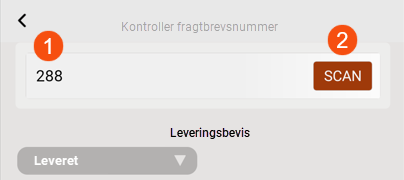
Forudfyldt fragtbrevsnummer
Kontroller, at fragtbrevets nummer (1) i appen stemmer overens med det, der står på pakken eller fragtbrevet.
Hvis fragtbrevets nummer ikke er korrekt, skal du indtaste det korrekte nummer i appen eller scanne ved at trykke på SCAN (2) og scanne nummeret på pakken eller fragtbrevet. Når du er tilfreds med scanningen, skal du trykke på SCAN igen.
Derefter skal du udfylde eventuelle leveringsbeviser, løse enheder og/eller afvigelser. Klik på Gem, når du er færdig.
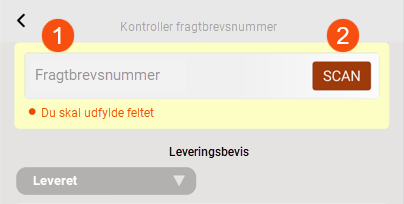
Intet fragtbrevsnummer
Hvis feltet er tomt (1), skal du indtaste nummeret på pakken eller fragtbrevet manuelt, eller du kan scanne ved at trykke på SCAN (2) og scanne nummeret på pakken eller fragtbrevet. Når du er tilfreds med scanningen, skal du trykke på SCAN igen.
Derefter skal du udfylde eventuelle leveringsbeviser, løse enheder og/eller afvigelser. Klik på Gem, når du er færdig.

