Afsendelse af SMS med link til Track & Trace-siden
Senest opdateret:8. august 2025
Gælder for Opter Driver til iOS og Opter Driver Labs til Android version 2.4.24 og nyere.
I denne artikel
Modtageren kan underskrive leveringsbeviset på Track & Trace-siden. På den måde behøver modtageren ikke at røre ved førerens enhed. For at gøre det lettere for modtageren at finde ordren, kan chaufføren sende en sms med et link direkte til ordren på Track & Trace. Chaufføren kan sende en SMS med et link til Track & Trace, hvis opgaven er i status Lastet eller senere i livscyklussen.
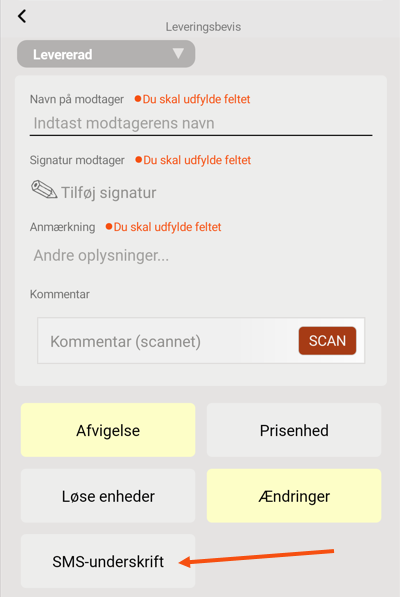
Pilen på billedet peger på knappen SMS-underskrift på siden Leveringsbevis i Opter Driver.
Sådan gør du:
At sende en SMS med et link direkte til ordren på Track & Trace og derefter få modtageren til at underskrive leveringsbeviset på sin enhed:
-
I Opter Driver åbnes siden Leveringsbevis, og knappen SMS-underskrift vises der, når du gør noget af det følgende:
-
Scanner pakkelabel, fragtbrev eller fragtmandslabel, og hvis scanningen derefter resulterer i, at opgaven ændrer status til Lastet eller en status senere i livscyklussen.
-
Tryk på Ændr status i menuen i detaljevisningen, og skift derefter status for opgaven til Lastet eller en status senere i livscyklussen.
-
Tryk på Leveringsbevis i menuen i detaljevisningen, og om opgaven er i status Lastet eller en status senere i livscyklussen.
(Hvis knappen SMS-underskrift ikke vises på siden Leveringsbevis i disse scenarier, skyldes det indstillinger foretaget af din systemadministrator).
-
-
Tryk på knappen SMS-underskrift.
-
Indtast modtagerens mobilnummer, og tryk på Send.
SMS-appen (på din enhed) åbnes med modtagerens nummer forudfyldt og et link til Track & Trace som beskedtekst. Send meddelelsen som sædvanlig.
Hvis din enhed i stedet viser flere forskellige apps, skal du vælge den app, du normalt bruger til at sende sms'er.
-
Når modtageren har fået sms'en, skal du bede dem om at klikke på linket. Ordren åbnes i Track & Trace på modtagerens enhed.
Bed modtageren om at klikke på Underskriv leveringsbevis.

Bed modtageren om at skrive sin underskrift i tekstfeltet, og tryk derefter på Gem.
Når leveringsbeviset er underskrevet på Track & Trace, forsvinder opgaven ikke fra listen Opgaveliste i Opter Driver. Dette er nødvendigt for at sikre, at kørselsrækkefølgen ikke ændres, hvis leveringsbeviset er underskrevet i forvejen. Når godset er blevet leveret til modtageren, kan du fjerne opgaven fra listen ved at registrere et leveringsbevis for opgaven som normalt.

