Kom godt i gang med Opter Driver
Senest opdateret: 21. januar 2025
Gælder for Opter Driver til iOS og Opter Driver Labs til Android.
I denne artikel
Opter Driver er den app, som chaufførerne bruger til at håndtere opgaver, idet de udføres. Appen giver dig som chauffør mulighed for at kommunikere vigtige oplysninger til trafikdisponenter uden at skulle ringe eller sende en sms. Appen sender oplysninger til disponeringen, når du ændrer status på opgaver, og når du holder pause. Du kan være sikker på, at dine beskeder til disponeringen kommer frem, selv om den trafikdisponent, der havde vagt den pågældende morgen, er gået for dagen, og en anden har taget over. Hvis du oplever problemer med at bruge appen, bedes du kontakte din virksomheds kontaktperson.
Hvad der vises i appen, hvordan det vises, og hvilke funktioner der er tilgængelige, kan til en vis grad konfigureres i Opter. Hvis du er systemadministrator, kan du finde flere oplysninger under "Til systemadministratorer".
Hvis du er chauffør og lige er begyndt at bruge Opter Driver, kan du med fordel læse Sider, faner og menuer i Opter Driver under "For chauffører".
Installer Opter Driver til iOS
Opter Driver kræver iOS-version 15.0 eller nyere. Du kan se, hvilken iOS-version din iPhone har, ved at trykke på Indstillinger > Generelt > Om.
Sådan installerer du appen:
-
Åbn App Store på din iPhone eller iPad.
-
Søg efter ”Opter Driver” og installer appen med selv samme navn.
Installer Opter Driver Labs til Android
Den nye Opter Driver Labs-app til Android har den samme underliggende teknologi som Opter Driver til iOS, og alle de funktioner, der findes i f.eks. version 2.4.20 af Opter Driver til iOS, er også tilgængelige i version 2.4.20 af Opter Driver Labs til Android.
Opter Driver Labs til Android er i betaversion, hvilket betyder, at det er under udvikling. Appen kan mangle nogle specialiserede funktioner.
Opter Driver Labs virker kun med Android 7.1 eller nyere. Du kan se din mobiltelefons Android-version ved at trykke på Indstillinger > Om telefonen > Android-version (eller Softwareoplysninger).
Hvis du vil begynde at bruge Opter Driver Labs til Android, skal du gøre følgende:
-
Åbn Play Butik på din mobiltelefon, søg efter "Opter Driver Labs", og installer appen.
-
Følg derefter instruktionerne nedenfor.
Konfigurer appen
Gør sådan for at tilknytte appen til Opter-systemet:
-
Åbn Opter Driver på din mobiltelefon (ved at trykke på appikonet).

-
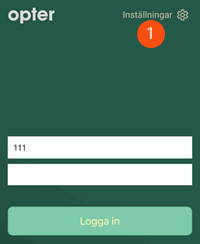
Tryk på Indstillinger (1).
-
Tilknyt appen til dit Opter-system på en af følgende måder:
-
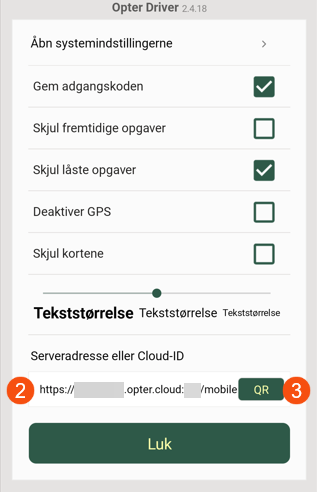
Indtast dit cloud-ID (cloud-navn) i feltet Serveradresse eller Cloud-ID (2). Dvs. dit firmanavn, som det hedder i Opter, for eksempel "budfirmaet". Der må ikke være mellemrum i navnet.
-
Tryk på QR (3), og scan den QR-kode til Opter Driver, du som chauffør har modtaget fra systemadministratoren. (QR-koden findes under QR-koder og links til apps til venstre i hovedmenuen i Opter).
-
Indtast den serveradresse, du som chauffør har modtaget fra systemadministratoren, for eksempel "https://budfirmaet.opter.cloud:xyz/mobile", i feltet Serveradresse eller Cloud-ID (2).
-
-
Hvis du ønsker, at appen husker din adgangskode, skal du markere Gem adgangskoden.
(Brugernavnet gemmes altid).
-
Klik på Luk. Dine ændringer er gemt.
-
Nu kan du logge på ved at angive Brugernavn og Adgangskode, og trykke på Log ind.
Hvis systemadministratoren har indstillet, at du har mulighed for eller er tvunget til at tilføje et køretøj eller en chauffør, skal du vælge køretøjet eller chaufføren på den liste, der vises.
Du får nu vist de aktuelle opgaver. Du kan finde yderligere oplysninger i Sider, faner og menuer i Opter Driver.
For at tiderne i opgaverne skal blive vist korrekt i appen, skal du vælge den rette tidszone. På din iPhone skal du trykke på Indstillinger > Generelt > Dato og tid og aktivere Indstil automatisk. På din Android-enhed skal du trykke på ikonet Indstillinger> System > Dato og tid og aktivere Indstil automatisk.
Log ind
Du kan logge ind på Opter Driver som chauffør eller bil, afhængigt af hvilke indstillinger systemadministratoren har valgt. Hvis du logger ind som chauffør, skal du muligvis også vælge en bil, og hvis du logger ind som bil, skal du muligvis også vælge en chauffør. Du kan finde flere oplysninger om de indstillinger, som systemadministratoren kan foretage, i Installation af Opter-driveren.
Du får loginoplysninger fra systemadministratoren eller trafikdisponenten. Hvis du ønsker at ændre den måde, du er logget ind på, skal du logge ud og derefter logge ind igen med de nye loginoplysninger.
Når appen er forbundet med dit Opter-system i henhold til vejledningen ovenfor, logger du ind på følgende måde:
-
Åbn Opter Driver på mobilen.
-
Angiv Brugernavn (1) og Adgangskode (2), hvis du ikke allerede har valgt, at appen skal huske dig.
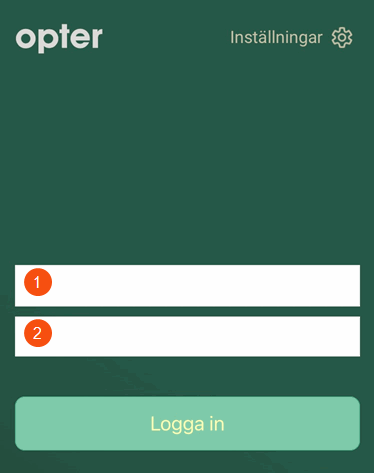
Brugernavnet gemmes altid. Hvis du ønsker, at appen også skal huske din adgangskode, skal du trykke på Indstillinger og markere Gem adgangskoden. Tryk derefter på Luk.
-
Klik på Log ind.
Hvis systemadministratoren har indstillet, at du har mulighed for eller er tvunget til at tilføje et køretøj eller en chauffør, skal du vælge køretøjet eller chaufføren på den liste, der vises.
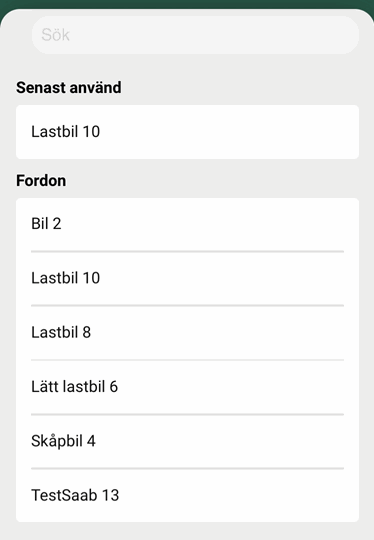
Nu kan du se de aktuelle opgaver. Du kan finde yderligere oplysninger i Sider, faner og menuer i Opter Driver.
Din status (dvs. »logget ind«) og position vises i disponeringen. De positioner, der registreres, mens du er logget ind på Opter Driver, gemmes i Opter.
Hvis du vil vide, hvilket brugernavn og hvilken sekundær ressource du er logget ind som, skal du klikke på menuen ( ) øverste højre hjørne på opgavesiden og vælge Profil. Her vises, hvilken primær og sekundær ressource du er logget ind som. Primære og sekundære ressourcer vises også øverst i menuen.
Log ud
Sådan logger du ud af Opter Driver:
-
Hvis du er på opgavelisten, skal du trykke på menuen (
 ) øverst i højre hjørne og vælge Log ud.
 -
Hvis du befinder dig et andet sted i appen, f.eks. i chatten eller på kortskærmen, skal du gøre følgende:
-
Klik på Opgaver nederst i appen.

-
Tryk på menuen (
) i øverste højre hjørne, og vælg Log ud.
-
Din status (dvs. »logget ud«) vises i disponeringen. Når du har logget ud, vises din position ikke længere i disponeringen, og der gemmes ingen positioner i Opter.

