Sorter kørselsrækkefølgen manuelt i Opter Driver
Senest opdateret: 27. maj 2025
Gælder for Opter Driver til iOS og Opter Driver Labs til Android version 2.4.22 og nyere.
 Version 2.4.21
Hvis du bruger version 2.4.21, fungerer det lidt anderledes. Vi anbefaler, at du opdaterer til den nyeste version af appen. Hvis du stadig vil bruge 2.4.21, kan du se Sorter kørselsrækkefølgen manuelt i Opter Driver 2.4.21.
I denne artikel
På billedet nedenfor er der vist fire opgaver med ordrenumrene 1-4.
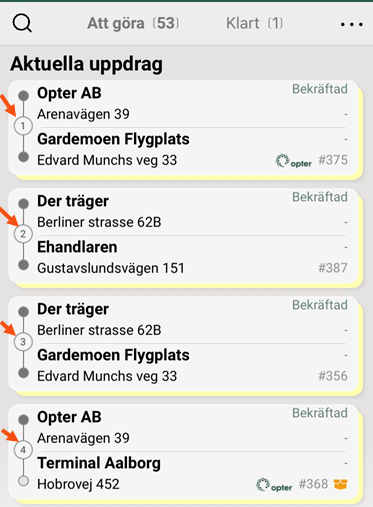
Dem med det laveste kønummer skal behandles først (er tanken).
Kørsel af ordrenummer manuelt eller fra ruteoptimering
Opgaver i Opter Driver kan tildeles et kørselsordrenummer på to forskellige måder:
-
Trafiklederen har udført en ruteoptimering i Opter.
-
Chaufføren har manuelt givet opgaverne kørselsordrenumre i Opter Driver.
Rækkefølge af opgaver i missionslisten
For opgavelisten i Opter Driver gælder følgende:
-
Som standard vises missionslisten i Opter Driver i samme rækkefølge som i disponeringen, dvs. i henhold til ruteoptimeringen. Hvis der ikke er foretaget nogen ruteoptimering, sorteres opgaverne efter missionsdato, hvor den ældste mission står øverst på listen.
-
Hvis menupunkterne Sortering og Manuel kørselsrækkefølge vises, kan du sortere joblisten, som du vil.
Dispatcheren kan indstille, at den kørselsrækkefølge, du laver manuelt i appen, vises i disponering eller ej.
Hvis du har trykket på Sortering og valgt at sortere listen på et eller to felter (f.eks. Status og Postnummer (afsender)), og derefter manuelt opgiver ordrenummeret, vil sorteringen blive prioriteret på de felter, du har valgt, dvs. Status og Postnummer (afsender). Hvis du vil give opgaven ordrenumre manuelt, kan du først trykke på Sortering > Ryd for at fjerne sorteringen på felterne.
Kørekø-nummer fra ruteoptimering
For opgaver, der har fået rutenumre fra ruteoptimering, gælder følgende ved sortering af opgavelisten:
-
Menupunkt Manuel kørselsrækkefølge: Hvis opgaverne har rutenumre fra ruteoptimering, kan du stadig give dem nye rutenumre manuelt.
-
Hvis du manuelt giver alle opgaver et ordrenummer, vil joblisten blive sorteret efter de ordrenumre, du har indtastet.
-
Hvis du giver en eller flere opgaver nye rutenumre, og resten af opgaverne beholder deres rutenumre fra ruteoptimeringen, vil listen over opgaver blive sorteret efter rutenumrene. Det er således ligegyldigt, om opgaven har fået sit rutenummer fra chaufføren eller fra ruteoptimeringen.
Hvis du har sat Sortering > Rækkefølge til ↑ Stigende, vil opgaven med det laveste ordrenummer stå øverst på listen.
-
-
Menupunkt Sortering: Hvis opgaverne har rutenumre (fra ruteoptimering og/eller fra chaufføren), og du trykker på Sortering og vælger, hvordan listen skal sorteres (f.eks. efter Status), vises listen over opgaver først i henhold til den måde, du har valgt at sortere listen på (f.eks. efter Status).
(For mere information om menupunktet Sortering, se Sortér opgaver i Opter Driver.)
Kørselsrækkefølgen kan overføres til disponering.
Afhængigt af de indstillinger, der er foretaget af systemadministratoren eller trafiklederen, fungerer det lidt forskelligt.
Det er sådan, det fungerer, hvis systemadministratoren har valgt det:
Ændringer i kørselsrækkefølgen i Opter Driver skal meddeles til disponering.
Forudsætning: Sortering er ikke indstillet til at sortere på noget felt.
Hvis du klikker på Manuel kørselsrækkefølge i menuen, giver opgaverne et ordrenummer og gemmer dine ændringer, gælder følgende:
-
Den nye kørselsrækkefølge overføres til disponeringssystemet med det samme, når du gemmer dine ændringer.
Hvis opgaverne havde kørselsrækkefølgenumre fra ruteoptimeringen, men du giver dem nye kørselsrækkefølgenumre, vil den kørselsrækkefølge, du har angivet, nu gælde. Den nye kørselsrækkefølge vises i disponering og i Opter Driver.
Der er ingen måde at fortryde den nye kørselsrækkefølge på, når du har gemt den. Det, du kan gøre, er at trykke på Manuel kørselsrækkefølge igen og vælge en ny kørselsrækkefølge eller fjerne de tal, der angiver kørselsrækkefølgen. Hvis du fjerner tallene og gemmer, vil opgaverne blive sorteret efter opgavedato.
-
Den nye kørselsrækkefølge gemmes, så hvis du logger ud og senere logger ind i Opter Driver igen, vil din gemte kørselsrækkefølge blive bevaret.
Ændringer i kørselsrækkefølgen i Opter Driver skal ikke overføres til disponering.
Forudsætning: Sortering er ikke indstillet til at sortere på noget felt.
Hvis du klikker på Manuel kørselsrækkefølge i menuen, giver opgaverne et ordrenummer og gemmer dine ændringer, gælder følgende:
-
Den nye kørselsrækkefølge overføres ikke til disponering, den vises kun i Opter Driver.
Hvis opgaverne havde kørselsrækkefølgenumre fra ruteoptimeringen, men du giver dem nye kørselsrækkefølgenumre, vil den kørselsrækkefølge, du har angivet, nu gælde. Den nye kørselsrækkefølge vises kun i Opter Driver, (dvs. ikke i disponering).
-
Den nye kørselsrækkefølge gemmes ikke på mobildataserveren, så hvis du logger ud og senere logger ind i Opter Driver igen, vil din manuelt indtastede kørselsrækkefølge ikke være der.
Tildel et ordrenummer til en, flere eller alle opgaver
Du kan vælge, om du vil tildele et ordrenummer til en, flere eller alle opgaver i joblisten.
Teksten nedenfor beskriver, hvordan det fungerer, hvis Sortering ikke er indstillet til at sortere på noget felt, og ingen opgaver har ruteoptimeringsordrenumre.
Hvis du ikke sætter ordrenummeret på alle opgaverne, men på en eller nogle af dem, bliver de sorteret på følgende måde:
-
Manuelt indtastet kørselsordrenummer. (Tanken er, at dem med de laveste kø-numre bliver behandlet først).
-
De opgaver, der ikke manuelt har fået tildelt et ordrenummer, sorteres efter tildelingsdato.
Hvis Sortering > Rækkefølge er sat til ↑ Stigende, vil opgaver med et manuelt indtastet ordrenummer stå øverst på listen, og de opgaver, der ikke har fået et ordrenummer, vil stå nederst på listen. Hvis Rækkefølge er sat til ↓ Faldende, vises opgaverne i omvendt rækkefølge på listen.
Hvis opgaverne har fået ruteoptimeringsordrenumre, se Ruteoptimeringsordrenumre ovenfor.
Eksempel
Hvis du manuelt giver alle opgaverne ordrenummeret
Teksten nedenfor beskriver, hvordan det fungerer, hvis Sortering ikke er indstillet til at sortere på noget felt, og ingen opgaver har ruteoptimeringsordrenumre.
Hvis du manuelt giver alle opgaverne et ordrenummer, og Sortering > Rækkefølge er sat til ↑ Stigende, så gælder følgende:
-
De vises i ↑ Stigende rækkefølge, dvs. at opgaven med det laveste ordrenummer vises øverst. Opgaven med det højeste ordrenummer vises nederst på listen.
-
Hvis du har sprunget et eller flere tal over, betyder det ikke noget. Du kan f.eks. have indtastet ordrenumrene 1, 2, 3, 6, 7, 8 og 9. De er listet i stigende rækkefølge, selv om der mangler nogle numre.
-
Hvis du har givet det samme ordrenummer til flere opgaver, vises de i rækkefølge på listen, sorteret efter opgavedato. Du kan f.eks. have indtastet ordrenumrene 1, 2, 3, 4, 4, 4, 9.
Hvis du giver alle opgaverne rutenumre manuelt, og de allerede havde rutenumre fra ruteoptimering
Se ordrenummeret for ruteoptimering ovenfor.
Hvis du manuelt tildeler nogle (men ikke alle) opgaver et kørselsordrenummer
Teksten nedenfor beskriver, hvordan det fungerer, hvis Sortering ikke er indstillet til at sortere på noget felt, og ingen opgaver har ruteoptimeringsordrenumre.
Hvis Sortering > Rækkefølge er sat til ↑ Stigende, og du derefter manuelt tildeler nogle (men ikke alle) af opgaverne til kørselsordrenummeret, gælder følgende:
-
Øverst på listen ser du de opgaver, der manuelt har fået tildelt et routingnummer. De vises i ↑ Stigende rækkefølge, dvs. at opgaven med det laveste ordrenummer vises øverst.
-
Nederst på listen er de opgaver, der ikke manuelt har fået tildelt et ordrenummer. Disse opgaver er sorteret efter missionsdato og i ↑ Stigende rækkefølge.
Hvis opgaverne har fået ruteoptimeringsordrenumre, se Ruteoptimeringsordrenumre ovenfor.
Hvis du manuelt giver nogle (men ikke alle) opgaver rutenumre, og de allerede havde rutenumre fra ruteoptimering
Se ordrenummeret for ruteoptimering ovenfor.
Hvis du har en opgave, der pludselig skal prioriteres
Teksten nedenfor beskriver, hvordan det fungerer, hvis Sortering ikke er indstillet til at sortere på noget felt, og ingen opgaver har ruteoptimeringsordrenumre.
Hvis du har en opgave, der pludselig skal prioriteres, og Sortering > Rækkefølge er sat til ↑ Stigende.
-
Følg instruktionen ' Gør som følger' nedenfor, men giv kun ordrenummeret til den opgave, der skal prioriteres, for eksempel tallet '1'.
-
Når du har gemt dine ændringer, vises den prioriterede opgave øverst på opgavelisten. Resten af opgaverne er sorteret efter missionsdato.
Hvis du har en opgave, der pludselig skal prioriteres, og opgaverne har løbenumre fra ruteoptimering
Teksten nedenfor beskriver, hvordan det fungerer, hvis Sortering ikke er indstillet til at sortere på noget felt.
Hvis du har en opgave, der pludselig skal prioriteres, og Sortering > Rækkefølge er sat til ↑ Stigende.
-
Følg instruktionen ' Gør som følger' nedenfor, men giv kun ordrenummeret til den opgave, der skal prioriteres, for eksempel tallet '1'.
-
Hvis du har givet opgaven et ordrenummer på "1", vil den stå øverst på opgavelisten, når du gemmer dine ændringer, men hvis der nu er flere opgaver med nummeret "1", er det ikke sikkert, at den prioriterede opgave står øverst på listen. Da resten af opgaverne beholder deres rutenumre fra ruteoptimeringen, kan der nu være to opgaver med rutenummer "1", og de to opgaver sorteres derefter mellem dem i henhold til opgavedatoen.
Gør sådan her
Hvis du vil tildele en, flere eller alle opgaver manuelt, skal du gøre følgende
-
I missionslisten skal du trykke på menuen (
 ) og derefter trykke på Sortering.
-
Tjek, at Rækkefølge er sat op, som du vil have det, ↑ Stigende eller ↓ Faldende.
Hvis du ønsker, at opgaven med det laveste ordrenummer skal vises øverst på listen, skal du vælge ↑ Stigende. Klik på Rækkefølge for at ændre sorteringsrækkefølgen (↑ Stigende / ↓ Faldende).
-
Tjek, at Sortering ikke er indstillet til at sortere på noget felt. (Hvis Sortering er indstillet til at sortere efter f.eks. Status, vises listen over opgaver primært sorteret efter Status, selv efter at du manuelt har tildelt jobordrenumre).
Hvis Sortering er indstillet til at sortere på et eller to felter, skal du trykke på Ryd for at fjerne denne sortering. (For mere information om menupunktet Sortering, se Sortér opgaver i Opter Driver.)
Klik på
 , når du er færdig.
 -
-
Klik på Manuel kørselsrækkefølge i opgavelistens menu.
-
Tryk på den opgave, som du vil tildele et ordrenummer. Tastaturet åbnes. Indtast det løbenummer, du ønsker, at opgaven skal have.
Skriv for eksempel tallet »1«. Kørekortnummeret skal være et heltal.
-
Tryk på den næste opgave, som du vil tildele et kørenummer. Indtast kørekodenummeret, for eksempel »2«.
-
Den orange cirkel (3) betyder, at du kan tildele opgaven et rækkefølgenummer, hvis du ønsker det. Hvis der allerede vises et nummer i cirklen, har opgaven allerede et kørekøsnummer fra tidligere (fra ruteoptimeringen eller fra chaufføren), men du kan indtaste et nyt nummer.
-
Den grønne cirkel (1) og (2) betyder, at du har tildelt opgaven et rækkefølgenummer. Nummeret vises i den grønne cirkel. Hvis du vil ændre nummeret, skal du trykke på opgaven og indtaste det nye nummer.
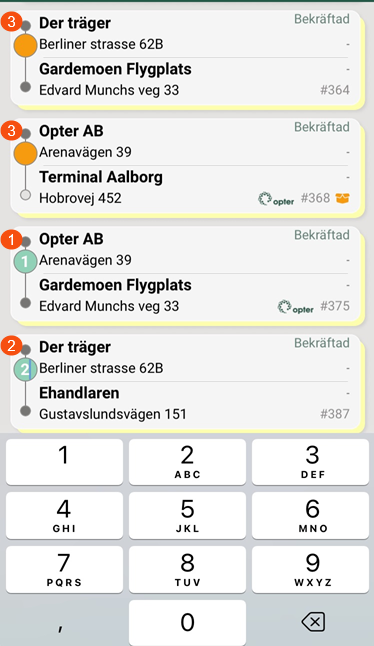
Billedet viser en opgaveliste, hvor vi har tildelt to opgaver rækkefølgenumrene (1) og (2).
-
-
Tryk på den næste opgave, som du vil tildele et kørenummer. Indtast kørenummeret, for eksempel »3«.
For at startnumrene skal vises tydeligt i appen, skal du ikke indtaste startnumre, der er højere end »99«. Hvis du f.eks. indtaster ordrenummeret "110", vil det se ud som "11" i opgavelisten, men opgaven vil være på det rigtige sted i listen med hensyn til rækkefølge.
-
Når du er færdig med at foretage dine ændringer i kørselsrækkefølgen, skal du fortsætte som følger, afhængigt af om din enhed er iOS eller Android:
-
iOS: Tryk på den sidst ændrede opgave igen for at få tastaturet til at forsvinde.
-
Android: Tryk på tilbage-knappen (nederst til venstre) for at få tastaturet til at forsvinde.
-
-
For at gemme den manuelt indtastede kørselsrækkefølge skal du trykke på menuen (
) igen og derefter trykke på Gem kørselsrækkefølge.Dine ændringer gemmes, og de manuelt indtastede opgaver vises nu øverst på listen, hvis du valgte ↑ Stigende. Resten af opgaverne er sorteret efter missionsdato. (Hvis opgaverne havde rutenumre fra ruteoptimering, se Rutenumre fra ruteoptimering).
Billedet viser kørselsordrenumrene i de lysegrå cirkler. Opgaverne kan have fået deres rutenumre fra chaufføren og/eller fra ruteoptimeringen.
Under på- og aflæsning
Opgaver kan få et ordrenummer på to forskellige måder, og så sker der følgende:
-
Hvis afsenderen har foretaget en ruteoptimering i Opter:
-
Status for opgaven er Bekræftet: Afhentningsadressens routingnummer fremgår af opgaven.
-
Status for opgaven er Lastet: Opgaven viser nu leveringsadressens routingnummer i stedet.
-
(Status for opgaven er Leveret: Leveringsadressens ordrenummer vises stadig på opgaven).
-
-
Hvis chaufføren manuelt giver opgaverne kørselsordrenumre i Opter Driver:
-
Af status Bekræftet:
-
Status for opgaven er Bekræftet: Chaufføren giver opgaven et rutenummer til afhentningsadressen.
-
Opgavens status ændres derefter til Lastet: Opgaven har nu ikke noget ordrenummer. Hvis chaufføren ønsker det, kan han give opgaven et nyt routingnummer til leveringsadressen.
-
-
Af status Lastet:
-
Status for opgaven er Lastet: Chaufføren giver opgaven et routingnummer til leveringsadressen.
-
(Opgavens status ændres derefter til Leveret: Opgaven viser stadig det ordrenummer, som chaufføren gav til opgaven).
-
-
Sletning eller ændring af kørekortnummer
Hvis du vil slette eller ændre kørekortnummeret, skal du gøre følgende:
-
Følg instruktionen 'Gør dette' ovenfor.
-
Hvis du vil ændre opgavens nummer, skal du trykke på opgaven og indtaste det nye nummer.
-
Hvis du vil slette kørselsordrenummeret, skal du trykke på opgaven og bruge backspace-tasten på tastaturet til at slette nummeret.
-
-
Når du har gemt dine ændringer, vises de på opgavelisten i Opter Driver.
Afhængigt af de indstillinger, der er foretaget af systemadministratoren eller disponenten, overføres ændringerne i kørselsrækkefølgen enten til disponenten, eller de vises kun i Opter Driver.
Fortryd
Det er sådan, det fungerer, hvis systemadministratoren har valgt det:
Ændringer i kørselsrækkefølgen i Opter Driver overføres til disponering.
Hvis du trykker på Manuel kørselsrækkefølge i menuen, giver opgaverne et ordrenummer og gemmer dine ændringer, er der ingen mulighed for at fortryde den nye kørselsrækkefølge (efter at du har gemt den).
Det, du kan gøre, er at trykke på Manuel kørselsrækkefølge igen og vælge en ny kørselsrækkefølge eller fjerne de tal, der angiver kørselsrækkefølgen. Hvis du fjerner tallene og gemmer, vil opgaverne blive sorteret efter opgavedato.
Hvis opgaverne først havde ruteoptimeringsordrenumre, og hvis du derefter manuelt tildelte nye ordrenumre til opgaverne, kan du ikke gå tilbage til ruteoptimeringsordrenumrene.
Ændringer i kørselsrækkefølgen i Opter Driver overføres ikke til disponering.
Hvis du klikker på Manuel kørselsrækkefølge i menuen, giver opgaverne et ordrenummer og gemmer dine ændringer, gælder følgende:
-
Da den nye kørselsordre kun gemmes lokalt i appen (og ikke gemmes på mobildataserveren eller i disponering), kan du fortryde den manuelt indtastede kørselsrækkefølge ved at logge ud og derefter logge ind på Opter Driver igen, så er din manuelt indtastede kørselsrækkefølge væk.
-
Hvis opgaverne først havde ruteoptimeringsordrenumre, og hvis du derefter manuelt tildelte nye ordrenumre til opgaverne, kan du vende tilbage til ruteoptimeringsordrenumrene ved at logge ud og derefter logge ind i Opter Driver igen.

