Leveringsbevis (POD) i Opter Driver
Senest opdateret: 3. september 2025
Gælder for Opter Driver til iOS og Opter Driver Labs til Android.
I denne artikel
Når du ændrer status på en opgave, kan det være nødvendigt at registrere et leveringsbevis. Du kan også vælge selv at registrere et leveringsbevis ved at klikke på menupunktet Leveringsbevis eller navnet på leveringsbeviset, f.eks. Ingen hjemme.
Afhængigt af de indstillinger, der er foretaget af din kørselsleder eller systemadministrator, fungerer appen forskelligt, når du registrerer leveringsbevis. Det kunne for eksempel se sådan ud.
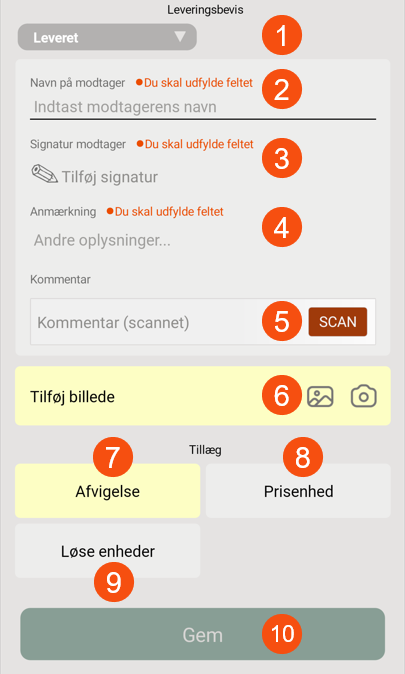
På billedet ovenfor skal du vælge typen af leveringsbevis (1), angive modtagerens navn (2), tilføje underskrift (3), bemærkning (4), eventuel kommentar (5), billede (6), afvigelse (7), eventuelle artikler (8) og løse enheder (9), og derefter gemme leveringsbeviset (10).
På billedet ovenfor vises knappen SCAN i feltet Kommentar (5), det betyder, at du kan eller skal scanne en kommentar (f.eks. scanne et Fragtbrev). Feltet Tilføj billede (6) er gult. Det betyder, at du skal tilføje et billede. Knappen Afvigelse (7) er gul. Det betyder, at du skal tilføje en afvigelse. Knapperne Prisenhed (8) og Løse enheder (9) er grå. Det betyder, at du kan tilføje artikler og løse enheder, hvis du vil, men det er ikke påkrævet. Knappen Gem (10) er grå. Det betyder, at du ikke kan gemme leveringsbeviset, før du har udfyldt alle de obligatoriske oplysninger.
Registrér leveringsbevis
Gør dette på siden Leveringsbevis:
-
Indtast alt, hvad du har brug for at indtaste:
-
Hvis et felt har teksten Du skal udfylde feltet, for eksempel modtagerens underskrift, skal det felt udfyldes.
-
Hvis en knap er gul, skal du trykke på den og f.eks. indtaste løse genstande.
Du kan ikke gemme leveringsbeviset, før alle de obligatoriske felter er udfyldt.
Knapper og felter er beskrevet nedenfor.
-
-
Indtast alt andet, du ønsker at angive:
-
Hvis et felt ikke har teksten Du skal udfylde feltet, er det valgfrit at udfylde feltet.
-
Hvis en knap er grå, er det valgfrit, om man vil trykke på den og f.eks. indtaste løse genstande.
-
Hvis en knap er grøn, betyder det, at du har gjort alt det nødvendige, som f.eks. at tilføje skader. Hvis du vil, kan du trykke på knappen igen, for eksempel for at tilføje flere skader.
-
-
Klik på Gem, når du er færdig.
Kontroller fragtbrevsnummer
Hvis feltet Kontroller fragtbrevsnummer er udfyldt på forhånd, skal du sammenligne fragtbrevsnummeret i appen med det, der står på kolliet eller fragtbrevet, og sikre dig, at de stemmer overens.
Hvis fragtbrevsnummeret er forkert eller ikke er forudfyldt, skal du indtaste det manuelt i feltet eller scanne det. For at scanne skal du gå ind på SCAN og scanne nummeret på pakken eller Fragtbrevet. Når du er færdig, skal du klikke på SCAN igen. Du kan finde yderligere oplysninger i Kontrollér fragtbrevsnummer i Opter Driver.
Tjeklister
Hvis der er en tjekliste på opgaven, skal du udfylde den. Hvis leverancen f.eks. er en vaskemaskine, kunne spørgsmålene være "Har du installeret den nye vaskemaskine?" og "Har du taget den gamle vaskemaskine med til genbrug?". og "Har du kørt den gamle vaskemaskine til genbrug?".
Besvar spørgsmålene ved at klikke på Ja (1), Nej (2) eller ved at skrive dit svar (3).
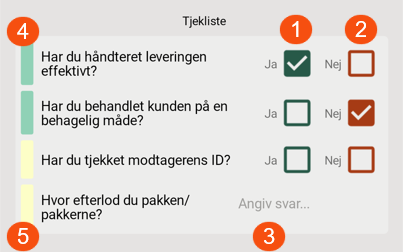
Grøn farve for spørgsmål (4) betyder, at det er blevet besvaret. Du kan ændre svaret, indtil du klikker på Gem nederst på siden. Gul (5) betyder, at du skal svare på spørgsmålet, før du kan gemme leveringsbeviset.
Konto
Vælg konto, f.eks. Leveret, Ingen hjemme eller Ny adresse.
Navn på modtager
Indtast navnet på modtageren i feltet Navn på modtager.
Signatur modtager
For at tilføje en underskrift skal du trykke på Tilføj signatur og få modtageren til at skrive sin underskrift på skærmen ved hjælp af sin finger eller en pen, der er designet til skærme. Tryk derefter på Gem signatur.
Hvis du vil slette en signatur, der er gået galt, skal du klikke på Ryd. Derefter kan modtageren underskrive igen.
Anmærkning
For at tilføje en bemærkning skal du gå ind på Andre oplysninger og skrive bemærkningen.
Kommentar
Du kan tilføje en kommentar på en af følgende måder:
-
For at scanne kommentaren skal du gå ind på SCAN og f.eks. scanne en stregkode. Når du er tilfreds med scanningen, skal du trykke på SCAN igen.
Hvis du vil slette en forkert scanning, skal du klikke på SCAN igen og scanne den rigtige kommentar ind. Den tidligere kommentar erstattes derefter af den nye.
-
Indtast det i feltet som normalt.
Antal kolli
Indtast Antal kolli. Klik på feltet Antal kolli og indtast antallet af pakker, som leveringsbeviset er gyldigt for. Du kan også trykke på plus- og minusknapperne for at ændre værdien i feltet.
Tilføj billede
Hvis feltet Tilføj billede er gult, betyder det, at du skal tilføje et billede.
Vælg, om du vil tilføje et billede, du allerede har på din mobile enhed (1), eller om du vil tage et nyt billede (2). Du kan finde yderligere oplysninger i Tilføjelse af billeder til Opter Driver.

Der kan kun vedhæftes ét billede pr. POD. Hvis du vil tilføje flere billeder til opgaven, kan du gøre det i menuen i detaljevisningen. Du kan finde yderligere oplysninger i Tilføjelse af billeder til Opter Driver.
Årsag til forsinkelse
Angiv kommentar og årsag til forsinkelse. Hvis rullemenuen Vælg årsag til forsinkelse vises, skal du vælge en forsinkelsesårsag og indtaste en forsinkelseskommentar i feltet Kommentar.
Skader
Klik på Afvigelser for at registrere en ny skade. Vælg afvigelsestype og eventuelt begivenhed og årsag. Skriv en kommentar og tilføj billeder. Nogle felter kan være obligatoriske at udfylde. Det afhænger af de indstillinger, der er foretaget af trafiklederen.
Når først du har trykket på Gem, er det ikke længere muligt at ændre afvigelsen i appen.
Hvis du tilføjer et billede, vises det nederst i detaljevisningen under Vedhæftede filer. Du kan finde yderligere oplysninger i Tilføjelse af billeder til Opter Driver.
Knappen Afvigelser kan have forskellige farver. De forskellige farver betyder følgende:
-
Gul: Du skal registrere en skade.
-
Grå: Du behøver ikke at gøre noget, men du kan registrere skader, hvis du ønsker det.
-
Grøn: Du har gjort alt det nødvendige, men hvis du ønsker det, kan du tilføje nye skader.
Løse enheder
Gå til Løse enheder for at registrere nye og ændre eksisterende løse genstande. Klik på Gem, når du er færdig.
De forskellige farver betyder følgende:
-
Gul: Der er registreret løse varer på ordren, og du skal angive antallet.
Hvis du f.eks. leverer en opgave, hvor der er registreret 1 palle og 4 stropper ved start, skal du registrere, hvor mange paller og stropper der er ved transportens afslutning.
-
Grå: Ingen løse genstande registreres. Du behøver ikke at gøre noget, men du kan registrere løse enheder, hvis du ønsker det.
-
Grøn: Du har gjort alt det nødvendige, men hvis du ønsker det, kan du tilføje nye og ændre eksisterende løse elementer.
Prisenhed
Knappen Prisenhed kan have forskellige farver. De forskellige farver betyder følgende:
-
Gul: Du skal tilføje en prisenhed.
-
Grå: Du kan tilføje prisenheder, hvis du vil.
-
Grøn: Du har tilføjet en eller flere prisenheder. Hvis du vil, kan du tilføje flere.
Afhængigt af de indstillinger, som systemadministratoren har foretaget, kan du muligvis gøre følgende:
-
Tilføj artikler, hvis du for eksempel udfører en ekstra service i forbindelse med leveringen. (Se punkt 1 på billedet nedenfor.)
De prisenheder, du selv tilføjer, vises under Slet artikler (3).
-
Rediger de prisenheder (2), der allerede findes i opgaven.
-
Slet de 3 prisenheder, som du selv har tilføjet på leveringsbeviset.
Hvis du har tilføjet en ny prisenhed på leveringsbeviset, men derefter ombestemmer dig og ønsker at fjerne den, skal du trykke på prisenheden under Slet artikler. Prisenheden fjernes med det samme.
Når du har gemt leveringsbeviset, kan du ikke længere fjerne prisenheder.
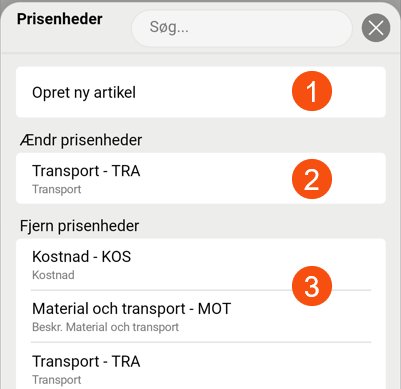
Du kan altså ikke redigere de prisenheder, du selv har tilføjet på leveringsbeviset. I stedet sletter du den, der er forkert, og opretter en ny, som du ønsker den.
Ændringer
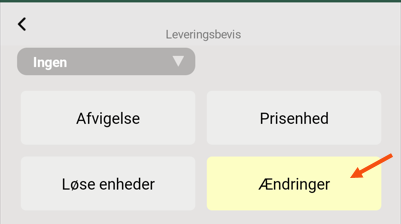
Du kan ændre opgaverne, hvis f.eks. antallet af pakker eller kørselstiden ikke stemmer overens. Tryk på Ændringer, foretag dine ændringer, og tryk derefter på Gem øverst i højre hjørne. (Ændringerne bliver dog ikke gemt, før du har udfyldt hele leveringsbeviset og klikket på Gem nederst på siden med leveringsbeviset.)
Du kan finde mere detaljerede instruktioner i Ændring af ordrer i Opter Driver.
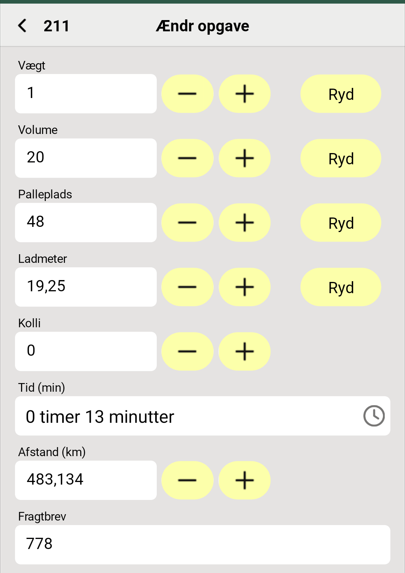
De forskellige farver på knappen betyder følgende:
-
Gul: Du skal foretage mindst én ændring.
-
Grå: Du kan foretage ændringer, hvis du ønsker det.
-
Grøn: Du har foretaget en eller flere ændringer. Hvis du vil, kan du foretage flere ændringer.
SMS-signatur
Modtageren kan underskrive leveringsbeviset på Track & Trace-siden. På den måde behøver modtageren ikke at røre ved førerens enhed. For at gøre det lettere for modtageren at finde ordren kan du sende en SMS med et link direkte til ordren på Track & Trace.
Du kan finde yderligere oplysninger i Afsendelse af SMS med link til Track & Trace-siden.
Smarte låse
Hvis du skal hente eller levere til en adresse med en smart lås, vises Lås op {0} i POD-visningen, når du ændrer status til Lastet eller Leveret. Når du vælger denne mulighed, åbnes appen til den smarte lås, hvor du kan styre låsen.
Advarsel ved for tidlig afhentning
Hvis du manuelt ændrer status på en opgave til Lastet før det tidligste afhentningstidspunkt, der er angivet i ordren, kan der vises en advarsel. Du kan dog stadig ændre status til Lastet, hvis du ønsker det.
Advarslen vises i et pop op-vindue med teksten Tidligste afhentningstidspunkt er {0}..
Hvis advarslen om for tidlig afhentning vises, skal du gøre følgende:
-
Luk pop op-vinduet med advarslen ved at trykke på
 .
. -
Vælg en af følgende:
-
Fortsæt med at ændre status til Lastet, selvom det er for tidligt at hente opgaven.
-
Tænk dig om og undlad at ændre status til Lastet, da det er for tidligt at hente opgaven.
-
Gem
Når du har udfyldt alt, skal du trykke på Gem. Leveringsbeviset gemmes, og tidspunkt og sted registreres automatisk i systemet.

