Nyt design
Senest opdateret: 25. marts 2026
I denne artikel
Gælder for Opter fra og med version 2025.12.00.
Opter har fået et nyt udseende, og nogle funktioner er blevet forbedret i forbindelse med det nye design.
Vælg Nyt design eller Klassisk design
I loginvinduet kan du vælge Nyt design eller Klassisk design ved at klikke på skydeknappen. Opter gemmer dit sidste valg.
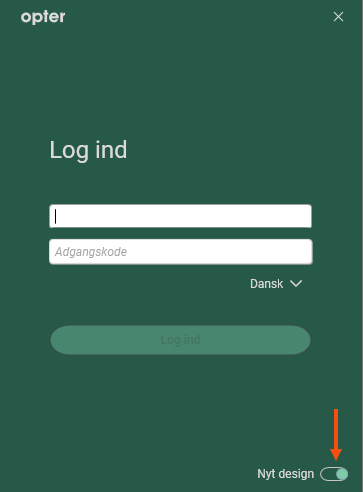
Du kan stadig vælge at bruge Opter i det klassiske design, men vi anbefaler at bruge det nye design. Det klassiske design vil blive fjernet på et tidspunkt.
Nye farver og ikoner
Se billederne nedenfor og Ikoner i Ordremodtagelsen.
Farver i disponering af trafikken
Nogle af farverne i disponeringen er blevet justeret, så standardfarverne for ressourcebokse og missionsstatus nu følger det nye designs farveskema, uanset om du bruger det nye eller det klassiske design af Opter. Hvis du tidligere har valgt en eller flere farver i en disponeringsindstilling, bevares alle farver i den disponeringsindstilling. Hvis du vil skifte til Opters nye standardfarver, skal du klikke på Indstillinger > Disponeringsindstillinger, fanen Farveindstillinger, vælge den farveindstilling, du vil ændre (f.eks. farverne på ressourcefelterne), og klikke på pil ned. Farvevælgeren åbnes. Klik på Automatic og gem derefter dine ændringer. Du kan finde yderligere oplysninger i Disponeringsindstillinger (vindue).
Det nye design giver dig mulighed for frit at indtaste dine egne farvekoder eller vælge farver fra en avanceret palet. Du kan finde yderligere oplysninger i Disponeringsindstillinger (vindue).
Menufaner i stedet for traditionelle menuer
Det nye design har f.eks. menufaner i stedet for traditionelle menuer i Ordremodtagelsen.
I klassisk design åbnes menuerne lodret.
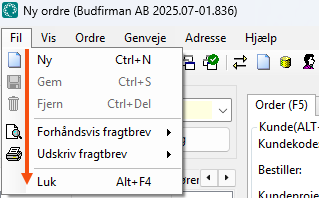
I det nye design åbner menuerne vandret. De er kendt som båndmenuer.
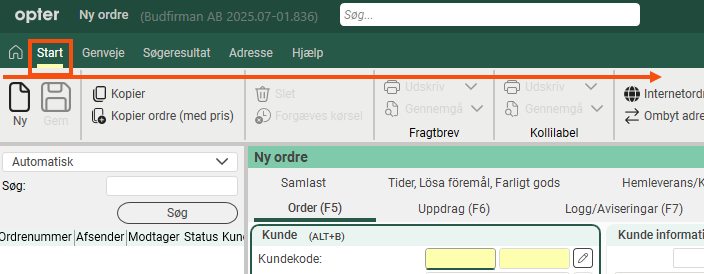
Hvis du synes, at menuområdet (båndmenuen) fylder for meget i vinduet til Ordremodtagelse, kan du gøre riddonmenuen mindre (trin 1) eller lukke riddonmenuen (trin 2) ved at gøre et af følgende:
-
Tryk på Ctrl + F1.
-
Dobbeltklik på navnet på menufanen (f.eks. Søgeresultat).
-
Klik på opadpilen til højre for menufanerne.
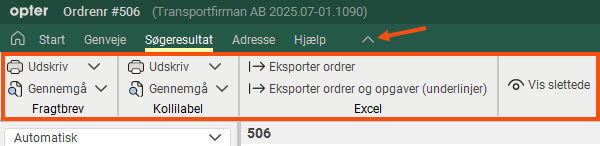
Hvis du for eksempel klikker én gang på op-pilen, bliver båndmenuen mindre.

Hvis du derefter klikker på op-pilen igen, lukkes båndmenuen.

Opter husker din sidste indstilling.
Hvis båndmenuen er lukket, og du vil åbne den, kan du vælge at fastgøre båndmenuen eller ej:
-
Hvis du vil åbne og fastgøre båndmenuen, skal du dobbeltklikke på en af menufanerne (for eksempel Søgeresultat) eller klikke én gang på pil ned.
Ribbon-menuen bliver stående, indtil du vælger at lukke den.
-
Hvis du vil åbne den sidst anvendte båndfane igen og fastgøre båndmenuen, skal du trykke på Ctrl + F1.
Ribbon-menuen bliver stående, indtil du vælger at lukke den.
-
Hvis du vil åbne båndmenuen, men ikke fastgøre den, skal du klikke på en af menufanerne (f.eks. Søgeresultat).
Når båndmenuen ikke er tilknyttet, lukkes den, hvis der f.eks. åbnes et pop op-vindue, eller hvis du klikker i et felt i Ordremodtagelsen.
Du kan fastgøre båndmenuen når som helst ved at trykke på Ctrl + F1, klikke på pil ned eller dobbeltklikke på en af menufanerne.
Vis tastaturgenvej
Hold musen over en mulighed, så vises tastaturgenvejen.
Hvis du f.eks. holder musen over Kopier, vil du se Copy (F9), hvilket betyder, at du kan trykke på F9-tasten for at kopiere en ordre i Ordremodtagelsen.
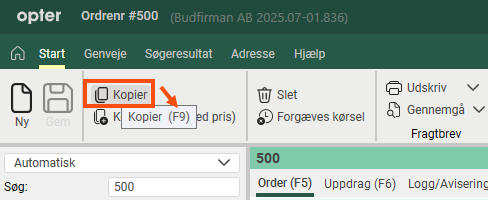
Tastaturgenveje vises i de tilfælde, hvor der findes en tastaturgenvej.
Nye tastaturgenveje
Det nye design omfatter nogle nye tastaturgenvejeDe er Ctrl + H, Ctrl + L, Ctrl + F og Ctrl + F1.
Ctrl + H
Opter viser hovedsiden, og markøren flyttes til søgefeltet øverst på hovedsiden.
Ctrl + H virker i alle vinduer (undtagen i modalvinduer). (Modalvinduer er pop op-vinduer, der låser hovedvinduet og kræver, at du gør noget, før du kan fortsætte med at arbejde i hovedvinduet).
Ctrl + H er den samme funktion som at klikke på  .
.

Eksempel
Du er i et hvilket som helst (ikke-modalt) vindue i Opter:
-
For at åbne kunderegistret skal du trykke på Ctrl + H (eller klikke på
) og skrive "customers". Tryk derefter på Enter for at åbne kunderegistret.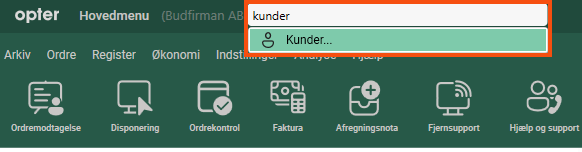
-
For at åbne kunderegistret for en bestemt kunde skal du trykke på Ctrl + H (eller klikke på
) og skrive kundens navn, for eksempel "Kastrup". Tryk derefter på Enter for at åbne kunderegistret for den pågældende kunde.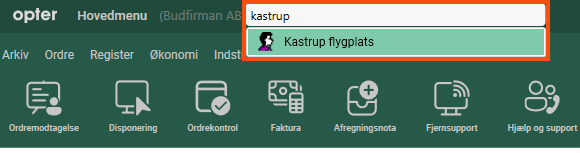
-
For at åbne ordrenummer 501 skal du trykke på Ctrl + H (eller klikke på
) og skrive "501". Tryk derefter på Enter for at åbne ordre 501.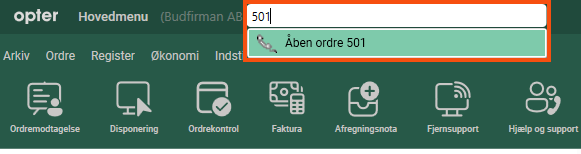
Ctrl + L
Hvis du trykker på Ctrl + L:
-
I ordremodtagelsen og i registrene springer markøren til det felt, hvor du kan søge efter indstillinger, f.eks. navnet på et afkrydsningsfelt, en rulleliste eller et felt i ordremodtagelsen/registret.
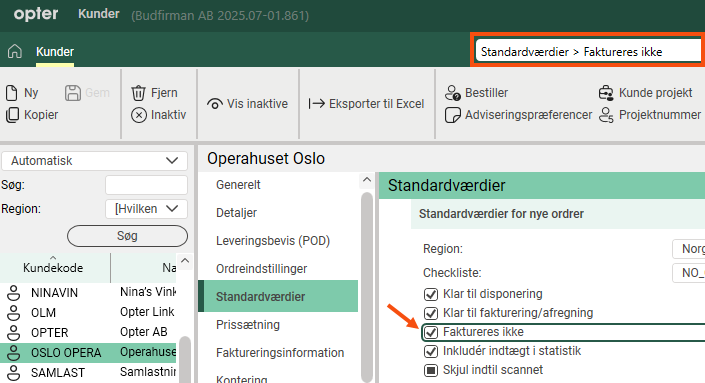
På billedet ovenfor har vi trykket på Ctrl + L i kunderegistret, skrevet navnet på et afkrydsningsfelt (Faktureres ikke) og trykket på Enter. Opter leder efter afkrydsningsfeltet i registret og markerer det, så vi hurtigt kan finde det.
-
På hovedsiden springer markøren til søgefeltet øverst.
Ctrl + F
Hvis du trykker Ctrl + F:
-
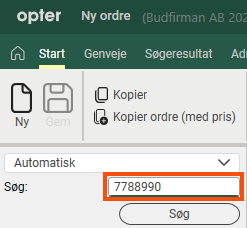
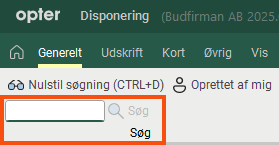
I Ordremodtagelse, disponering og kunderegister (for eksempel) springer markøren til søgefeltet. Skriv, hvad du leder efter, f.eks. et fragtbrevsnummer, og tryk derefter på Enter eller klik på Søg.
-
På hovedsiden springer markøren til søgefeltet øverst.
-
I registre, som f.eks. underleverandørregistret, springer markøren til det felt, hvor du kan filtrere listen over underleverandører.
Ctrl + F1
Hvis du synes, at menuområdet (båndmenuen) fylder for meget i vinduet til Ordremodtagelse, kan du gøre riddonmenuen mindre (trin 1) eller lukke riddonmenuen (trin 2) ved at gøre et af følgende:
-
Tryk på Ctrl + F1.
-
Dobbeltklik på navnet på menufanen (f.eks. Søgeresultat).
-
Klik på opadpilen til højre for menufanerne.
Hvis du for eksempel trykker én gang på Ctrl + F1 eller klikker på pil op, bliver båndmenuen mindre.
Hvis du derefter trykker på Ctrl + F1 endnu en gang eller klikker på pil op igen, lukkes båndmenuen.
Opter husker din sidste indstilling.
Hvis båndmenuen er lukket, og du vil åbne den, kan du vælge at fastgøre båndmenuen eller ej:
-
Hvis du vil åbne og fastgøre båndmenuen, skal du dobbeltklikke på en af menufanerne (for eksempel Søgeresultat) eller klikke én gang på pil ned.
Ribbon-menuen bliver stående, indtil du vælger at lukke den.
-
Hvis du vil åbne den sidst anvendte båndfane igen og fastgøre båndmenuen, skal du trykke på Ctrl + F1.
Ribbon-menuen bliver stående, indtil du vælger at lukke den.
-
Hvis du vil åbne båndmenuen, men ikke fastgøre den, skal du klikke på en af menufanerne (f.eks. Søgeresultat).
Når båndmenuen ikke er tilknyttet, lukkes den, hvis der f.eks. åbnes et pop op-vindue, eller hvis du klikker i et felt i Ordremodtagelsen.
Du kan fastgøre båndmenuen når som helst ved at trykke på Ctrl + F1, klikke på pil ned eller dobbeltklikke på en af menufanerne.
Hurtig søgning i Ordremodtagelse
Ny hurtigsøgning i Ordremodtagelse.
Vælg Automatisk og indtast ordrenummer, fakturanummer, fragtbrevsnummer, pakkenummer, afsenderreference, modtagerreference eller ekstra ID 1-ekstra ID 5 i søgefeltet. Tryk på Søg eller Enter. Opter søger derefter efter ordrer med ordredatoer inden for de sidste tre måneder.
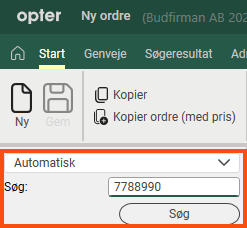
Hvis du indtaster en kundekode i søgefeltet, vil Opter vise de seneste ordrer i disponeringen, hvor kundekoden matcher. Hvis du lader søgefeltet være tomt og klikker på Søg, vil Opter vise de seneste ordrer i systemet til disponering af trafikken. For flere detaljer om hurtigsøgningsfunktionen, se Ordremodtagelsen.
Angivelse af skjulte felter i Ordremodtagelsen
Hvis der er felter, som ikke vises i en gruppe i Ordremodtagelsen, angiver Opter dette med tre små prikker i rammen.
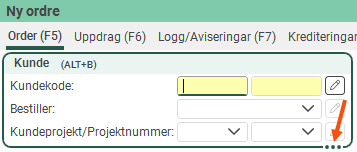
Hvis du vil se alle felterne, skal du trække i rammen. Prikkerne forsvinder, når alle felter vises.
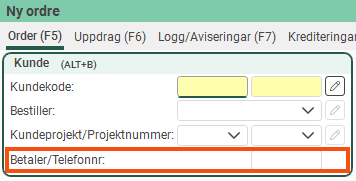
Størrelsesjusteringer i ordremodtagelsen gemmes pr. bruger og pr. computer.
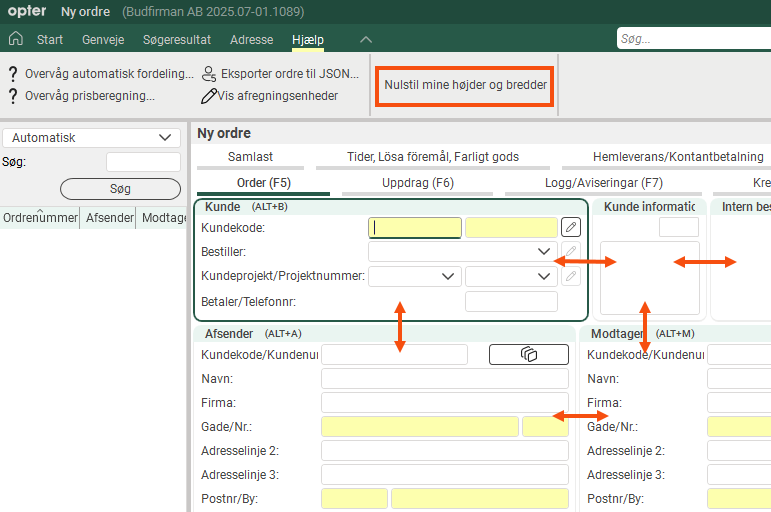
I ordremodtagelsen kan hver enkelt bruger justere størrelsen (højde/bredde) på grupperne ved at trække i gruppernes rammer. (Se billedet nedenfor.) Opter gemmer gruppestørrelser pr. ordreindstilling, bruger og computer.
Det vil sige, at hvis du justerer gruppestørrelserne i ordremodtagelsen, gemmer Opter automatisk dine justeringer (for den aktuelle ordreindstilling), så ordremodtagelsen ser ens ud, næste gang du åbner den. Hvis du arbejder på forskellige computere (med forskellige opløsninger eller skærmstørrelser, for eksempel), gemmer Opter dine justeringer for hver computer.
Hvis du har ændret gruppernes størrelse og senere ønsker at vende tilbage til standardindstillingen, skal du klikke på knappen Nulstil mine højder og bredder (i ordremodtagelsen under Hjælp). Størrelsen på grupperne i din ordremodtagelse nulstilles derefter til de standardmål, der er gemt for den aktuelle ordreindstilling. Hvis I vil gemme nye standardmål for en ordreindstilling, skal I trykke på knappen Gør mine indstillinger til standard på fanen Faner i vinduet Ordreindstillinger.
Opret en ny standardindstilling for størrelsesjusteringerne i ordremodtagelsen
I vindue Ordreindstillinger på fanen Faner finder du knappen Gør mine indstillinger til standard.
Hvis du klikker på knappen Gør mine indstillinger til standard, sker følgende for den ordreindstilling, der er valgt i listen til venstre:
-
De størrelser (højde/bredde) på grupperne i ordremodtagelsen, som du har lige nu, bliver den nye standard for alle brugere, der ikke selv har justeret størrelserne.
-
Brugere, der har foretaget deres egne størrelsesjusteringer, beholder disse, men hvis de trykker på knappen Nulstil mine højder og bredder (i ordremodtagelsen under Hjælp), vil dine aktuelle størrelsesjusteringer blive anvendt. (Hvis de efterfølgende foretager deres egne justeringer, gemmer Opter automatisk deres justeringer pr. ordreindstilling, bruger og computer.)
Når en af jer har trykket på knappen Gør mine indstillinger til standard, kan den nye standardindstilling (for jeres Opter) ikke slettes, men I kan altid justere størrelserne i ordremodtagelsen igen og derefter gemme det som standard ved at klikke på knappen Gør mine indstillinger til standard igen.
Du kan finde yderligere oplysninger i Ordreindstillinger (vindue).
Rul mellem fanerne i registrene
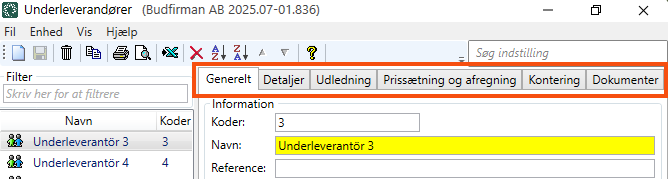
I registrene vises fanerne lodret i det nye design, og man kan scrolle mellem fanerne.
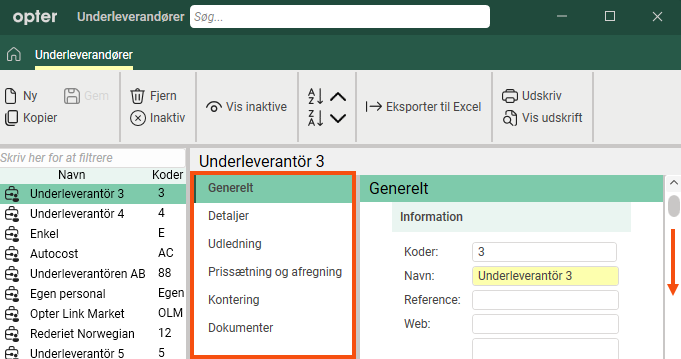
I det klassiske design vises fanerne vandret (og man kan ikke scrolle mellem dem).
Fastgør en fane
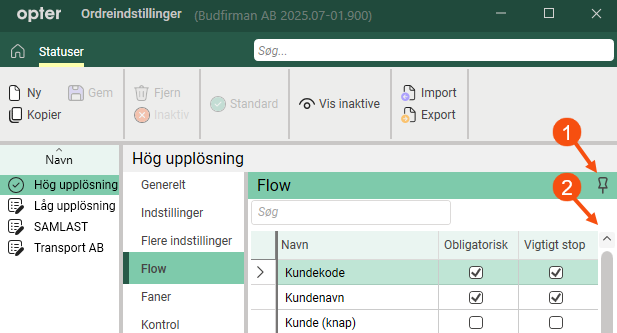
For at gøre det nemmere at arbejde med indstillingerne kan du fastgøre visse faner ved at klikke på  (1).
(1).
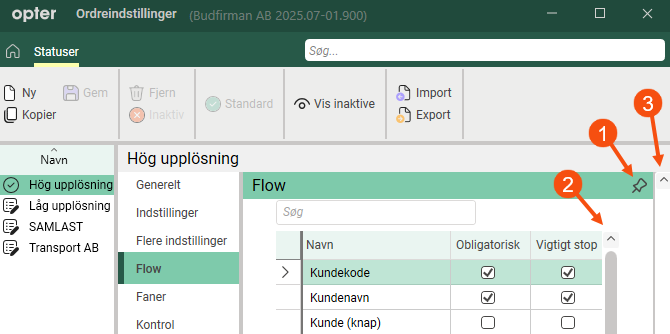
Billedet ovenfor viser, hvordan det ser ud på fanen Flow i vinduet Ordreindstillinger, hvis du ikke har fastgjort fanen. Både listens rullebjælke (2) og vinduets rullebjælke (3) vises.
Billedet nedenfor viser, hvordan det ser ud i Ordreindstillinger -vinduet, når du har fanebladet Flow. Rullelinjen på listen (2) vises stadig, men vinduets rullelinje vises ikke. Listen over indstillinger er blevet maksimeret.
Du kan for eksempel vedhæfte følgende faner:
-
Faner i vinduet Disponeringsindstillinger.
-
Flow i vinduet Ordreindstillinger.
Når du ikke længere ønsker, at fanen skal være fastgjort, skal du klikke på  eller klikke på en anden fane.
Rul gennem kortene
I kunderegistret og i vindue Justér adressepositioner kan du zoome ind på kortet på en af følgende måder:
-
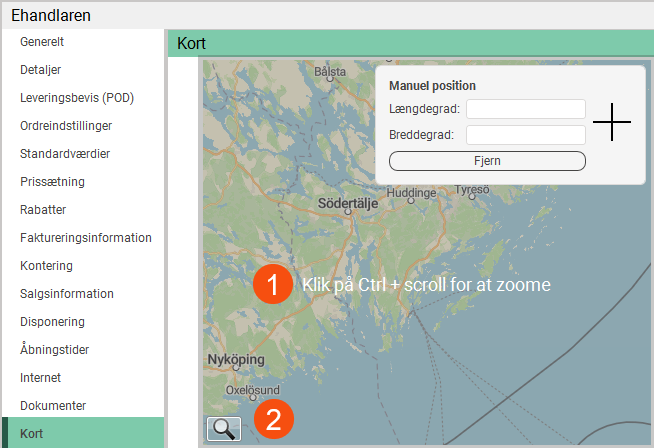
I det nye design kan du zoome ved at holde Ctrl-tasten nede og rulle. Teksten (1) vises, hvis du ruller uden at holde Ctrl-tasten nede.
I Opter classic design zoomer du ind på kortet ved at rulle.
-
Klik på forstørrelsesglasset (2), derefter på + eller -, eller træk skyderen op eller ned. Denne tilgang fungerer godt i både klassiske og moderne designs.
Du kan finde yderligere oplysninger i, Justér adressepositioner (vindue) og Kunder (vindue).

