Gør det muligt at tilføje pakker med scanning i Opter Driver
Senest opdateret: 1. oktober 2025
Gælder for Opter Driver til iOS og Opter Driver Labs til Android version 2.4.25 og nyere.
I denne artikel
Som standard kan chauffører ikke tilføje pakker til ordrer ved at scanne dem, men du kan indstille appen til at tillade chauffører at gøre det. Menupunktet Tilføj kolli med scanner vises derefter i detaljevisningen, når føreren har trykket på Kolli.
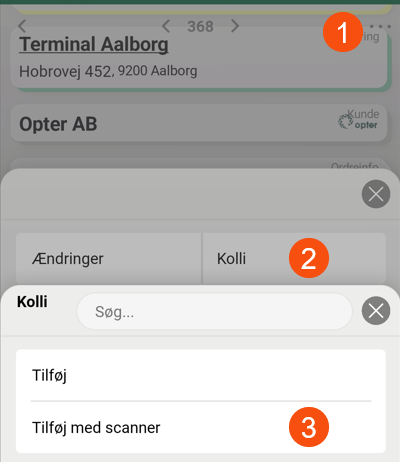
Anvendelsesområder:
-
Hvis chaufføren har fået en opgave, hvor han ikke på forhånd ved, hvor mange pakker opgaven har, og hvad pakkenumrene er.
-
Hvis chaufføren opretter en ny ordre i appen og derefter ønsker at scanne alle de inkluderede pakker.
Hvis du vælger at lade chauffører tilføje pakker til ordrer ved at scanne dem, kan du lave undtagelser for visse tjenester.
Funktionen Tilføj kolli med scanner har længe været tilgængelig i Opter Driver (classic) til Android, men er blevet forbedret i Opter Driver til iOS og Opter Driver Labs til Android:
-
Driveren kan fjerne pakker, der er blevet scannet forkert.
-
Chaufføren kan direkte ændre dimensionerne på de pakker, han tilføjer.
Funktionen Tilføj kolli med scanner fungerer:
-
Hvis Opter Driver Labs-appen til Android er blevet installeret direkte på en scanner, f.eks. en Zebra.
-
Hvis føreren bruger en ekstern Bluetooth-scanner (i stedet for mobiltelefonens indbyggede kamera). Du kan finde yderligere oplysninger i Indstillinger i Opter Driver.
-
Hvis føreren scanner med mobiltelefonens indbyggede kamera.
-
Chaufføren kan også indtaste pakkenummeret manuelt i scanningsvisningen.
Instruktioner til chauffører findes på Tilføjelse af pakker med scanning i Opter Driver.
Planlæg
Følgende indstillinger styrer, om det er muligt at tilføje pakker til ordrer ved at scanne med Opter Driver:
-
Mobildataindstillingerne AddPackageByScanningPermission:
-
"True": Det er muligt at tilføje kolli på ordrer ved at scanne med Opter Driver.
-
"False" (standard): Det er ikke muligt at tilføje kolli på ordrer ved at scanne med Opter Driver.
Indstillingen kan tilsidesættes for individuelle tjenester ved at markere afkrydsningsfeltet Tillad Læg til forsendelse med scanner i vinduet Servicetyper (fanen Disponering).
-
-
Sæt kryds i boksen Tillad Læg til forsendelse med scanner på tjenesten:
-
 (standard): Indstillingen for AddPackageByScanningPermission gælder.
 -
 : Der kan tilføjes kolli, uanset indstillingen for AddPackageByScanningPermission.
 -
 : Collins kan ikke tilføjes, uanset indstillingen for AddPackageByScanningPermission.
-
Vælg en af følgende:
-
Uanset hvilken tjeneste der er tale om, kan chauffører tilføje pakker ved at scanne dem.
Sæt AddPackageByScanningPermission = "True", og tjek, at afkrydsningsfeltet Tillad Læg til forsendelse med scanner er
(standard) på alle tjenester. -
De fleste tjenester tillader chauffører at tilføje pakker ved at scanne dem, men ikke alle tjenester.
Sæt AddPackageByScanningPermission = "True", og fjern markeringen (
) i afkrydsningsfeltet Tillad Læg til forsendelse med scanner på de tjenester, hvor drivere ikke må tilføje pakker ved at scanne dem. Tjek, at afkrydsningsfeltet Tillad Læg til forsendelse med scanner er (standard) på resten af tjenesterne. -
Kun på en eller nogle få tjenester kan chauffører tilføje pakker ved at scanne dem.
Sæt AddPackageByScanningPermission = "False" (standard), og sæt kryds (
 ) i afkrydsningsfeltet Tillad Læg til forsendelse med scanner på disse tjenester. Tjek, at afkrydsningsfeltet Tillad Læg til forsendelse med scanner er (standard) på resten af tjenesterne.
 -
Chauffører må ikke tilføje pakker ved at scanne dem. Sæt AddPackageByScanningPermission = "False" (standard), og kontroller, at afkrydsningsfeltet Tillad Læg til forsendelse med scanner er
(standard) på alle tjenester.
Sådan gør du:
-
Brug afsnittet Planlæg ovenfor for at vide, hvordan du indstiller Mobildataindstillingerne AddPackageByScanningPermission og afkrydsningsfeltet Tillad Læg til forsendelse med scanner på tjenesterne.
-
Klik på Indstillinger > Mobildata > Indstillinger for mobildata i Opter.
-
Klik på en tom række i kolonnen Navn og derefter på pil ned i den række, der tilføjes.
-
Vælg AddPackageByScanningPermission fra listen.
-
Skriv »true« eller »false« i kolonnen Værdi som følger:
-
"True": Det er muligt at tilføje kolli på ordrer ved at scanne med Opter Driver.
-
"False" (standard): Det er ikke muligt at tilføje kolli på ordrer ved at scanne med Opter Driver.
Indstillingen kan tilsidesættes for individuelle tjenester ved at markere afkrydsningsfeltet Tillad Læg til forsendelse med scanner i vinduet Servicetyper (fanen Disponering).
-
-
Klik på Gem. Klik på Luk for at lukke vinduet.
-
Klik på Økonomi > Prislister > Servicetyper. Vælg tjenesten fra listen til venstre, og klik på fanen Disponering.
-
Sæt venligst kryds i boksen Tillad Læg til forsendelse med scanner for de tjenester, du har brug for:
-
(standard): Indstillingen for AddPackageByScanningPermission gælder.
-
: Der kan tilføjes kolli, uanset indstillingen for AddPackageByScanningPermission.
-
: Collins kan ikke tilføjes, uanset indstillingen for AddPackageByScanningPermission
-
-
Klik på Gem.
-
Hvis du ønsker, at chaufførerne skal kunne oprette nye ordrer i appen (og derefter scanne alle de pakker, der skal indgå i ordren), skal du sørge for, at Mobildataindstillingen CreateNewOrderPermission er sat til "True". Du kan finde yderligere oplysninger i Nye ordrer i Opter Driver.
Brugere, der er logget ind i appen, når ændringerne gemmes i Opter, skal logge ud og derefter logge ind i appen igen for at se ændringerne.

