Afvigelsesvisningen i Opter Driver
Senest opdateret: 12. december 2025
I denne artikel
Chaufføren kan registrere afvigelser i Opter Driver i forbindelse med POD-registrering eller scanning eller direkte, når de opdages, ved at vælge Afvigelser i menuen for detaljevisning. Du kan tilpasse den visning, der åbnes, afvigelsesvisningen.
Alle afvigelsestyper, der skal bruges i Opter Driver, skal være aktiveret. Gå til Indstillinger > Skader > Afvigelsestyper og vælg Tilgængelig i mobilenhed.
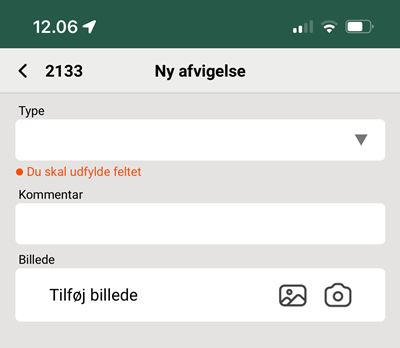
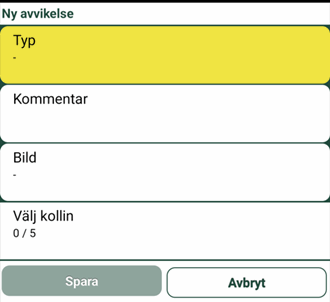
I Opter Driver (classic) til Android ser afvigelsesvisningen sådan ud.
Forhindrer chauffører i at registrere skader
Hvis du vil have, at chaufførerne skal kunne se eksisterende skader og tilføje nye, behøver du ikke at gøre noget. Det er standard. Men hvis du ikke ønsker, at chaufførerne skal kunne se eksisterende skader eller tilføje nye, skal du sætte Mobildataindstillingen DamagesPermission til "false". Dette vil helt skjule menupunktet Afvigelser i både detaljevisningen og POD-visningen.
Hvis du ønsker, at chaufførerne skal kunne se eksisterende skader, men ikke tilføje nye, skal du sætte Mobildataindstillingen AddNewDamagePermission til "false". Dette vil vise menupunktet Afvigelser, så chaufførerne kan se eksisterende skader på ordren, men de kan ikke tilføje nye.
Det er ikke muligt at slette skader i Opter Driver. Det skal ske i ordremodtagelsen.
Du kan få flere oplysninger om, hvordan du konfigurerer Mobildataindstillinger, på Mobildataindstillinger (vindue).
|
Ønskede funktioner i appen |
Hvilke indstillinger skal foretages? |
|---|---|
|
|
Tilgængelig i mobilenhed = |
|
|
Denne kombination er ikke mulig, fordi chaufføren altid kan se eksisterende skader, hvis menupunktet vises. Det er ikke muligt kun at deaktivere denne mulighed. |
|
|
Tilgængelig i mobilenhed = AddNewDamagePermission = "falsk". |
|
|
DamagesPermission = "falsk". Menupunktet Afvigelser vises slet ikke i detaljevisningen og POD-visningen. |
 Tilføjelse af skader
 om de afvigelsestyper, der kan bruges i Opter Driver.
 Se eksisterende skader
Som standard skal ændringer, der foretages i Opter Driver, godkendes manuelt i disponeringen, før ændringen gemmes. Du kan dog indstille det således, at ingen eller kun udvalgte ændringer kræver godkendelse.
Du kan finde yderligere oplysninger i Vælg, hvordan ændringer i Opter Driver skal godkendes.
Tilpas afvigelsesvisningen
Når en chauffør vælger Afvigelser i menuen, sker der et af følgende:
-
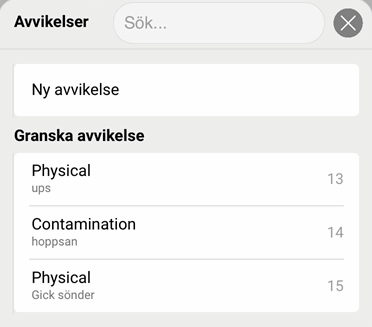
Hvis der er registreret skader på opgaven, åbnes en visning, hvor chaufførerne kan se eksisterende skader og registrere nye.
-
Hvis der ikke er nogen skader på opgaven, åbnes afvigelsesvisningen direkte, hvor chaufføren kan registrere en ny skade. Det er også muligt at registrere skader i POD-visningen.
Angiv, hvilket felt der skal vises
Som standard vises alle felter i appen. Hændelse vises, når føreren vælger en afvigelsestype, der har tilknyttede begivenheder, og Årsag vises, når føreren vælger en skadesbegivenhed, der har tilknyttede årsager.
Det er altid obligatorisk at angive en afvigelsestype, når man registrerer en skade, så feltet Type kan ikke skjules. Andre felter kan skjules ved at sætte følgende Mobildataindstillinger til "false":
-
Hændelse: DAM_DAE_IdPermission.
-
Årsag: DAM_DAR_IdPermission.
-
Kommentar: DAM_CommentPermission.
-
Billede: DAM_DEA_IdPermission.
Du kan finde oplysninger om, hvordan du foretager mobildataindstillinger, i Mobildataindstillinger (vindue).
Omdøbning af felter
For at omdøbe felterne skal du indtaste et nyt navn for følgende Mobildataindstillinger:
-
Type: DAM_DAT_IdName (f.eks. "Afvigelsestype").
-
Hændelse: DAM_DAE_IdName (f.eks. "Skadesbegivenhed").
-
Årsag: DAM_DAR_IdName (f.eks. "Årsag til afvigelse").
-
Kommentar: DAM_CommentName (f.eks. "Afvigelseskommentar").
-
Billede: DAM_DEA_IdName (f.eks. "Afvigelsesbillede").
Du kan finde oplysninger om, hvordan du foretager mobildataindstillinger, i Mobildataindstillinger (vindue).
Valgfri og obligatoriske typer/hændelser/årsager
Du indstiller, hvilke afvigelsestyper, skadesbegivenheder og afvigelse årsager, der skal vælges i Opter Driver ved at vælge Tilgængelig i mobilenhed i det respektive register under Indstillinger > Skader.
Der kan du også indstille, at det skal være obligatorisk at vælge skadesbegivenhed og afvigelse årsag.
-
Hvis det er obligatorisk at indtaste en skadesbegivenhed for en afvigelsestype, skal du vælge Tvungen afvigelseshændelse i vinduet Skadestyper.
-
Hvis det er obligatorisk at indtaste en afvigelse årsag for en skadesbegivenhed, skal du vælge Tvungen årsag til afvigelse i vinduet Skadesbegivenheder.
Det er altid obligatorisk at vælge afvigelsestype, når man registrerer en afvigelse.

Fejlfinding
 Menupunktet Afvigelser vises ikke
Det kan skyldes, at det ikke er tilladt at bruge afvigelsestyper i Opter Driver. Gå til Indstillinger > Skader > Afvigelsestyper, og kontroller, at afkrydsningsfeltet Tilgængelig i mobilenhed er markeret for mindst én afvigelsestype. Hvis det ikke er valgt for nogen afvigelsestyper overhovedet, vises menupunktet slet ikke i appen.

