Valg af adfærd ved langt tryk på Opter Driver-opgaver
Senest opdateret: 1. september 2025
Gælder for Opter Driver til iOS og Opter Driver Labs til Android version 2.4.24 og nyere.
I denne artikel
Som standard åbnes både detaljevisningen (1) og menuen (2), hvis chaufføren trykker længe på en opgave i opgavelisten. Menuen dækker derefter en del af detaljevisningen, se billedet nedenfor.
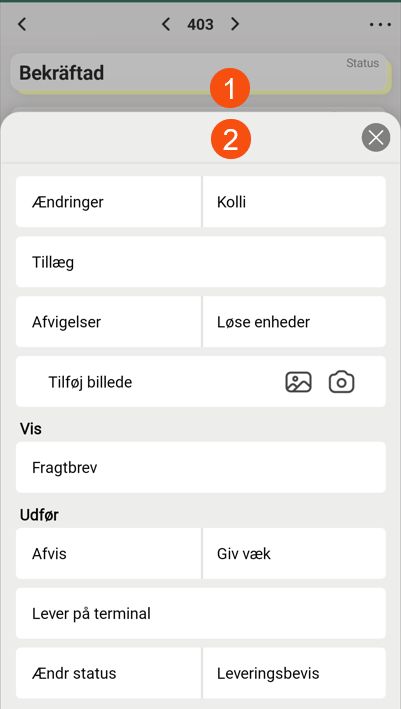
Hvis du vil have, at føreren skal se detaljevisningen, før han vælger en handling i menuen, skal du sætte Mobildataindstillingen OpenMenuOnLongClickFromShipmentlist til "False". Det betyder, at opførslen i appen er den samme, uanset om chaufføren trykker længe eller bare trykker på en opgave i listen over opgaver, dvs. detaljevisningen åbnes.
Instruktioner til chauffører findes på Sider, faner og menuer i Opter Driver.
Sådan gør du:
Vælg adfærden med langt tryk på opgaver i Opter Driver-missionslisten ved at gøre følgende:
-
Klik på Indstillinger > Mobildata > Indstillinger for mobildata i Opter.
-
Hvis OpenMenuOnLongClickFromShipmentlist ikke allerede er på listen, skal du klikke på en tom række i kolonnen Navn og derefter klikke på pil ned for den række, der skal tilføjes.
Vælg OpenMenuOnLongClickFromShipmentlist fra listen. (Hvis mobildataindstillingen ikke findes på listen, kan du manuelt indtaste navnet på mobildataindstillingen).
-
Indtast en af følgende muligheder i feltet til højre:
-
"True" (standard) = Hvis føreren trykker længe på en opgave i listen over opgaver, åbnes både detaljevisningen og menuen. Menuen dækker derefter en del af detaljevisningen, se billedet ovenfor.
-
"False" = Hvis chaufføren trykker længe på en opgave i opgavelisten, åbnes detaljevisningen. (Dette er den samme adfærd, som når føreren trykker (kort) på en opgave i listen over opgaver).
Vælg "Falsk", hvis det er vigtigt for chaufføren at se detaljevisningen, før han går videre og vælger en mulighed i menuen.
-
-
Klik på Gem.
Chauffører, der er logget ind i Opter Driver, når ændringerne gemmes i Opter, skal logge ud og derefter logge ind i appen igen for at få den nye adfærd.

