Ekstra dimensioner og ekstra ID'er i Opter Driver
Senest opdateret: 11. november 2025
Gælder for Opter Driver til iOS og Opter Driver Labs til Android version 2.4.27 og nyere.
 Version 2.4.26 og tidligere
I version 2.4.26 og tidligere vises de navne, du giver ekstra dimensioner og ekstra ID'er, kun i Ændringer-visningen.
På missionslisten og i detaljevisningen vises navnene "Ekstradimension 1" - "Ekstradimension 5" og "Ekstra-ID 1" - "Ekstra-ID 5", hvilket gør det svært for chaufføren at vide, hvilke oplysninger der er i disse felter. Vi anbefaler, at alle chauffører opdaterer til den nyeste version af appen.
I denne artikel
Hvis du bruger ekstra dimensioner og ekstra ID'er, kan du indstille de navne, der vises i Opter Driver for Ekstradimension 1–Ekstradimension 5 og Ekstra-ID 1–Ekstra-ID 5. Hvis du f.eks. bruger Ekstra-ID 2 til "Container-ID", kan du indstille mobildataindstillingen SHI_ExtraId2Name til "Container-ID". Derefter vises "Container ID" i stedet for "Extra ID 2" i Opter Driver.
Navngivning af ekstra dimensioner og ekstra ID'er i Opter Driver
Brug Mobildataindstillingerne SHI_ExtraDimension1Name-SHI_ExtraDimension5Name og SHI_ExtraId1Name-SHI_ExtraId5Name til at navngive felterne Ekstradimension 1-Ekstradimension 5 og Ekstra-ID 1-Ekstra-ID 5 i Opter Driver.
Sådan gør du:
-
Klik på Indstillinger > Mobildata > Indstillinger for mobildata.
-
Hvis SHI_ExtraDimension1Name eller SHI_ExtraId1Name f.eks. ikke allerede er på listen, skal du klikke på en tom række i Navn -kolonnen og derefter på ned-pilen i den række, der skal tilføjes. Vælg SHI_ExtraDimension1Name eller SHI_ExtraId1Name på listen.
-
I kolonnen Værdi skal du indtaste det navn, der skal vises i appen i stedet for SHI_ExtraDimension1Name eller SHI_ExtraId1Name, for eksempel "Container ID".
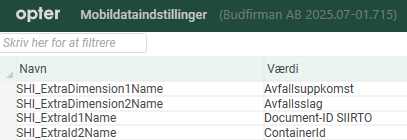
På billedet ovenfor har vi for eksempel indstillet "Container ID" til at blive vist i Opter Driver i stedet for "Ekstra-ID 2" og "Document ID SIIRTO" til at blive vist i stedet for "Ekstra-ID 1".
-
Klik på Gem nederst i vinduet Mobildataindstillinger.
Chauffører skal logge ud og derefter logge ind igen i Opter Driver for at se ændringerne.
Billederne nedenfor viser, hvordan det kan se ud i detaljevisningen og Ændringer-visningen i Opter Driver, efter at vi har navngivet:
-
Ekstra-ID 1 (SHI_ExtraId1Name sat til "Document-ID SIIRTO").
-
Ekstra-ID 2 (SHI_ExtraId2Name sat til "Container ID").
-
Ekstradimension 1 (SHI_ExtraDimension1Name indstillet til "Affaldsgenerering").
-
Ekstradimension 2 (SHI_ExtraDimension2Name indstillet til "Type af affald").
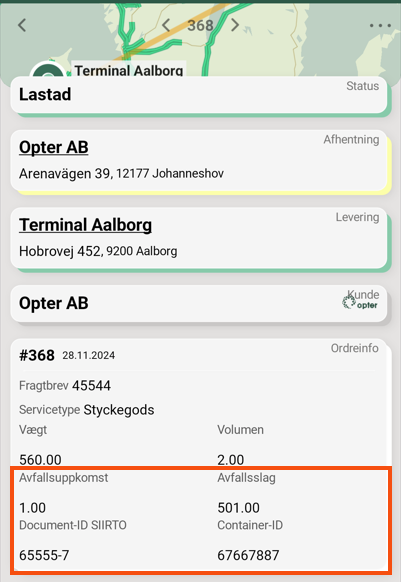
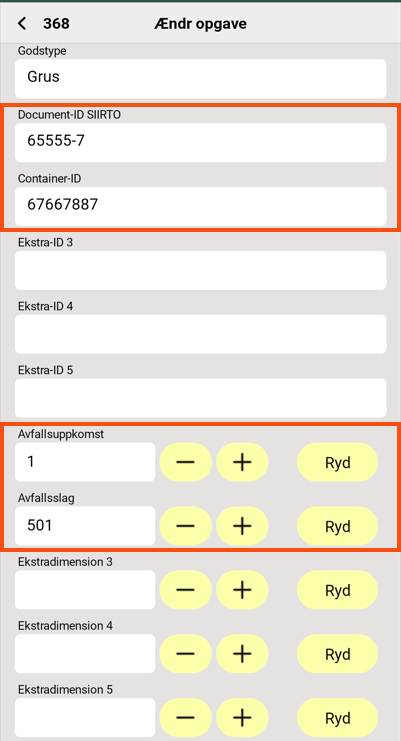
Billederne ovenfor viser, hvordan det kan se ud i detaljevisningen og Ændringer-visningen, men det samme gælder for missionslisten osv.
$Design_EXTRADIMENSION1-5 og $Design_EXTRAID1-5
Fra og med version 2.4.27 fungerer det sådan her:
-
Hvis du navngiver SHI_ExtraDimension1Name, får $Design_EXTRADIMENSION1 automatisk det samme navn.
Gælder også for SHI_ExtraDimension2Name-SHI_ExtraDimension5Name, så vil $Design_EXTRADIMENSION2-$Design_EXTRADIMENSION5 automatisk have samme navn.
-
Hvis du navngiver SHI_ExtraId1Name, får $Design_EXTRAID1 automatisk det samme navn.
Gælder også for SHI_ExtraId2Name-SHI_ExtraId5Name, så får $Design_EXTRAID2-$Design_EXTRAID5 automatisk samme navn.
Du kan finde yderligere oplysninger i Teksttags i App.OpterDriver.Design.
Ekstra dimensioner og ekstra ID'er i Ordremodtagelse
Gør følgende for at navngive og vise felterne Ekstradimension 1–Ekstradimension 5 og Ekstra-ID 1–Ekstra-ID 5 i ordremodtagelsen:
-
I Opter skal du klikke på Indstillinger > Kontor > Terminologi.
-
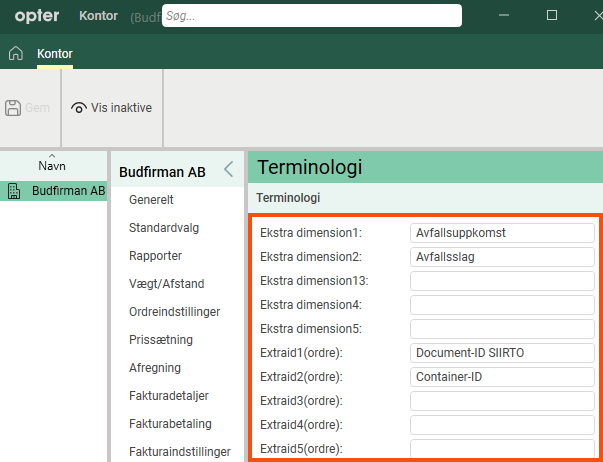
Navngiv de felter, du vil bruge.
Billedet nedenfor viser felterne Ekstra dimension1-Ekstra dimension5 og Extraid1(ordre)-Extraid5(ordre). Nogle af felterne har fået nye navne.
-
Klik på Gem for at gemme alle ændringer.
-
Klik på Indstillinger > Ordremodtagelse > Ordreindstillinger og fanen Flow.
-
Søg f.eks. efter Ekstraid1 eller Ekstradimension1, og marker afkrydsningsfeltet i kolonnen Synlig.
Når du har gemt ændringerne, vises felterne:
-
Ekstraid1–Ekstraid5 (dem, der skal være synlige) i gruppen Data i ordremodtagelsen.
-
Ekstradimension1-Ekstradimension5 (dem, der skal være synlige) i gruppen Dimensioner i Ordremodtagelsen.
-
-
Klik på Gem for at gemme alle ændringer.
Fejlfinding
-
Hvis et eller flere felter ikke vises i Opter Driver:
-
I visningen Ændringer:
Kontroller, at Mobildataindstillingerne for SHI_ExtraDimension1Permission-SHI_ExtraDimension5Permission og SHI_ExtraId1Permission-SHI_ExtraId5Permission er sat til "True" (standard). Hvis SHI_ExtraId2Permission f.eks. er indstillet til "False", vises feltet Ekstra-ID 2 (hverken med sit standardnavn eller med sit nye navn) ikke. Du kan finde yderligere oplysninger i Mobildataindstillinger (vindue) og Ændringer til ordrer i Opter Driver.
-
I opgavelisten og i detaljevisningen for opgaven:
Kontroller, at du har valgt de felter, der skal vises i vinduet Designfelt til mobil, App.OpterDriver.Design eller App.Design (afhængigt af hvilken af disse tre, du bruger). Du kan finde yderligere oplysninger i Indstilling af, hvilke felter der vises i Opter Driver.
-

