Aktivering af SMS med link til Track & Trace
Senest opdateret:11. august 2025
Gælder for Opter Driver til iOS og Opter Driver Labs til Android.
I denne artikel
Modtageren kan underskrive leveringsbeviset på Track & Trace-siden. På den måde behøver modtageren ikke at røre ved førerens enhed. For at gøre det lettere for modtageren at finde ordren, kan chaufføren sende en sms med et link direkte til ordren på Track & Trace. Chaufføren kan sende en SMS med et link til Track & Trace, hvis opgaven har status Lastet eller senere i livscyclusen.
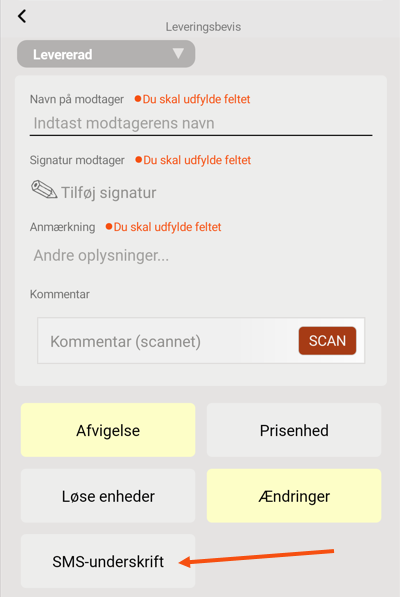
Pilen på billedet peger på knappen SMS-underskrift på siden Leveringsbevis i Opter Driver.
Instruktioner til chauffører findes på Afsendelse af SMS med link til Track & Trace-siden og Leveringsbevis (POD) i Opter Driver.
Trin 1: Indstilling af Mobildataindstillingerne
Der skal indstilles to mobildataindstillinger, SMSSignaturePermission og InternetBaseAddress. Sådan gør du:
-
Klik på Indstillinger > Mobildata > Indstillinger for mobildata.
-
Hvis SMSSignaturePermission ikke allerede er på listen, skal du klikke på en tom række i kolonnen Navn og derefter klikke på pil ned for den række, der skal tilføjes. Vælg SMSSignaturePermission fra listen.
-
Skriv "True" i kolonnen Værdi. Du kan finde yderligere oplysninger i Mobildataindstillinger (vindue).
-
Hvis InternetBaseAddress ikke allerede er på listen, skal du klikke på en tom række i kolonnen Navn og derefter klikke på pil ned for den række, der skal tilføjes. Vælg InternetBaseAddress fra listen.
-
Indtast URL'en til webportalen til kunden i kolonnen Værdi. URL-adressen kan for eksempel være "https://expresstransport.dk/opter" eller "https://expresstransport.opter.cloud" (hvis du bruger Opters cloud-løsning). Du kan finde yderligere oplysninger iWebportalen for kunder og Track & Trace
I feltet Basisadresse på fanen Internet i kontorindstillingerne kan du se, hvilken adresse der skal indtastet i kolonnen Værdi. Glem ikke "https://" foran URL-adressen.
-
Klik på Gem nederst i vinduet Mobildataindstillinger.
Trin 2: Vis knappen Underskriv leveringsbevis på Track & Trace-siden

For at kunne underskrive et leveringsbevis på Track & Trace skal du vise knappen Underskriv leveringsbevis. Sådan gør du:
-
Klik på Indstillinger > Internet > Internetordreindstillinger.
-
Vælg Configuration på listen til venstre, gå til fanen Track & Trace, og sæt kryds i afkrydsningsfeltet Tillad leveringsbevis fra T&T-kunde i boksen Felt på Track & Trace.
-
Klik på Gem for at gemme alle ændringer.
Da knappen Underskriv leveringsbevis allerede er aktiveret, når ordren får status Lastet, kan modtageren søge efter opgaven og underskrive allerede der, hvis de kender ordrenummeret. Vi anbefaler derfor, at du fjerner markeringen i afkrydsningsfeltet Søg efter ordrenummer i boksen Søgealternativ. På denne måde kan modtageren ikke tilgå ordren, før de har modtaget et link til den.
For at skjule ordrenummeret i linket bør du også markere afkrydsningsfeltet Krypteret søgning. Ellers kan modtageren nemt regne andre ordrenummer ud og søge på dem (medmindre du fjerner markeringen Søg efter ordrenummer).
Trin 3: Send SMS'en fra Opter Driver, og underskriv via Track & Trace-siden
Chaufføren kan sende en SMS med et link til Track & Trace, hvis opgaven har status Lastet eller senere i livscyclusen. Du kan finde yderligere oplysninger i Afsendelse af SMS med link til Track & Trace-siden og Underskrivelse af leveringsbeviser på Track & Trace.
Der registreres en POD af den type, som er angivet som standard i vinduet Leveringsbevistyper, når modtageren skriver under. Statussen på opgaven ændres derimod ikke. Årsagen er, at signeringsfunktionen vises på Track & Trace fra status Lastet, og hvis modtageren signerer leveringsbeviset, før varerne er leveret, og POD-typen er indstillet til at ændre status til Leveret, forsvinder opgaven fra chaufførens Opgaveliste-liste (i Opter Driver), selv om varerne ikke er blevet leveret.

