Udskrivning af en jobliste efter afgangsscanning (Opter Driver)
Senest opdateret: 15. oktober 2025
I denne artikel
Når chaufførerne scanner ved terminalen, kan de sende en anmodning til Opter om at udskrive opgavelisten, når de er færdige. Opgavelisten udskrives fra vinduet Terminaludskrifter i Opter.
Gælder kun ved afhentning i en terminal. Ikke under ankomstscanning på terminalen, afhentning hos afsenderen eller levering til modtageren.
Trin 1: Sæt Mobildataindstillingerne PrintAssignmentListPermission til "true"
Du kan finde oplysninger om, hvordan du foretager mobildataindstillinger, i Mobildataindstillinger (vindue).
Trin 2: Scan kolliene
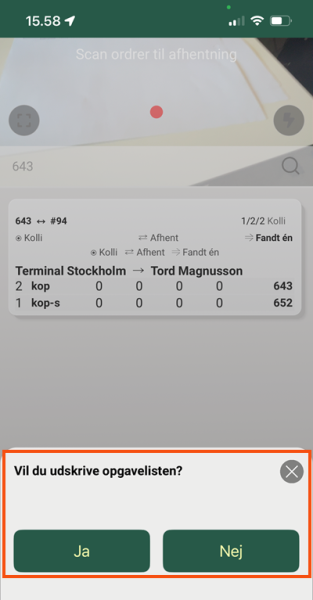
Chaufføren scanner pakkerne, som han plejer. Når den er færdig, bliver du spurgt, om joblisten skal udskrives. Hvis chaufføren svarer på Ja, udskrives listen ikke direkte, men sendes til Opter, hvor den kan udskrives som PDF eller på papir.
Trin 3: Udskriv opgavelisten i Opter
-
Klik på Ordre > Terminaludskrifter.
-
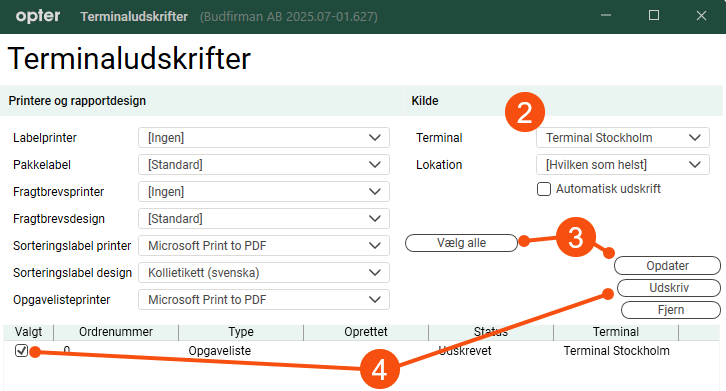
Vælg den terminal, hvor scanningen er foretaget, på rullelisten Terminal.
-
Klik på Vælg alle (dette henter alle udskrifter, der er foretaget på terminalen) og derefter på Opdater. Listen over scanninger nederst i vinduet opdateres.
-
Markér den opgaveliste, du ønsker at udskrive, og klik på Udskriv. Der vises en forhåndsvisning, som du derefter kan gemme som PDF eller udskrive. Opgavelisterapporten opsættes på fanen Rapporter i kontorindstillingerne.
De printere, du vil bruge på terminalen, tilføjes som almindelige printere i Windows.
Udskriv opgavelister bagefter
Hvis chaufføren har scannet og sendt opgavelisten til Opter, kan du udskrive den bagefter.
-
Klik på Ordre > Opfølgning på opgavelister.
-
Søg i joblisten, enten efter et ordrenummer/jobnummer, som du ved er med i scanningen, eller efter et tidsinterval.
-
Klik på
 i værktøjslinjen, og vælg printer eller udskriv til PDF.

