Start samlastning på køretøjets sidste leveringsadresse
Senest opdateret: 9. oktober 2025
Gælder for Opter 2025.06.00 og senere.
I denne artikel
Hvis du ønsker at bilen skal have betaling for den afstand, den kører mellem leveringsadressen for den sidste opgave og den første afhentningsadresse for samlastning, kan du tilføje leveringsadressen for den sidste opgave som den nye startadresse for samlastning.
Opter kan foreslå en ny startadresse, når du tildeler samlastning til et køretøj i disponering. Den foreslåede nye startadresse vises i et pop op-vindue. Hvis du ønsker, at den nye startadresse skal tilføjes, skal du svare Yes/Ja på spørgsmålet i pop op-vinduet.
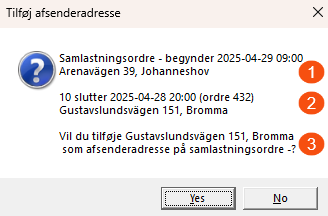
Billedet viser pop op-vinduet:
-
Her vises dato, afhentningstidspunkt og adresse for den første afhentning af samlastningen.
-
Her vises køretøjets nummer og derefter dato, leveringstidspunkt, ordrenummer og leveringsadresse for køretøjets sidste leveringsadresse før samlastningsopgavens afhentningstidspunkt.
-
Opter spørger, om du vil tilføje bilens sidste leveringsadresse som den nye startadresse for samlastningen.
Hvis du tildeler flere samlastningsopgaver på samme tid
Hvis du vælger flere samlastningsopgaver og tildeler dem til et køretøj, vises pop op-vinduet en gang pr. samlastningsopgave.
Hvis du vælger flere originale ordrer og flere samlastningsopgaver og derefter tildeler dem til et køretøj, vises pop op-vinduet en gang pr. samlastningsopgave. Pop-up-vinduet vises ikke for originale ordrer.
Aktivér funktionen
-
Klik på Indstillinger > Samlastningstyper og på fanen Generelt.
-
På listen til venstre skal du sætte kryds ved den samlastningstype, du vil aktivere funktionen for.
-
Markér afkrydsningsfeltet Tilføj køretøjets seneste adresse som afsenderadresse, når samlastningsopgaven fordeles.
-
Klik på Gem for at gemme alle ændringer.
-
Gentag ovenstående trin for alle samlastningstyper, som du vil aktivere funktionen for.
Tilføj køretøjets sidste leveringsadresse som startadresse
Følg disse trin for at tilføje køretøjets sidste leveringsadresse som den nye startadresse for samlastningsopgaven:
-
Opret en ny samlastning. (For mere information se Automatisk samlastning og Manuel samlastning.)
-
Tildel samlastningsopgaven til et køretøj i disponeringen ved at gøre et af følgende:
-
Vælg opgaven på en af listerne, og træk og slip den til en ressourceboks eller en underleverandør.
-
Vælg opgaven, og tryk på Ctrl + M, og indtast køretøjet i Manuel tildeling-vinduet.
Der vises et pop op-vindue. Vælg, om du vil tilføje køretøjets sidste leveringsadresse som den nye startadresse (afsendelses-/afhentningsadresse) for samlastningsopgaven.
Hvis pop op-vinduet ikke vises, skal du se Ingen forslag til ny startadresse vises nedenfor.
-
-
Hvis du svarer Yes/Ja, tilføjes adressen (der oprettes en ny ordre), og opgaven gemmes automatisk.
Hvis du bruger vinduet Opret samlastning
I disponering kan du åbne vinduet Opret samlastning på følgende måder:
-
Sæt kryds ved de opgaver, du vil have med i samlastningen. Højreklik på en af de markerede opgaver, og vælg Føj til samlastning i hurtigmenuen. Vinduet Samlastningsvalg vises. Klik på knappen Opret ny samlastning. Vinduet Opret samlastning åbnes.
-
Vælg de opgaver, du vil have med i samlastningen, og træk og slip dem på overfladen Træk hertil for at samle sending. Vinduet Opret samlastning åbnes. (Hvis du ikke har overfladen Træk hertil for at samle sending, kan du vælge at vise den, se Disponeringsindstillinger (vindue).)
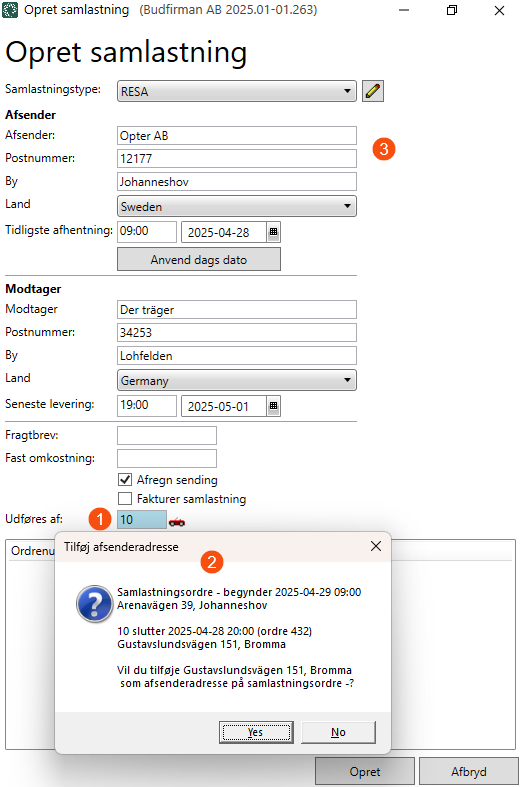
Hvis du opretter samlastningen ved hjælp af vinduet Opret samlastning i disponering og tildeler samlastningen til et køretøj (1), vises pop op-vinduet (2).
Hvis du ønsker at tilføje køretøjets sidste leveringsadresse som ny startadresse (afsendelses-/afhentningsadresse) for samlastningsopgaven, bedes du svare på Yes/Ja.
Afsenderadressen (3) ændres derefter direkte i Opret samlastning vinduet, og samlastningen oprettes derefter fra denne adresse (3).
Sådan vælger Opter adresse
Teksten nedenfor beskriver, hvordan Opter vælger, hvilken adresse der vises som forslag til en ny startadresse i pop op-vinduet, når en samlastningsopgave tildeles et køretøj.
Opter søger gennem de aktuelle opgaver på bilen og finder den sidste leveringsadresse, der ligger før samlastningsopgavens afhentningstidspunkt. (Hvis samlastningen har flere samlastningsopgaver, ser Opter på afhentningstidspunktet for den første samlastningsopgave).
-
Blandt de aktuelle opgaver på bilen vælger Opter opgaver (og dermed adresse) i følgende prioriterede rækkefølge:
-
Opgaven med den sidst loggede leveringstid.
Det vil sige, at ressourcen allerede har leveret opgaven, og at leveringen er registreret (logget) i Opter, f.eks. via Opter Driver-appen.
Hvis der er flere opgaver med allerede registrerede leveringstider, vælger Opter den opgave, der har den seneste leveringstid (blandt de opgaver, der allerede har registrerede leveringstider).
-
Opgaven med den seneste leveringstid.
-
Opgaven med den tidligste leveringstid.
-
Opgaven med den seneste ordredato.
Det er ligegyldigt, om de aktuelle opgaver på køretøjet er samlastningsopgaver eller almindelige opgaver.
-
-
Hvis køretøjet allerede har leveret sin sidste opgave, vil Opter foreslå den adresse i pop op-vinduet.
-
For afhentningstidspunktet for samlastningsopgaven kigger Opter i følgende prioriterede rækkefølge:
-
Tidligste afhentningstidspunkt.
-
Seneste indsamlingstidspunkt.
-
Ordredatoen for samlastningsordren.
Hvis der f.eks. ikke er angivet noget tidligste afhentningstidspunkt på den første samlastningsopgave, ser Opter på det seneste afhentningstidspunkt på den første samlastningsopgave.
-
-
Hvis køretøjets sidste leveringsadresse er nøjagtig den samme adresse som den første afhentningsadresse i samlastningsopgaven, vises pop-up'en ikke.
Eksempel
 Opter har flere opgaver at vælge imellem
Bil X har to opgaver:
-
Opgave 1 aflæsses af køretøj X ved 10:00 på adresse A. Det vil sige, at opgave 1 har en logget leveringstid.
-
Opgave 2 er lastet på køretøj X, den sidste leveringstid for opgaven er kl. 14:00 på adresse B.
Vi har to samlastninger:
-
Samlastning 1 er ikke tildelt, og den første samlastningsopgave har seneste afhentningstidspunkt kl. 12.00. 12:00 på adresse C.
-
Samlastning 2 er ikke tildelt, og den første samlastningsopgave har seneste afhentningstidspunkt kl. 12.00. 16:00 på adresse D.
Følgende sker, når vi tildeler samlastningen til køretøj X:
-
Når vi tildeler samlastning 1 til køretøj X, spørger pop op-vinduet, om vi vil tilføje en ny startadresse, som er adresse A, (dvs. den adresse, hvor opgave 1 er blevet leveret).
Vi svarer Yes/Ja, adresse A tilføjes som ny startadresse, og ordren gemmes. Bilen betales nu også for tomkørslen mellem adresse A og adresse C.
-
Når vi tildeler samlastning 2 til køretøj X, spørger pop op-vinduet, om vi vil tilføje en ny startadresse, som er adresse B, (dvs. den adresse, hvor opgave 2 skal leveres ved middagstid). 14:00).
Vi svarer Yes/Ja, adresse B tilføjes som ny startadresse, og ordren gemmes. Bilen betales nu også for tomkørslen mellem adresse B og adresse D.
Hvis du skifter køretøj på samlastningsopgaven
Samlastningsopgaven 3 er tildelt køretøj Y.
Vi ombestemmer os og tildeler samlastningsopgave 3 til køretøj X i stedet. I dette tilfælde bliver vi ikke spurgt, om vi vil tilføje en ny startadresse. Startadressen fra køretøj Y forbliver på samlastningsopgaven.
For mere information, se Hvis du ændrer køretøjet på samlastningsopgaven og fjerner tilføjet startadresse nedenfor.
Der vises ikke noget forslag til en ny startadresse
Pop-up-vinduet med forslag til startadresse vises ikke i følgende tilfælde:
-
Samlastningsopgaven er allerede indlæst.
-
Bilens sidste leveringsadresse er præcis den samme adresse som den første afhentningsadresse på samlastningsopgaven.
-
Du tildeler en original ordre til et køretøj. Denne funktion fungerer kun, når du tildeler samlastningsopgaver.
-
Hvis du allerede har tildelt samlastningsopgaven til et køretøj og har valgt at tilføje en ny startadresse, men derefter ændrer køretøjet på samlastningsopgaven, vises pop-up'en ikke. (Derudover forbliver startadressen fra det første køretøj på samlastningsopgaven).
Overvej følgende
-
Det fungerer kun, når du tildeler i disponering, når du tildeler en samlastningsopgave til en ressource ved at vælge opgaven i en af listerne og derefter trække og slippe opgaven på en ressourceboks eller en underleverandør, eller via manuel tildeling (Ctrl + M). Du kan finde yderligere oplysninger i Fordel opgaver på ressourcer i disponeringen.
-
Det fungerer ikke, når man fordeler sig på kortet i disponeringen. Du kan finde yderligere oplysninger i Fordel opgaver på ressourcer i disponeringen.
-
Det fungerer ikke ved fordelingen af ressourcer i ordremodtagelsen.
(I ordremodtagelsen, i afsnit Adresser, kan du manuelt tilføje en adresse før den første adresse ved at markere den øverste linje og klikke på Ny - før. Der oprettes en ny adresselinje, hvor du kan indtaste en startadresse. I dette tilfælde får du ingen hjælp fra Opter til at vælge startadresse.)
-
Funktionen giver et forslag eller intet forslag til en ny startadresse. (Hvis funktionen ikke har noget forslag, vises pop op-vinduet ikke.) Du kan finde flere oplysninger i Sådan vælger Opter adresse og Der vises ikke noget forslag til en ny startadresse ovenfor.
-
Hvis du fordeler samlastningsopgaven på en bil og vælger at tilføje en ny startadresse, men derefter skifter bil eller fjerner bilen fra samlastningsopgaven, vil startadressen forblive på samlastningsopgaven. Du kan finde mere information under Hvis du skifter bil på samlastningsopgaven og Hvis du fjerner bilen fra samlastningsopgaven nedenfor.
Hvis du skifter bil under en samlastningsopgave
Hvis du fordeler samlastningsopgaven på en bil og vælger at tilføje en ny startadresse, men derefter skifter bil på samlastningsopgaven, gælder følgende:
-
Pop op-vinduet vises ikke. Det vil sige, at du ikke får et nyt spørgsmål, hvis du vælger den nye bils seneste leveringsadresse som ny startadresse for samlastningen.
-
Startadressen fra den første bil forbliver angivet i samlastningsopgaven.
Hvis du ønsker det, kan du slette afsenderadressen i ordremodtagelsen, i afsnittet Adresser, ved at markere adresselinjen og klikke på Fjern og derefter gemme ordren.
Hvis du derefter ønsker at tilføje en ny startadresse, kan du manuelt tilføje en adresse før den første adresse ved at markere den øverste linje og klikke på Ny - før. Der oprettes nu en ny adresselinje, hvor du kan indtaste den nye startadresse. (I dette tilfælde får du ingen hjælp fra Opter til at vælge startadresse.)
Hvis du fjerner bilen fra samlastningsopgaven
Hvis du fordeler samlastningsopgaven på en bil og vælger at tilføje en ny startadresse, men derefter fjerner bilen fra samlastningsopgaven, vil startadressen forblive på samlastningsopgaven.
Hvis du vil slette startadressen, se Slet tilført startadresse nedenfor.
Fjern tilføjet startadresse
Hvis du har tilføjet en ny afgangsadresse til en samlastningsopgave og senere ombestemmer dig og ønsker at slette den, skal du gøre følgende:
-
Åbn samlastningsordren i ordremodtagelsen.
-
I sektionen Adresser skal du vælge adresselinjen og klikke på Fjern.
-
Klik på
 for at gemme ændringen i ordren.
Fejlfinding
-
Hvis pop op-vinduet med forslag til startadresse ikke vises, skal du se Ingen forslag til ny startadresse vises ovenfor.
-
Hvis pop op-vinduet burde vises, men ikke gør det, skal du kontrollere, at funktionen er aktiveret for den samlastningstype, du bruger. Se Enable-funktionen ovenfor.
-
Hvis du vil vide, hvordan Opter vælger den opstartsadresse, der vises i pop op-vinduet, kan du se Sådan vælger Opter adressen og Eksempel ovenfor.
-
Hvis startadressen for en samlastning virker ulogisk, kan det skyldes, at køretøjet er blevet ændret eller fjernet, og at en tidligere tilføjet startadresse er tilbage. Se Hvis du ændrer bilen på samlastningsopgaven og Hvis du fjerner bilen fra samlastningsopgaven ovenfor. Hvis du vil slette en tidligere tilføjet startadresse, skal du se Slet tilføjet startadresse ovenfor.

