Vend tilbage til samme adresse i en samlastning, eksempel
Senest opdateret: 5. september 2025
I denne artikel
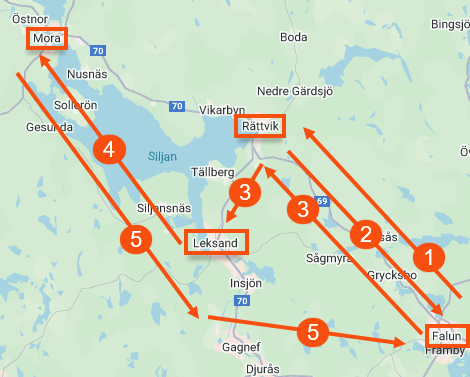
Normalt er Opters samlæsningsfunktion baseret på unikke stop, hvor hver adresse optræder én gang. I det virkelige liv opstår der dog nogle gange behov for at vende tilbage til den samme adresse flere gange i en enkelt samlastning, for eksempel hvis en af ordrerne i samlastningen fylder hele køretøjet, og chaufføren skal køre tilbage til afsenderens adresse for at hente de resterende varer. (Se 2 på billedet nedenfor).
I Opter er det muligt at placere den samme adresse flere gange i en samlastning, således at:
-
Ruten vil blive registreret korrekt i Opter, hvilket fører til:
-
En mere præcis beregning af CO2-udledningen for samlastningsordren, da beregningen af CO2-udledningen er baseret på afstand (og mere til).
-
Korrekt aflønning af den ressource, der udfører samlastningsopgaverne, hvis aflønningen er baseret på afstand.
-
-
Chaufføren får den rigtige kørselsrækkefølge i Opter Driver-appen.
-
Afsenderen kan justere ruten manuelt ved at fordele leverancerne på flere stop.
Nedenfor viser vi med et eksempel, hvordan man placerer den samme adresse flere gange i en samlastning. Se også Eksempel, flere detaljer og Forudsætninger nedenfor.
Sådan løser vi det i Opter
-
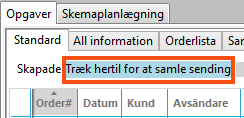
Vi opretter en samlastning, f.eks. ved at markere alle kundeordrer (opgaver) og trække og slippe dem på overfladen Træk hertil for at samle sending i disponeringen.
-
I Ordremodtagelsen, i afsnittet Adresser, klikker vi på Beregn kørselsrækkefølge. Adresserne placeres i en optimal rækkefølge.
(Beregn kørselsrækkefølge kan kun udføres, hvis alle stop er unikke adresser).
-
Ordre nr. 3401 fylder hele køretøjet, og vi vil gerne have, at chaufføren kører denne ordre til Rättvik først. Så vi er nødt til at adskille ordre nr. 3401 fra resten af de ordrer, vi ønsker at indsamle senere.
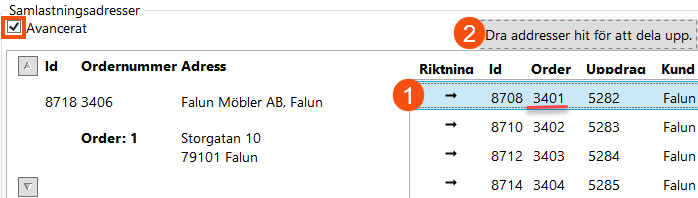
I ordremodtagelsen, i sektionen Samlastningsadresser, markerer vi linjen med ordrenummer 3401 (1) og trækker og slipper den på overfladen Træk adresser hertil for at splitte op (2).
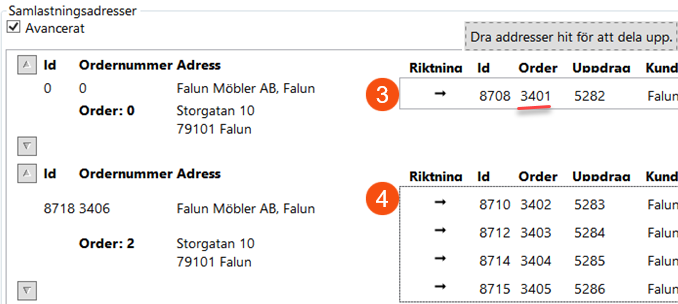
Vi har nu adskilt bekendtgørelse 3401 (3) fra resten af bekendtgørelserne (4).
-
I ordremodtagelsen, i afsnittet Adresser, rykker vi leveringsadressen (i Rättvik) for ordrenr. 3401 op, så ruten bliver, som vi ønsker. Vi vælger adresselinjen og klikker på knappen Flyt op, indtil vi når den rigtige position i kørselsrækkefølgen.
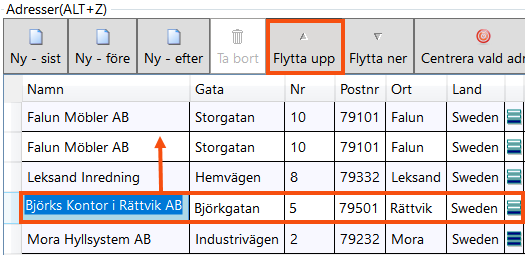
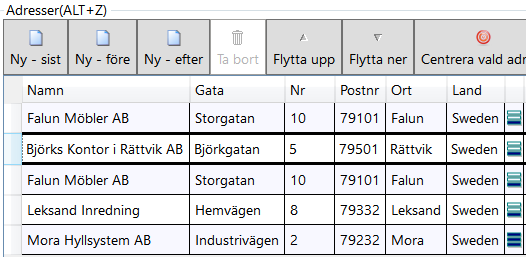
Nu er kørselsrækkefølgen, som vi ønsker:
-
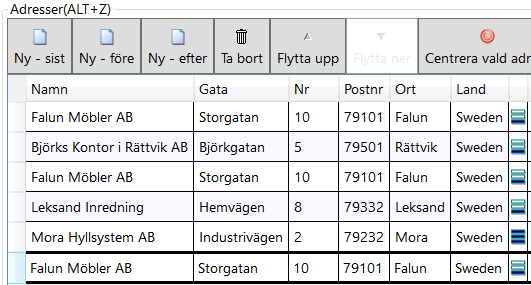
Vi ønsker, at chaufføren og bilen skal vende tilbage til Falun (afsenderadressen/startadressen), når alle samlastningsopgaverne er udført, så vi tilføjer en slutadresse manuelt.
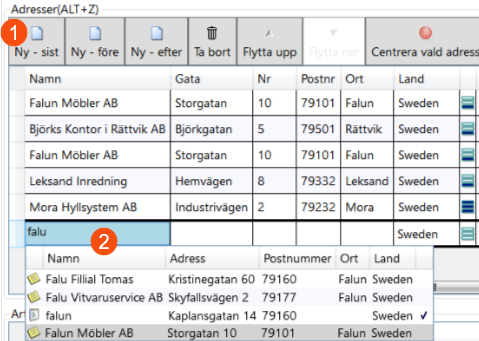
I ordremodtagelsen, i afsnittet Adresser, klikker vi på knappen Ny - sidst (1) og indtaster den endelige adresse (2), og derefter gemmer vi ordren.
-
Nu stemmer ruten i Opter overens med virkeligheden, og afstandene er korrekte.
Eksempel, flere detaljer
I dette eksempel (ovenfor) kører transportfirmaet for et møbelfirma, der ligger i byen Falun og har sit lager der.
Vi har følgende kundeordrer, der skal udføres samme dag, og vi ønsker at saml dem, se billedet nedenfor.

Ordre nr. 3401 fylder hele bilen, og chaufføren skal først køre denne ordre fra Falun til Rättvik og derefter køre tilbage til Falun for at hente de resterende varer.
Billedet viser ruten (forenklet for at give et overblik):
-
Falun -> Rättvik. (Transport af ordre nr. 3401, som fylder hele køretøjet).
-
Rättvik -> Falun. (Chaufføren og bilen vender tilbage til afsenderens adresse for at hente de resterende varer).
-
Falun -> Leksand.
-
Leksand -> Mora.
-
Mora -> Falun. (Hvis du ønsker, at chaufføren og bilen skal vende tilbage til Falun, når alle samlastningsopgaverne er udført, kan du tilføje en sidste adresse manuelt).
Forudsætninger
-
Vis afsnittet Samlastningsadresser på en af fanerne i ordremodtagelsen. Du får et bedre overblik, og du kan nemt adskille visse ordrer fra resten af ordrerne i en samlastning, for eksempel hvis du ikke kan afhente alle ordrerne på leveringsadressen på samme tid.
Hvis du ikke har afsnittet Samlastningsadresser, kan du tilføje det i ordreindstillingerne. Se instruktionerne i Organisering af grupperne i ordremodtagelsen.
Markér afkrydsningsfeltet Avanceret øverst i sektionen Samlastningsadresser, så kan du nemt flytte adresser op og ned på listen og få området Træk adresser hertil for at splitte op (så du kan adskille visse ordrer fra de øvrige ordrer).
-
Vis afsnittet Adresser på en af fanerne i ordremodtagelsen.
Du får et bedre overblik, du kan beregne kørselsrækkefølgen, og du kan nemt tilføje adresser og ændre placeringen af adresser.
Afsnittet Adresser findes som standard på fanen Opgaver. Hvis du ikke har afsnittet Adresser, kan du tilføje det i ordreindstillingerne. Se instruktionerne i Organisering af grupperne i ordremodtagelsen.
-
Vis området Træk hertil for at samle sending i disponeringen. Derefter kan du markere de opgaver, du ønsker skal indgå i samlastningen, og trække og slippe dem på området Træk hertil for at samle sending.
Vinduet Opret samlastning åbnes.
Hvis du ikke har overfladen Træk hertil for at samle sending, kan du vælge at vise den, se Disponeringsindstillinger (vindue).

