Tilføjelse af kolonner til disponering
Senest opdateret: 30. december 2025
I denne artikel
Du kan vælge, hvilke kolonner du vil vise i de forskellige lister (vinduer) i disponeringen. Du kan også give bestemte kolonner forskellige farver, så de skiller sig ud, og indstille formater for, hvordan klokkeslæt og datoer skal vises.
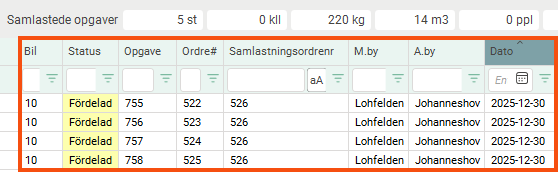
Sådan gør du:
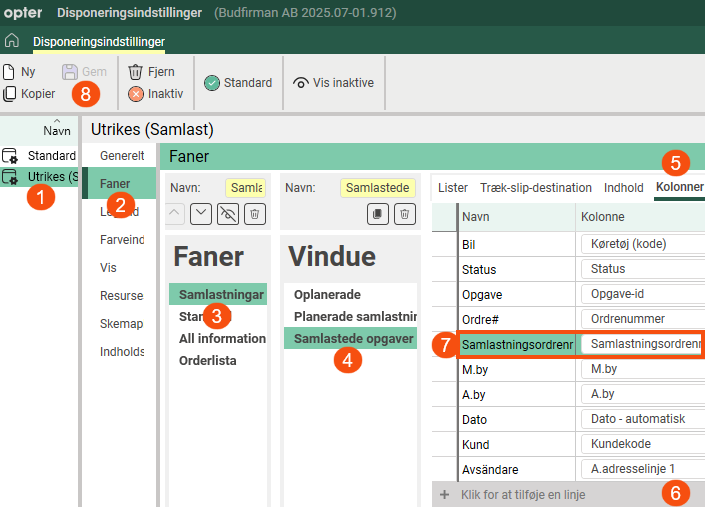
Sådan viser du for eksempel kolonnen Samlastningsordrenr. i disponeringen:
-
Klik på Indstillinger > Disponeringsindstillinger. I listen til venstre skal du markere den visning, du vil ændre indstillingerne for.
-
Klik på fanen Faner.
-
I sektionen Faner skal du vælge den fane, hvor du vil tilføje kolonnen Samlastningsordrenr..
-
I sektionen Vindue skal du vælge det vindue (dvs. den liste), hvor du vil tilføje kolonnen Samlastningsordrenr..
-
Klik på fanen Kolonner.
-
For at tilføje en kolonne skal du klikke på Klik for at tilføje en linje nederst på listen.
-
I kolonnen Navn skal du indtaste det navn, du ønsker, at kolonnen skal have i disponeringen.
Vælg Samlastningsordrenr. i kolonnen Kolonne. (Her vises navnet på Opter-systemet i kolonnen).
Du kan også vælge farver, Format og Filter til dine søjler, se Disponeringsindstillinger (vindue).
Du kan ændre rækkefølgen af kolonnerne ved at trække og slippe dem op og ned på listen. Jo højere oppe på listen, jo længere til venstre i disponeringen.
-
Klik på Gem for at gemme alle ændringer.
Billedet nedenfor viser, hvordan det kan se ud i disponeringen, når vi har tilføjet kolonnen Samlastningsordrenr..
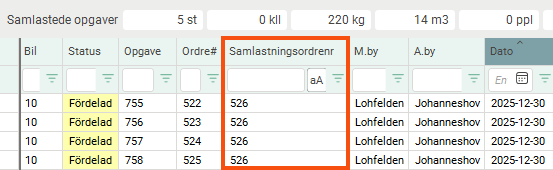
Hvis du arbejder med samlastninger, kan det være nyttigt at vise, hvilket samlastningsordrenummer en opgave eller ordre hører til.
Slet en kolonne
-
Klik på Indstillinger > Disponeringsindstillinger. I listen til venstre skal du markere den visning, du vil ændre indstillingerne for.
-
Klik på fanen Faner.
-
I sektionen Faner skal du vælge den fane, hvor du vil slette en kolonne.
-
I sektionen Vindue skal du vælge det vindue (dvs. den liste), hvor du vil slette en kolonne.
-
Klik på fanen Kolonner.
-
Klik på den kolonne, du vil slette, og tryk på Delete på tastaturet.
-
Klik på Gem for at gemme alle ændringer.
Fejlfinding
Hvis kolonnerne ikke ser ud, som du forventede, kan du tjekke følgende:
-
Hvis du har flere forskellige disponeringsvisninger, skal du tjekke, at den rigtige disponeringsvisning er valgt øverst i vinduet Disponering på fanen Generelt i rullemenuen Indstilling.
Du kan også kontrollere, at den disponeringsvisning, der normalt skal bruges, er valgt som standard
 i listen til venstre i vinduet Disponeringsindstillinger.
 -
I vinduet Disponeringsindstillinger på fanen Faner skal du kontrollere, at kolonnen er tilføjet til de korrekte Faner og Vindue.

