Opter 2025.12.00
Sist oppdatert: 20. mai 2026
I denne artikkelen
Opter i nytt design
Opter har fått et nytt utseende, og noen funksjoner er blitt forbedret med det nye designet.
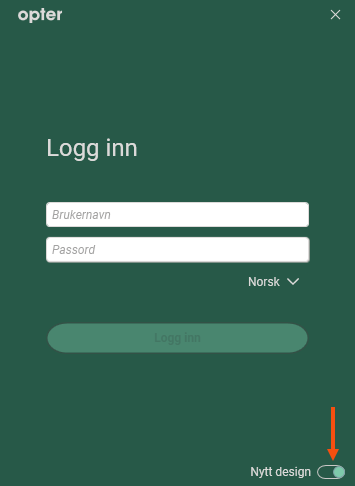
Når du logger inn, kan du velge mellom det nye eller det klassiske designet ved å klikke på glidebryteren nederst til høyre. Opter lagrer ditt siste valg.
Vi anbefaler at du bruker det nye designet. Den klassiske designen vil etter hvert bli fjernet.
Les om det nye designet i Nytt design.
Mer informasjon:
Hurtigsøk i ordremottaket
Søkefunksjonen i ordremottaket er en av funksjonene som er forbedret med det nye designet.
Velg Automatisk og skriv inn ordrenummer, fakturanummer, fraktbrevnummer, kolli-nummer, avsenderreferanse, mottakerreferanse eller ekstra-ID 1–ekstra-ID 5 i søkefeltet. Trykk på Søk eller Enter. Opter søker da blant ordrer med ordredato fra de siste tre månedene.
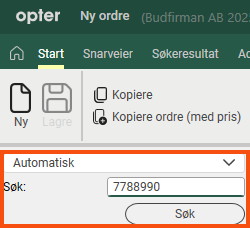
Hvis du skriver inn et kundekode i søkefeltet, viser Opter de nyeste ordrene i trafikkledelsen der kundekoden stemmer overens. Hvis du lar søkefeltet stå tomt og trykker på Søk, viser Opter de 50 siste ordrene fra trafikkledelsen som ikke er utført.
Du finner mer informasjon om hurtigsøkfunksjonen i Ordremottaket.
Mer informasjon:
Størrelsesjusteringer for grupper i ordremottaket
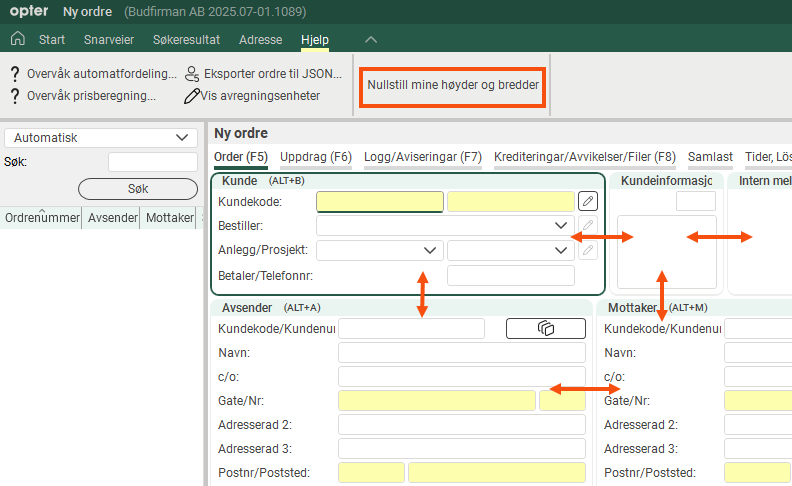
I ordremottaket kan hver enkelt bruker justere størrelsen (høyde/bredde) på gruppene ved å dra i gruppens rammer.
-
For klassisk design gjelder følgende:
Høyde og bredde på gruppene i ordremottaket lagres globalt i Opter for hver ordreinnstilling. Det betyr at hvis en bruker endrer bredden på en gruppe, påvirker det alle brukere. Dette kan føre til uønskede effekter, særlig når flere brukere arbeider på ulike datamaskiner med ulik oppløsning eller skjermstørrelse.
-
For det nye designet gjelder følgende:
Opter lagrer størrelsen på gruppene per ordreinnstilling, bruker og datamaskin.
Hvis du justerer størrelsen på gruppene i ordremottaket, vil Opter automatisk lagre endringene dine (for den aktuelle ordreinnstillingen), slik at ordremottaket ser likt ut neste gang du åpner det. Hvis du bruker flere datamaskiner (for eksempel med ulik oppløsning eller skjermstørrelse), vil Opter lagre innstillingene dine for hver enkelt datamaskin.
Hvis du har endret størrelsen på gruppene og senere ønsker å gå tilbake til standardinnstillingen, klikker du på Nullstill mine høyder og bredder (i menyen Hjelp i ordremottaket). Størrelsen på gruppene i ordremottaket ditt blir da tilbakestilt til standardmålene som er lagret for den aktuelle ordreinnstillingen. Hvis du vil lagre nye standardmål for en ordreinnstilling, klikker du på Gjør innstillingene mine til standard på fanen Faner i vinduet Ordreinnstillinger.
Hvis du klikker på Gjør innstillingene mine til standard, skjer følgende med den ordreinnstillingen som er merket i listen til venstre:
-
Høyden og bredden på gruppene i ordremottaket som du har for øyeblikket, blir angitt for alle brukere som ikke har gjort egne størrelsesjusteringer.
-
Brukere som har gjort egne størrelsesjusteringer, vil beholde disse, men hvis de klikker på Nullstill mine høyder og bredder, vil de få de innstillingene du har valgt som standard. Hvis de deretter foretar egne justeringer, lagres disse innstillingene for hver enkelt ordreinnstilling, bruker og datamaskin.
-
Mer informasjon:
Passord for ansatte og biler
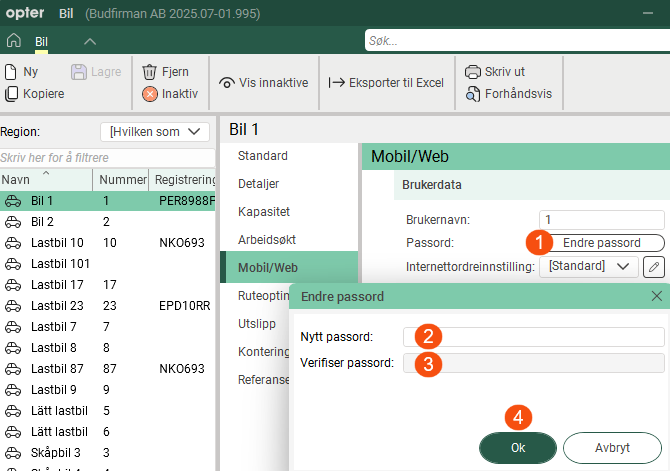
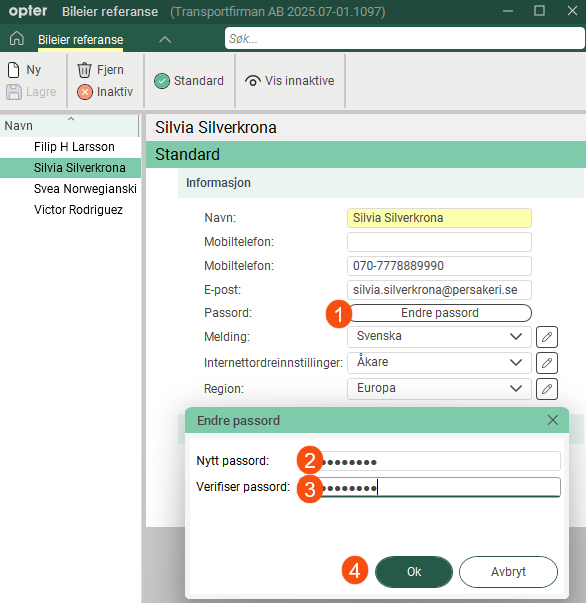
Passordene til ansatte og biler vises ikke lenger i registrene. Hvis noen har glemt passordet sitt, kan du enkelt opprette et nytt ved å klikke på Endre passord på fanen Mobil/web. Skriv inn det nye passordet i feltene Nytt passord og Verifiser passord, og klikk deretter på Ok.
Mer informasjon:
Passord for underleverandører, transportører og bileier referanser
Passordene til underleverandører, transportører og bileier referanser vises ikke lenger i registrene. Hvis noen har glemt passordet sitt, kan du enkelt opprette et nytt ved å klikke på Endre passord på fanen Detaljer. Skriv inn det nye passordet i feltene Nytt passord og Verifiser passord, og klikk deretter på Ok.
Passordene er store og små bokstaver, det vil si at Opter skiller mellom store og små bokstaver. «PASSWORD&!999» og «Password&!999» er to forskjellige passord.
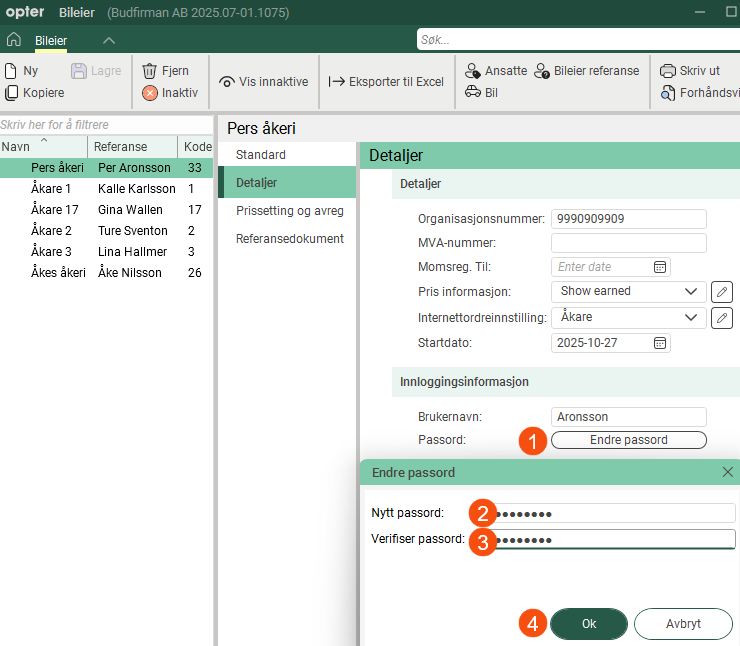
Du åpner vinduet Bileier referanse ved å klikke på Bileier Referanse i menyen i førerregisteret.
Mer informasjon:
Nettportalene i iframes
Det er nå mulig å legge inn nettportalene på en annen nettside. Angi hvilke domener som skal ha tilgang til dette ved å oppgi den fullstendige URL-adressen i feltet Domener som kan legges inn i nettportalene på fanen Internett i kontorinnstillingene.

Mer informasjon:
Eksporter til Excel
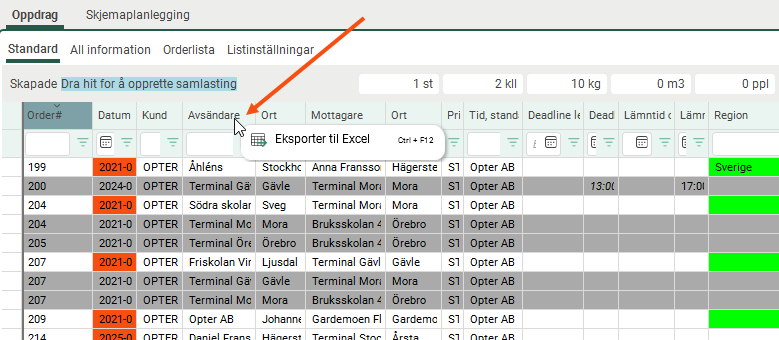
Nå kan de fleste registre og lister eksporteres til Excel, for eksempel oppdrag i trafikkledelsen og takster. I registrene finnes alternativet på menyen som før. Høyreklikk i listene og velg Eksporter til Excel.
I trafikkledelsen må du høyreklikke på en kolonneoverskrift for å eksportere.
Andre nyheter
 Nye kolonner for avstand i trafikkledelsen
Nye stillinger i trafikkledelsen:
-
Avstand (ordre): Viser den beregnede avstanden for bestillingen.
-
Avstand (oppdrag): Viser oppdragets beregnede avstand.
-
Avstand (auto): Viser først og fremst oppdragets beregnede avstand. Hvis oppdraget ikke har noen avstand, vises den beregnede avstanden for bestillingen.
Avstandene vises i kilometer. Kolonnene kan for eksempel være nyttige hvis dere ønsker å se avstanden mellom samlastningene i trafikkledelsen.
Hvis du vil at kolonnene skal vises i trafikkledelsen, legger du dem til i vinduet Trafikkledelse innstillinger.
Mer informasjon:
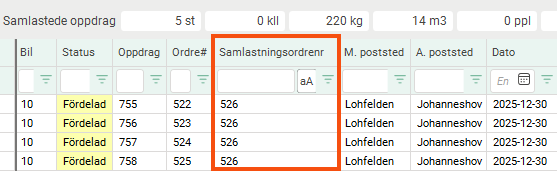
Samlastningsordrenummer i trafikkledelsen Hvis dere arbeider med samlastinger, kan det være nyttig å vite hvilket samlastingsordrenummer et oppdrag eller en ordre tilhører. Legg til kolonnen Samlastingsordrenr..
Mer informasjon:
Ny knapp i ruteoptimaliseringsvinduet (F9) Tidligere skjedde oppdateringene automatisk og kontinuerlig fra trafikkledelsen til vinduet Ruteoptimering. Denne funksjonen ble fjernet i Opter 2025.06.00 fordi den førte til andre problemer.
Nå kan du i stedet oppdatere adresselisten manuelt ved å klikke på Oppdater oppdragene fra trafikkledelsen eller trykke på F5 i ruteoptimaliseringsvinduet. All informasjon om oppdragene oppdateres, men det legges ikke til eller fjernes nye oppdrag. Den nye knappen er nyttig hvis du arbeider i trafikkledelsen og ruteoptimaliseringsvinduet samtidig.
Husk å beregne kjørerekkefølgen på nytt hvis adresselisten er oppdatert.

Mer informasjon:
Ruteoptimalisering, lås opp/lås opp oppdrag til ressurs Gjelder kun flerbilsoptimering.
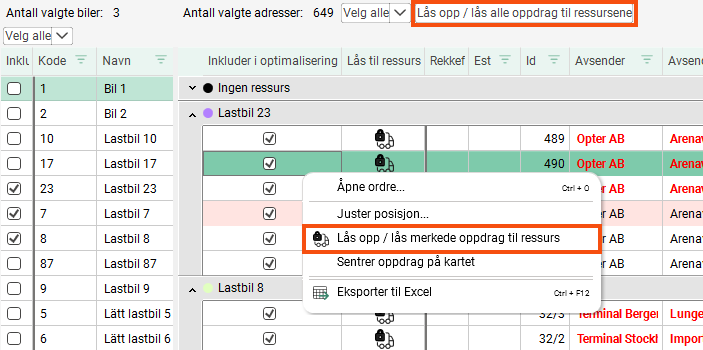
I vinduet Ruteoptimering (F9) er avmerkingsboksen Lås oppdrag til eksisterende ressurs fjernet og erstattet med den nye knappen Lås opp / lås alle oppdrag til ressursene (over adresselisten) og alternativet Lås opp / lås merkede oppdrag til ressurs som vises i menyen når du høyreklikker på utvalgte oppdrag i adresselisten.
Mer informasjon:
Dekningsgrad i ordrekontrollen og oppdragskontrollen Dekningsgraden vises i prosent og beregnes på følgende måte:
Resultat/Inntekt
Tips! Du kan også legge til feltet Dekningsgrad i ordremottaket. Klikk på Innstillinger > Ordremottak > Ordreinnstillinger > fanen Flere innstillinger og merk av Vis dekningsgrad. Lagre.
Mer informasjon:
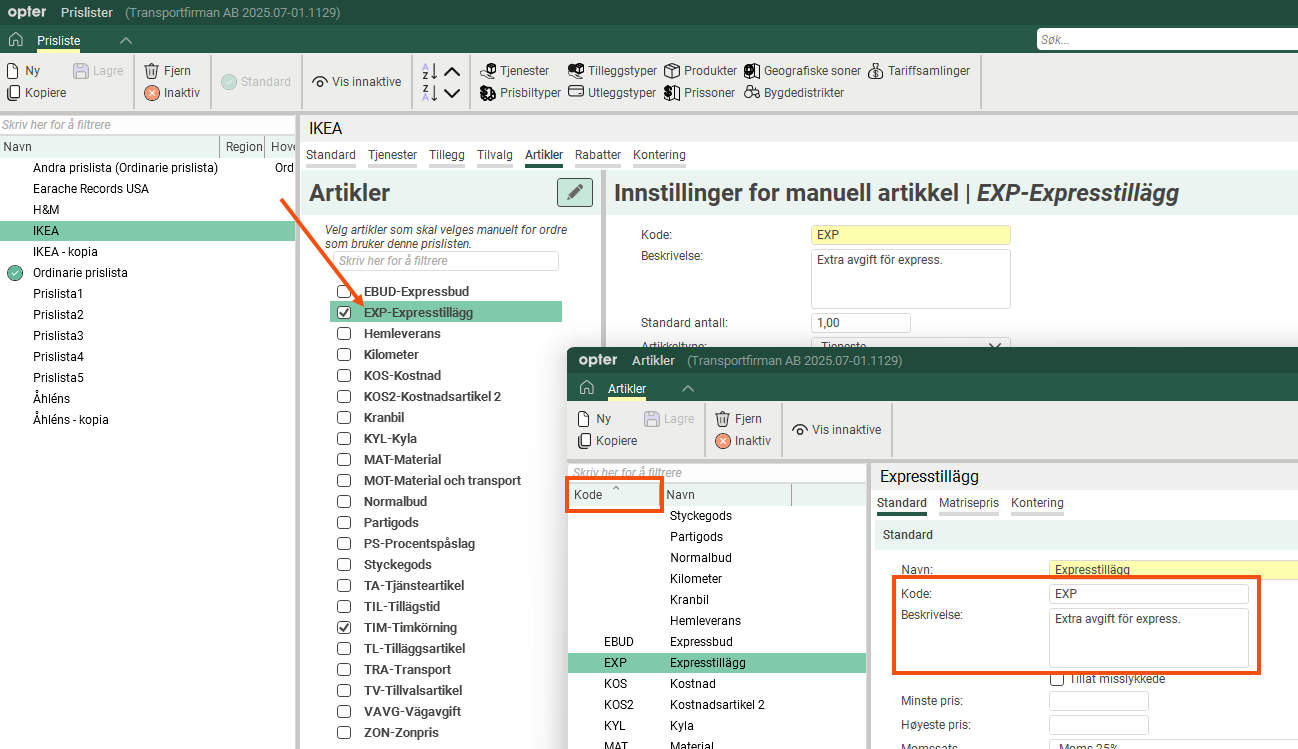
Kode og beskrivelse i artikkelregisteret Det er nå mulig å oppgi kode og beskrivelse for artikler direkte i artikkelregisteret, hvor det også er mulig å sortere etter artikkelkoden. På fanen Artikler i prislisten vises nå også koden i navnet på artikelen.
Mer informasjon:
Juster priser Det er nå mulig å basere nye prisgenerasjoner på prisene som gjelder på et bestemt tidspunkt, både tidligere og fremtidige, ikke bare på prisene som gjelder i dag. Det betyr at du kan opprette flere prisgenerasjoner som bygger på hverandre, uten at du trenger å beregne den prosentvise endringen mellom generasjon to og tre og så videre.
Mer informasjon:
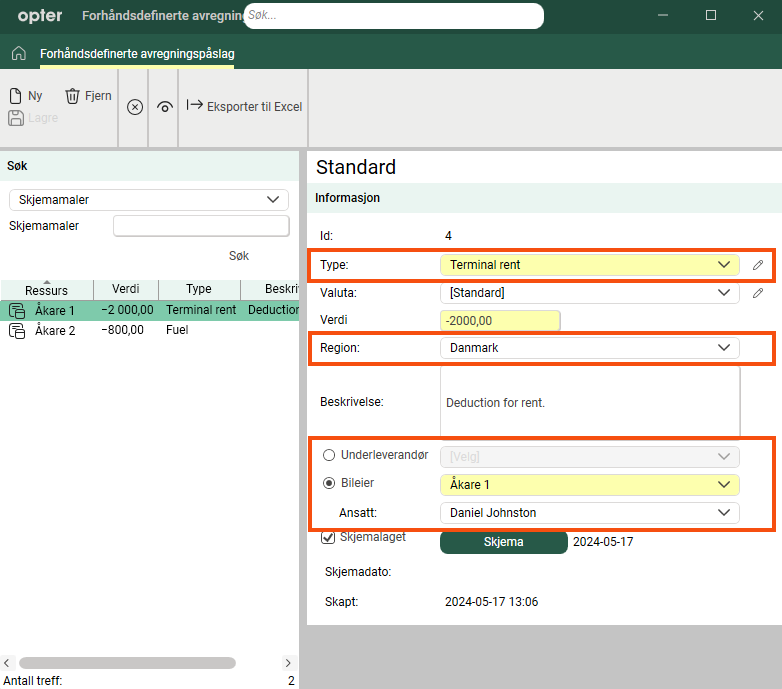
Avregningsjusteringer Kontering av avregningsjusteringer tar nå også hensyn til den underleverandøren eller den ansatte/bilen som er oppgitt på avreningspåslaget. Tidligere ble konteringen kun styrt av typen avregningsjustering.
Nå brukes også regionen i avreningspåslaget til kontering. Tidligere ble justeringen alltid ført i henhold til avregningsregionen, uavhengig av hva som var angitt på avreningspåslaget.
Mer informasjon:
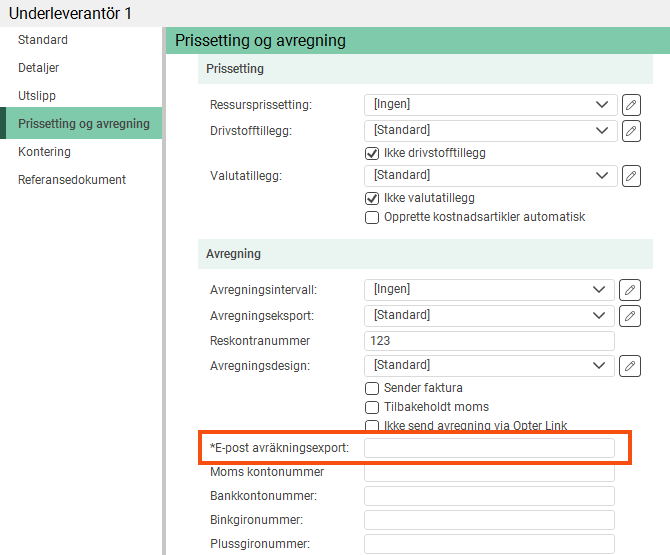
Underleverandører: egen e-postadresse for avregninger Det er nå mulig å sende avregninger til en annen e-postadresse enn den som varslene sendes til. Skriv inn adressen i feltet E-post avregningseksport på fanen Prissetting og avregning i underleverandørregisteret. Varslene sendes fortsatt til adressen som står under Kontaktinformasjon på fanen Standard.
Hvis du ikke oppgir noen spesifikk adresse for avregningene, sendes de til samme adresse som fakturaene.
Gjelder kun avregningseksport av typene PDF, XmlSerializer og Fortnox.
Mer informasjon:
Eksport av avregninger til Fortnox, clearingnummer Svenske bankkontonumre består av et clearingnummer (fire til fem siffer) og et kontonummer.
Fortnox har et felt for clearingnummer og et for kontonummer, mens Opter har et felt (Bankkontonummer) som kan inneholde både clearingnummer og kontonummer, eller bare et kontonummer. Nå kan Opter skille mellom hvilke siffer som er clearingnummeret og hvilke som er kontonummeret, hvis du skriver dem inn i riktig format i feltet Bankkontonummer.
Før dere eksporterer avregninger til Fortnox, bør dere sjekke at dere (for svenske bankkontonumre) har både clearingnummer og kontonummer oppgitt i riktig format i feltet Bankkontonummer på fanen Prissetting og avregning i sjåførregisteret/underleverandørregisteret. Riktig format er for eksempel clearingnummer, mellomrom og deretter kontonummer. Hvis det ikke er et svensk bankkontonummer, skriver du inn alle sifrene i rekkefølge i feltet.
Mer informasjon:
Nettportalene: Nye kolonner og filtre Den nye kolonnen Tilvalg kan legges til på kundenettsiden og ressursportaler.
Kolonnen Samlastings-ID (som viser ordrenummeret for samlastingen) kan nå legges til også på kundenettsiden. Tidligere kunne kolonnen bare legges til på ressursnettsidene.
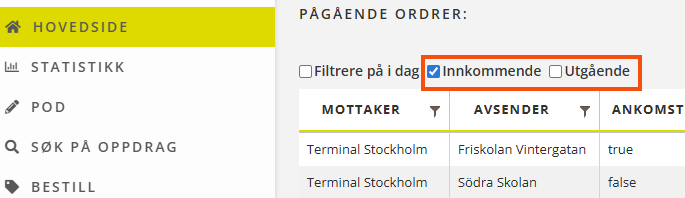
På terminalnettstedet kan du nå filtrere listen på hovedsiden etter Innkommende og Utgående ordrer.
Mer informasjon:
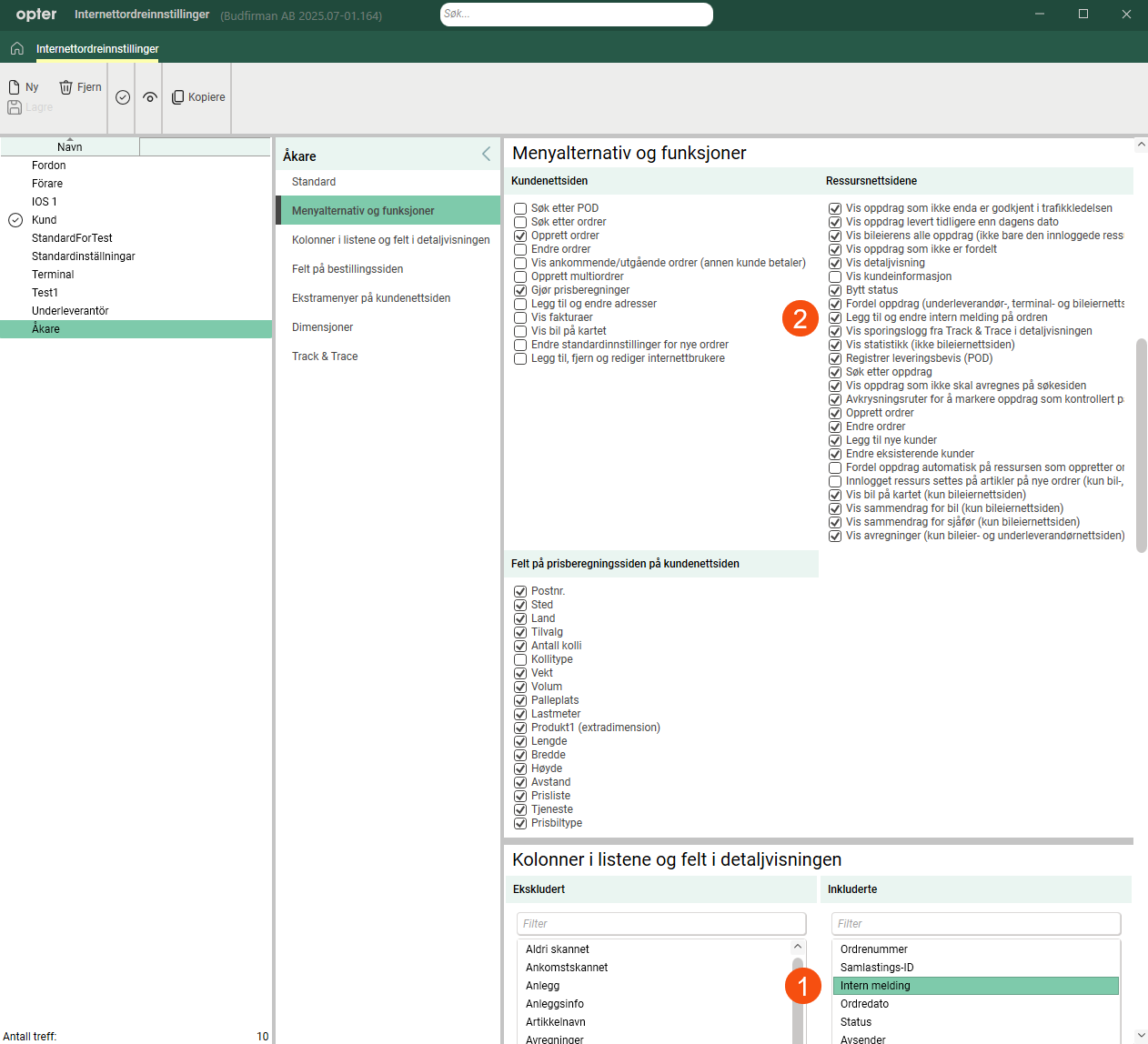
Bileiernettsiden/underleverandørnettsiden: internt melding Innstillingen er konfigurert slik at kolonnen Intern melding kan vises på sjåfør- og underleverandørnettsiden uten at brukerne kan redigere eller legge til meldinger.
For å vise interne meldinger legger du til kolonnen som vanlig på fanen Kolonner i listene og felt i detaljvisningen.
Hvis du også ønsker at transportøren/underleverandøren skal kunne redigere og legge til interne meldinger, merker du av for Legg til og endre intern melding på ordren under Ressursnettsidene på fanen Menyalternativ og funksjoner.
Mer informasjon:
Rapportkoder for valutakoder Det er nå mulig å vise valutakoden for kundens valuta og standardvalutaen på kontoutskriftene ved hjelp av rapporttaggene CUR_Code_Customer og CUR_Code_Standard.
Telefonnummer på fakturaer Det er nå mulig å vise avsenderens og mottakerens telefonnummer på fakturaer ved hjelp av rapporttaggene ADR_Phone_From og ADR_Phone_To.
Mer informasjon:
Reduser filstørrelsen på fraktbrev og pakkelapper Det er nå mulig å redusere størrelsen på PDF-filene for fraktbrev og pakkelapper ved å fjerne all tekstformatering når de legges ved i for eksempel varsler. Merk av Gjør PDF-filen mindre i vinduet Rapporter.
Funksjonen for å komprimere PDF-vedlegg i fakturaeksport har ikke blitt endret. Den angis fortsatt i den aktuelle fakturaeksporten.
Mer informasjon:
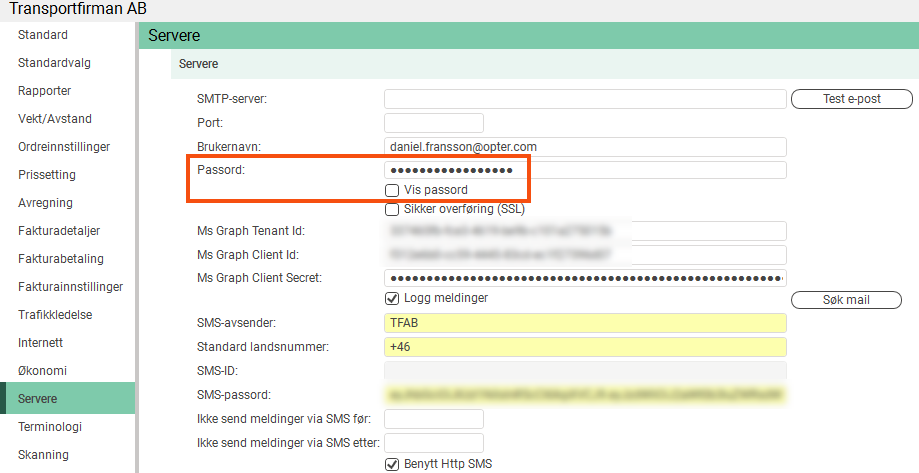
Passord for SMTP-server og EDI-transport skjules i grensesnittet Passordet til SMTP-serveren på fanen Servere i kontorinnstillingene er nå skjult, men det kan vises ved å merke av i en boks. Det samme gjelder passordene for EDI-overføringer.
Mer informasjon:
EDI: Opprett ordrer med PATCH og PUT Metodene PATCH og PUT kan nå brukes til å opprette ordrer i ressursen TextEdi i EDI-API-et. Tidligere var det bare mulig å opprette ordrer med POST.
Mer informasjon:
Swagger hvis dere har en sky:
https://transportfirmanse.opter.cloud/api/index.html?urls.primaryName=Opter+EDI+API+v1
Erstatt «transportfirmanse» med navnet på skytjenesten deres (firmanavn + landskode).
Swagger hvis dere har en lokal løsning:
https://transportfirman.se/api/index.html?urls.primaryName=Opter+EDI+API+v1
Erstatt «transportfirman.se» med din nettadresse eller IP-adresse.
Postrack Det er nå mulig å angi hvor lenge Postrack-enheten kan være offline før Opter Driver overtar posisjoneringen. Angi hvor mange minutter i mobildatainnstillingen PosTrack.IdleTimeout (standard er 30 minutter).
Mer informasjon:
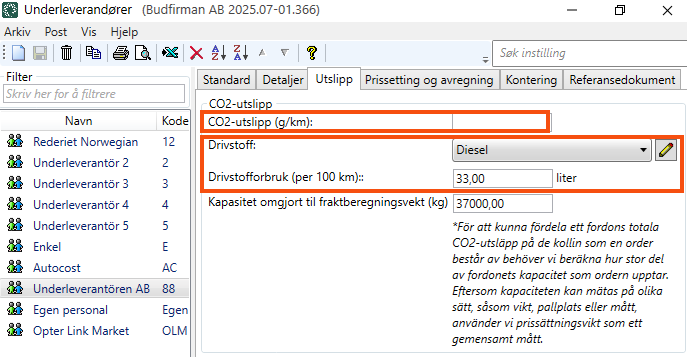
CO2-utslipp fra underleverandørregisteret Tidligere ble beregningen av CO₂-utslipp basert på prisbiltypen dersom oppdraget var tildelt en underleverandør. Nå kan du legge inn opplysninger om CO2-utslipp (f.eks. drivstoff og drivstofforbruk) i underleverandørregisteret. CO2-utslipp for oppdrag som er fordelt på underleverandører, baseres først og fremst på innstillingene i underleverandørregisteret og dernest på prisbiltypen.
Mer informasjon:
Beregning av CO2-utslipp, manuelt angitt avstand på bestillingen I Opter 2025.06.00 og tidligere beregnes oppdragets CO2-utslipp basert på avstanden i Opter/PTV, selv om avstanden er angitt manuelt i ordren og ordren kun inneholder ett oppdrag.
Fra og med 2025.12.00 får oppdraget automatisk samme avstand som du har angitt manuelt i ordren, dersom ordren kun inneholder ett oppdrag og oppdraget ikke har en manuelt angitt avstand. Det betyr altså at det beregnede CO2-utslippet for oppdraget da baseres på den avstanden som er angitt manuelt i bestillingen.
Mer informasjon:
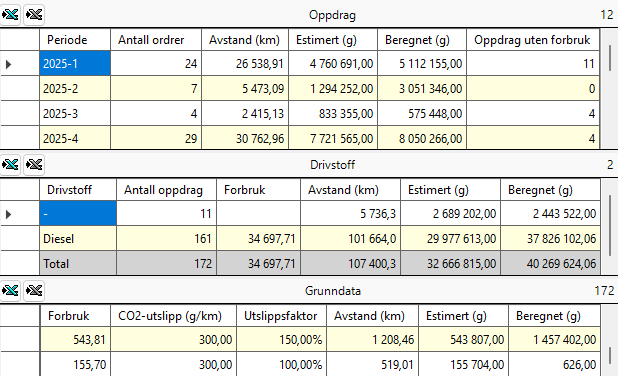
Forbedret statistikkrapport om CO2-utslipp Statistikkrapporten Totalt heter nå Per kontor, og Oversikt er et tillegg.
I statistikkrapportene kan du blant annet se drivstofforbruket for oppdraget på raden (i kolonnen Forbruk).
I statistikkrapporten Oversikt kan du blant annet se om det er oppdrag som mangler drivstoffforbruk i kolonnen Oppdrag uten forbruk (i tabellen Oppdrag).
Mer informasjon:
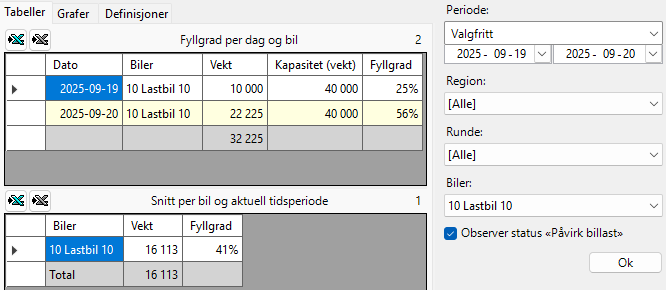
Statistikkrapport om utnyttelsesgrad Statistikkrapporten Fyllgrad gir en oversikt over hvor godt bilskapasiteten har blitt utnyttet i løpet av en valgt tidsperiode. Den viser belegg per bil og dag, samt gjennomsnittlig belegg for den valgte perioden. Formålet er å gi virksomheten et enkelt grunnlag for å følge opp kapasitetsutnyttelsen og identifisere mønstre i linjetrafikken og lignende strømmer.
Lastningsgrad er et komplekst begrep, særlig når man tar hensyn til samlasting og gods som lastes og losses underveis. Statistikkrapporten er derfor ikke ment å være uttømmende, men skal ses på som et hjelpemiddel for en overordnet analyse som egner seg til visse bruksområder. Et godt bruksområde kan for eksempel være når du ønsker å se utnyttelsesgraden for biler i linjetrafikk der gods lastes og losses i løpet av samme døgn.
Mer informasjon:
Statistikk: kostnadsartikler Kolonnene Ekstra id 1–Ekstra id 8 er lagt til i statistikkrapporten Prissetting > Kostnadsartikkelliste. Det kan være nyttig hvis du ønsker å lage en liste over artikler og deres tilleggsfelt.
Mer informasjon:
Nye felt i API-et Ansvarlig selger fra kunderegisteret = responsibleSalesPersonId i ressursen Customers.
Kan stables i kolonnen = stackable i ressursen Statistics.Package (includePackages).
Kostnad fra kjøretøyregisteret = cost i ressursen Statistics.Vehicle (includeVehicles).
Mer informasjon:
Swagger hvis dere har en sky:
https://transportfirmanse.opter.cloud/api/index.html?urls.primaryName=Opter+EDI+API+v1
Erstatt «transportfirmanse» med navnet på skytjenesten deres (firmanavn + landskode).
Swagger hvis dere har en lokal løsning:
https://transportfirman.se/api/index.html?urls.primaryName=Opter+EDI+API+v1
Erstatt «transportfirman.se» med din nettadresse eller IP-adresse.
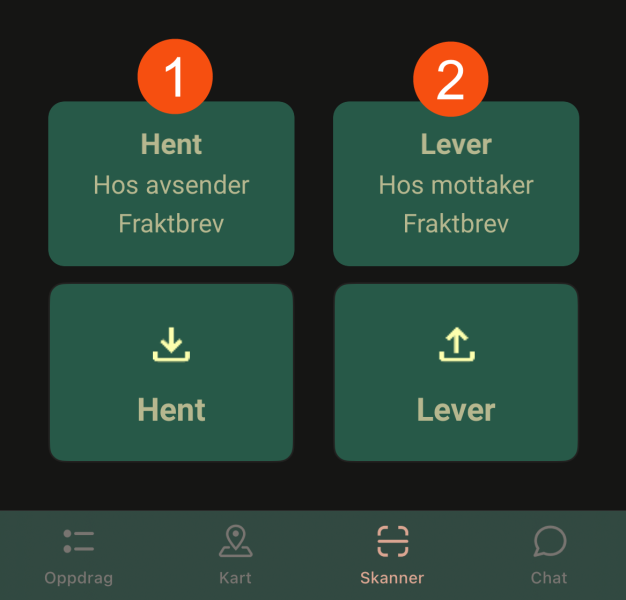
Opter Driver: skjule knappene for siste skanning Det er nå mulig å skjule hurtigknappene for de siste skanningsinnstillingene i Opter Driver ved å sette mobildatainnstillingene ShowLastScanPickupPermission og ShowLastScanDeliveryPermission til «false». Krever Opter Driver 2.4.24.
Mer informasjon:
Opter Driver: komplett kodeeksempel for App.OpterDriver.Design Nå finnes det et nytt komplett kodeeksempel for App.OpterDriver.Design som du kan kopiere hvis du ønsker å bruke standardoppsettet for appen, eller hvis du vil ta utgangspunkt i standardoppsettet og deretter gjøre dine egne endringer.
Nyheter i kodeeksemplet for App.OpterDriver.Design for 2025.12.00 og senere:
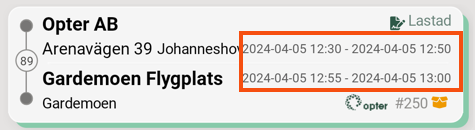
Følgende fantes allerede, men er nå lagt til i <summary>-delen (oppdragslisten) i standardoppsettet:
EARLIESTPICKUPDATE.
TIDLIGSTE LEVERINGSDATO.
Følgende er lagt til og vises i standardoppsettet:
INDICATORDELIVERYNOTHOME
 og $Design_DeliveryNotHome (Mottakeren trenger ikke være på plass).
Under POD i detaljvisningen kan du nå bla sideveis for å vise all informasjon.
Følgende er lagt til, men er kommentert bort:
PACKAGE.AREA og $Design_PackageArea_Short (PPL)
DELEXTERNALID og $Design_ExternalOrderNo (Eksternt ordrenr.)
EMAILFROM, EMAILTO, DELIVERYEMAILFROM og DELIVERYEMAILTO
ADDRESSHUBNAMEFROM, ADDRESSHUBNAMETO, DELIVERYADDRESSHUBNAMEFROM og DELIVERYADDRESSHUBNAMETO
ADDRESSHUBTEXTFROM, ADDRESSHUBTEXTTO, DELIVERYADDRESSHUBTEXTFROM og DELIVERYADDRESSHUBTEXTTO
CUSTOMERPHONE1 og CUSTOMERPHONE2
Følgende er lagt til fra og med versjon 2025.12.48 (og 2026.01.88), men er kommentert ut:
COUNTRYFROM (Landet der varene skal hentes.)
COUNTRYTO (Landet der leveringsadressen ligger.)
DELIVERYADDRESSCOUNTRYFROM (Avsenderens land. (Gjelder for bestillingen.)
DELIVERYADDRESSCOUNTRYTO (Mottakerens land. (Gjelder for bestillingen.)
DELIVERYADDRESSCOUNTRYFROMDIF og DELIVERYADDRESSCOUNTRYTODIF (Brukes som betingelser i XML-filen.)
COUNTRYCONSIGNMENT (Landet for samlastingen. Det er interessant hvis dere jobber med samlasting.)
COUNTRYCONSIGNED (Landet for den opprinnelige oppdraget. Det er interessant hvis dere jobber med samlasting.)
(COUNTRY har eksistert lenge og er kun relevant hvis dere arbeider med samlastinger.)
Mer informasjon:

