Opter Driver og Opter Terminal
Sist oppdatert: 25. mars 2026
I denne artikkelen
Noen funksjoner i Opter Driver og Opter Terminal kan kreve en bestemt versjon av Opter.
Opter Driver er tilgjengelig for iOS og Android. For Android er appen tilgjengelig i to varianter, Opter Driver (classic) og Opter Driver Labs. Alle de nye funksjonene nedenfor gjelder for iOS-appen og Opter Driver Labs, med mindre annet er oppgitt. Opter Driver for iOS og Opter Driver Labs for Android har samme versjonsnummer.
Opter Terminal er bare tilgjengelig for Android.
Vi anbefaler at du alltid bruker den nyeste versjonen av appene.
Vis/skjul feltet Anmerkning i POD-visningen
Det er nå mulig å skjule feltet Anmerkning i POD-visningen ved å sette innstillingen for mobildatainnstillingen PodRemarkEnabled til «false».
Mer informasjon:
Opter Terminal: Skann kommentarer med innebygd skanner (83.0)
Det er nå mulig å legge til skanningskommentarer ved hjelp av den innebygde skanneren på enheter som har en slik, for eksempel Zebra og Honeywell.
Mer informasjon:
Smarte låser (2.4.27)
Smartlåser kan nå administreres i Opter Driver. Trykk på Lås opp {0} i POD-visningen for å åpne smartlås-appen.
På iPhone må Qlocx åpnes manuelt, ettersom Qlocx ikke støtter automatisk åpning fra andre apper på iOS.
Hvis du vil begynne å bruke smartlåser i Opter, må du sette opp en EDI-tilkobling som laster ned informasjon om låsen til ordren. Kontakt for mer informasjon.
Ekstra dimensjon 1-5 og ekstra ID 1-5 (2.4.27)
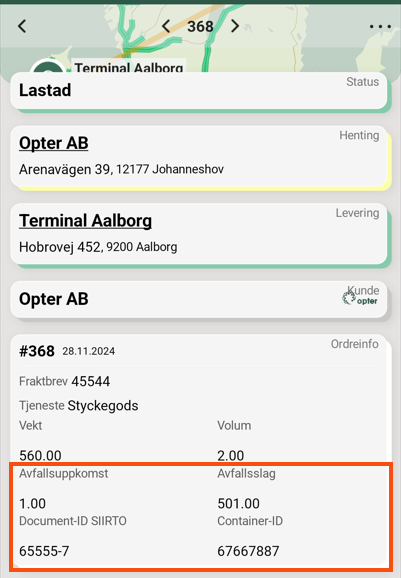
Du kan bruke Mobildatainnstillingene SHI_ExtraDimension1Name-SHI_ExtraDimension5Name og SHI_ExtraId1Name-SHI_ExtraId5Name til å navngi feltene Ekstradimensjon 1-Ekstradimensjon 5 og Ekstra-ID 1-Ekstra-ID 5 i Opter Driver.
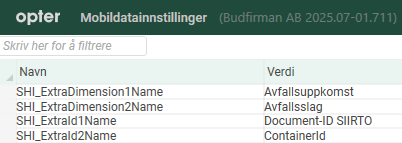
Tidligere ble navnene du ga dem, bare vist i Endringer-visningen, nå vises de også med riktig navn i oppgavelisten og detaljvisningen.
Mer informasjon:
Lenke til artikkel/materialets plassering (2.4.26)
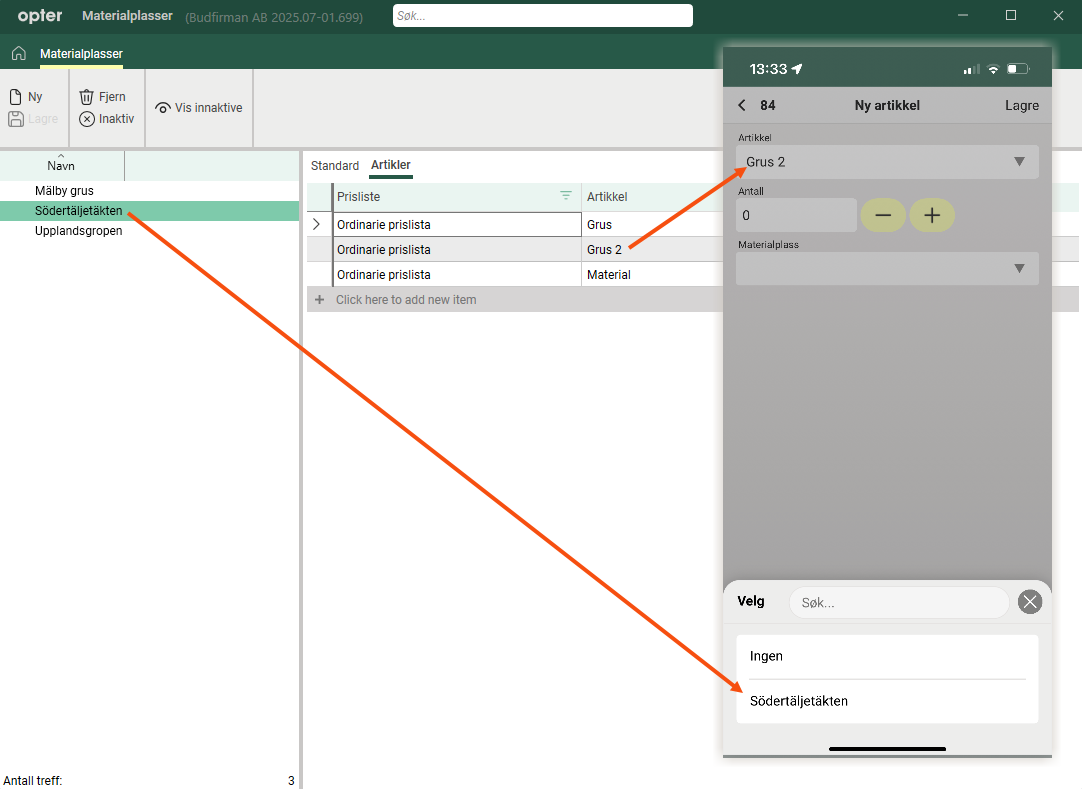
Når du legger til artikler, og har valgt en artikkel, vises bare materialplassene som er knyttet til denne artikkelen. Og omvendt, hvis du velger materialplass først, vises bare artiklene som er knyttet til den materialplassen. For å kunne velge materialplass i appen, må artikkelen være knyttet til materialplassen på fanen Artikler i Materialplasser registeret.
Mer informasjon:
Skrive ut jobblister (2.4.25)
Det er nå mulig å skrive ut oppdragslister etter avgangsskanning på terminalen. Sett PrintAssignmentListPermission til "true", så kan driveren sende en utskriftsforespørsel til Opter der oppdragslisten kan skrives ut fra Ordre > Terminalutskrifter.
Mer informasjon:
Bruke Bluetooth-skanneren (2.4.25)
Hvis du vil bruke en frittstående Bluetooth-skanner (i stedet for mobiltelefonens innebygde kamera), velger du Bruk Bluetooth-skanner på siden Innstillinger i Opter Driver. Aktiver deretter Bluetooth på den mobile enheten og sammenkoble den med Bluetooth-skanneren.
Mer informasjon:
Legge til pakker med skanning (2.4.25)
Du som ekspeditør/systemadministrator velger om sjåførene skal kunne legge til nye kolli i oppdrag/ordre ved å skanne kollietiketten.
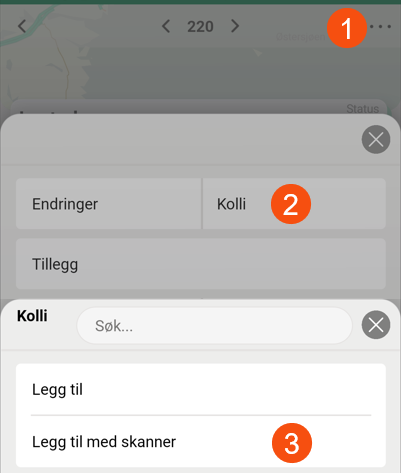
Bruksområder:
-
Hvis sjåføren har fått et oppdrag der han ikke på forhånd vet hvor mange kolli oppdraget har og hva kollinumrene er.
-
Hvis sjåføren oppretter en ny ordre i appen og deretter ønsker å skanne alle pakkene som er inkludert.
Hvis du velger å tillate sjåfører å legge til pakker i oppdrag ved å skanne dem, kan du gjøre unntak for visse tjenester.
Funksjonen Legg til kolli med skanner er allerede tilgjengelig i Opter Driver (classic) for Android, men er forbedret i Opter Driver for iOS og Opter Driver Labs for Android:
-
Driveren kan fjerne pakker som ble feilaktig skannet.
-
Sjåføren kan endre dimensjonene på pakkene han legger til direkte.
Mer informasjon:
Varsel om tidlig henting (2.4.25)
Som trafikkleder kan du velge om sjåførene skal få en advarsel i Opter Driver hvis de henter et oppdrag for tidlig. Du foretar innstillingen per kunde i kunderegisteret.
Advarselen vises hvis følgende gjelder:
-
Sjåføren skanner hos avsenderen, eller endrer status til Lastet, på et tidspunkt før tidligste henting av ordren.
-
Det er det første oppdraget i bestillingen. Ved skanning vises advarselen kun ved henteskanning hos avsender, dvs. ikke ved avgangsskanning på terminalen.
Når advarselen vises i appen, kan sjåføren angre skanningen/statusendringen eller fortsette og fortsatt endre statusen til Lastet. Så det er bare en advarsel, ikke en blokkering.
Mer informasjon:

