Tillat at pakker legges til med skanning i Opter Driver
Sist oppdatert: 1. oktober 2025
Gjelder Opter Driver for iOS og Opter Driver Labs for Android versjon 2.4.25 og nyere.
I denne artikkelen
Som standard kan ikke sjåførene legge til pakker i bestillinger ved å skanne dem, men du kan stille inn appen slik at sjåførene kan gjøre det. Menypunktet Legg til kolli med skanner vises i detaljvisningen etter at føreren har trykket på Kolli.
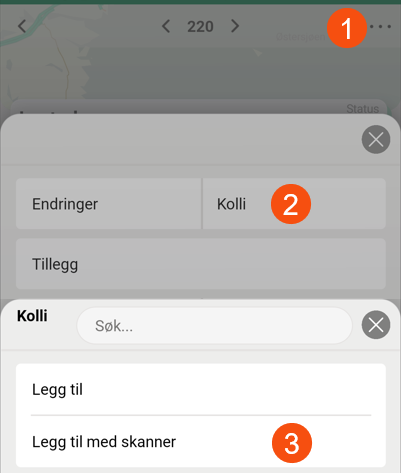
Bruksområder:
-
Hvis sjåføren har fått et oppdrag der han ikke på forhånd vet hvor mange kolli oppdraget har og hva kollinumrene er.
-
Hvis sjåføren oppretter en ny ordre i appen og deretter ønsker å skanne alle pakkene som er inkludert.
Hvis du velger å tillate sjåfører å legge til pakker i bestillinger ved å skanne dem, kan du gjøre unntak for visse tjenester.
Funksjonen Legg til kolli med skanner har lenge vært tilgjengelig i Opter Driver (classic) for Android, men er forbedret i Opter Driver for iOS og Opter Driver Labs for Android:
-
Driveren kan fjerne pakker som ble feilaktig skannet.
-
Sjåføren kan endre dimensjonene på pakkene han legger til direkte.
Funksjonen Legg til kolli med skanner fungerer:
-
Hvis Opter Driver Labs-appen for Android er installert direkte på en skanner, f.eks. en Zebra.
-
Hvis sjåføren bruker en ekstern Bluetooth-skanner (i stedet for mobilens innebygde kamera). Mer informasjon er tilgjengelig i Innstillinger i Opter Driver.
-
Hvis føreren skanner med mobiltelefonens innebygde kamera.
-
Sjåføren kan også skrive inn pakkenummeret manuelt i skanningsvisningen.
Instruksjoner for sjåfører er tilgjengelig på Legge til pakker med skanning i Opter Driver.
Planlegg
Følgende innstillinger styrer om det er mulig å legge til pakker i bestillinger ved å skanne med Opter Driver:
-
Mobildatainnstillinger AddPackageByScanningPermission:
-
«True»: Det er mulig å legge til kolliet i ordrer ved å skanne med Opter Driver.
-
«False» (standard): Det er ikke mulig å legge til kolliet i ordrer ved å skanne med Opter Driver.
Innstillingen kan overstyres for individuelle tjenester ved å merke av i avmerkingsboksen Tillat Legg til kolli med skanner i Tjenester -vinduet ( Trafikkledelse-fanen).
-
-
Kryss av i Tillat Legg til kolli med skanner -boksen på tjenesten:
-
 (standard): Innstillingen for AddPackageByScanningPermission gjelder.
 -
 : Kolliet kan legges til, uavhengig av innstillingen for AddPackageByScanningPermission.
 -
 : Collins kan ikke legges til, uavhengig av innstillingen for AddPackageByScanningPermission.
-
Velg ett av følgende:
-
Uansett tjeneste kan sjåførene legge til pakker ved å skanne dem.
Sett AddPackageByScanningPermission = "True", og sjekk at avmerkingsboksen Tillat Legg til kolli med skanner er
(standard) på alle tjenester. -
De fleste tjenester tillater sjåfører å legge til pakker ved å skanne dem, men ikke alle tjenester.
Sett AddPackageByScanningPermission = "True", og fjern merket (
) i avmerkingsboksen Tillat Legg til kolli med skanner på de tjenestene der drivere ikke har lov til å legge til pakker ved å skanne dem. Kontroller at avmerkingsboksen Tillat Legg til kolli med skanner er (standard) på resten av tjenestene. -
Bare på én eller noen få tjenester har sjåførene lov til å legge til pakker ved å skanne dem.
Sett AddPackageByScanningPermission = "False" (standard), og kryss av (
 ) i avmerkingsboksen Tillat Legg til kolli med skanner på disse tjenestene. Kontroller at avmerkingsboksen Tillat Legg til kolli med skanner er (standard) på resten av tjenestene.
 -
Sjåfører kan ikke legge til pakker ved å skanne dem. Sett AddPackageByScanningPermission = "False" (standard), og sjekk at avmerkingsboksen Tillat Legg til kolli med skanner er
(standard) på alle tjenester.
Slik gjør du det
-
Bruk avsnittet Planlegg ovenfor for å finne ut hvordan du angir Mobildatainnstillinger AddPackageByScanningPermission og avmerkingsboksen Tillat Legg til kolli med skanner på tjenestene.
-
I Opter klikker du på Innstillinger > Mobildata > Innstillinger mobildata.
-
Klikk på en tom linje i kolonnen Navn og deretter på nedoverpilen i linjen som legges til.
-
Velg AddPackageByScanningPermission i listen.
-
Skriv «true» eller «false» i kolonne Verdi som følger:
-
«True»: Det er mulig å legge til kolliet i ordrer ved å skanne med Opter Driver.
-
«False» (standard): Det er ikke mulig å legge til kolliet i ordrer ved å skanne med Opter Driver.
Innstillingen kan overstyres for individuelle tjenester ved å merke av i avmerkingsboksen Tillat Legg til kolli med skanner i Tjenester -vinduet ( Trafikkledelse-fanen).
-
-
Klikk på Lagre. Klikk på Lukk for å lukke vinduet.
-
Klikk på Økonomi > Prislister > Tjenester. Velg tjenesten fra listen til venstre, og klikk på fanen Trafikkledelse.
-
Kryss av i boksen Tillat Legg til kolli med skanner for de tjenestene du har behov for:
-
(standard): Innstillingen for AddPackageByScanningPermission gjelder.
-
: Kolliet kan legges til, uavhengig av innstillingen for AddPackageByScanningPermission.
-
: Collins kan ikke legges til, uavhengig av innstillingen for AddPackageByScanningPermission
-
-
Klikk på Lagre.
-
Hvis du vil at sjåførene skal kunne opprette nye bestillinger i appen (og deretter skanne alle pakkene som skal inkluderes i bestillingen), må du sørge for at Mobildatainnstillingen CreateNewOrderPermission er satt til "True". Mer informasjon er tilgjengelig i Nye ordrer i Opter Driver.
Brukere som er innlogget i appen når endringene blir lagret, må logge ut og deretter inn igjen i appen for å se endringene.

