Valg av langtrykksatferd på Opter Driver-oppdrag
Sist oppdatert: 1. september 2025
Gjelder Opter Driver for iOS og Opter Driver Labs for Android versjon 2.4.24 og nyere.
I denne artikkelen
Som standard åpnes både detaljvisningen (1) og menyen (2) hvis føreren trykker lenge på et oppdrag i oppdragslisten. Menyen dekker da en del av detaljvisningen, se bildet nedenfor.
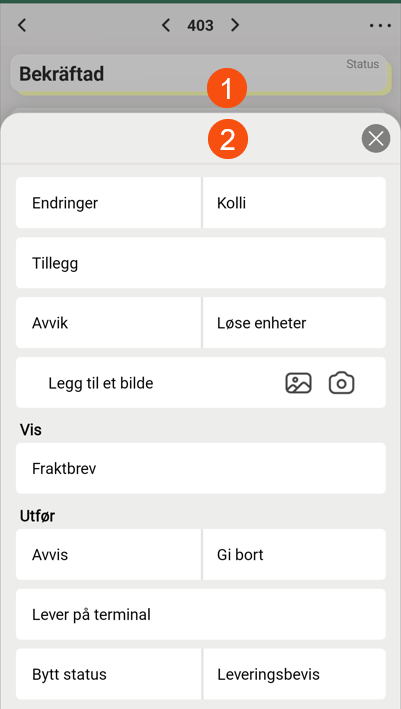
Hvis du vil at sjåføren skal se detaljvisningen før han/hun velger en handling i menyen, setter du Mobildatainnstillingen OpenMenuOnLongClickFromShipmentlist til "False". Dette betyr at oppførselen i appen er den samme enten sjåføren trykker lenge eller bare trykker på et oppdrag i oppdragslisten, dvs. detaljvisningen åpnes.
Instruksjoner for sjåfører er tilgjengelig på Sider, faner og menyer i Opter Driver.
Slik gjør du det
Velg atferden for langt trykk på oppdrag i listen over Opter Driver-oppdrag ved å gjøre følgende:
-
I Opter, klikk på Innstillinger > Mobildata > Innstillinger mobildata.
-
Hvis OpenMenuOnLongClickFromShipmentlist ikke allerede finnes i listen, klikker du på en tom rad i Navn -kolonnen og deretter på nedpilen for raden som skal legges til.
Velg OpenMenuOnLongClickFromShipmentlist i listen. (Hvis Mobildatainnstillingen ikke finnes i listen, kan du skrive inn navnet på Mobildatainnstillingen manuelt).
-
Skriv et av følgende alternativer i cellen til høyre:
-
"True" (standard) = Hvis føreren trykker lenge på et oppdrag i oppdragslisten, åpnes både detaljvisningen og menyen. Menyen dekker da en del av detaljvisningen, se bildet ovenfor.
-
"False" = Hvis sjåføren trykker lenge på et oppdrag i oppdragslisten, åpnes detaljvisningen. (Dette er samme oppførsel som når føreren trykker på (kort) på et oppdrag i oppdragslisten).
Velg "False" hvis det er viktig for sjåføren å se detaljvisningen før han eller hun går videre og velger et alternativ fra menyen.
-
-
Klikk på Lagre.
Sjåfører som er logget inn i Opter Driver når endringene lagres i Opter, må logge ut og deretter logge inn i appen igjen for å få den nye atferden.

