Angi om du vil angi skannekommentar i Opter Driver
Sist oppdatert: 4. april 2024
Gjelder Opter Driver for iOS og Opter Driver Labs for Android.
I denne artikkelen
Du kan sette det opp slik at sjåføren må skrive inn eller skanne en skannekommentar når han/hun henter eller leverer varer på en terminal, hos avsenderen og/eller mottakeren. Skannekommentaren kan for eksempel være en QR-kode eller en strekkode som er plassert på veggen inne i et fryserom. Grunnen til dette er å sikre at sjåføren legger igjen varene i fryserrommet, og ikke utenfor.
Arbeidsflyten for driveren er beskrevet i Skanning med Opter Driver.
Trinn 1: Velg under hvilke omstendigheter det skal legges inn en skannekommentar
Bruk følgende mobildatainnstillinger for å velge når sjåføren må oppgi en skannekommentar:
-
ScanScanCommentDeliveryPermission. Sett den til «True» hvis det skal være obligatorisk å legge inn eller skanne en skannekommentar når sjåføren leverer gods hos en mottaker.
-
ScanScanCommentArrivalPermission. Sett den til «True» hvis det skal være obligatorisk å legge inn eller skanne en skannekommentar når sjåføren leverer gods på en terminal.
-
ScanScanCommentDeparturePermission. Sett den til «True» hvis det skal være obligatorisk å legge inn eller skanne en skannekommentar når sjåføren henter gods på en terminal.
-
ScanScanCommentPickupPermission. Sett den til «True» hvis det skal være obligatorisk å legge inn eller skanne en skannekommentar når sjåføren henter gods hos en avsender.
Som standard er disse mobildatainnstillingene satt til «False».
Slik gjør du:
-
I Opter klikker du på Innstillinger > Mobildata > Innstillinger mobildata.
-
Klikk på en tom linje i kolonnen Navn og deretter på nedoverpilen i linjen som legges til.
-
Velg for eksempel ScanScanCommentDeliveryPermission fra listen. Skriv «True» eller «False» i kolonne Verdi i henhold til følgende:
-
«True»: Sjåføren må skrive inn eller skanne en skannekommentar når hen legger igjen gods hos en mottaker.
-
«False» (standard): Det skal ikke angis noen skannekommentar når sjåføren leverer gods hos en mottaker.
-
-
Klikk på Lagre.
-
Gjenta trinn 2-4 ovenfor hvis du vil gjøre flere innstillinger. Mer informasjon er tilgjengelig i Mobildatainnstillinger (vindu).
Trinn 2: Velg teksten som skal vises
Som standard vises teksten Skann skannekommentar, se (1) på bildet.
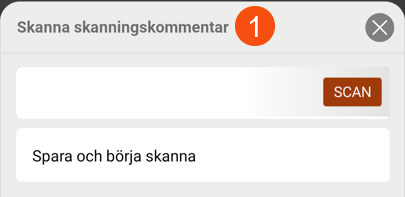
Du kan endre teksten hvis du ønsker det, ved å gjøre følgende:
-
I Opter klikker du på Innstillinger > Mobildata > Innstillinger mobildata.
-
Klikk på en tom linje i kolonnen Navn og deretter på nedoverpilen i linjen som legges til.
-
Velg ScanScanCommentName i listen. Skriv inn teksten som skal vises i kolonnen Verdi, for eksempel «Du må skanne QR-koden i fryserommet».
-
Klikk på Lagre.

