Skrive ut en jobbliste etter avgangsskanning (Opter Driver)
Sist oppdatert: 15. oktober 2025
I denne artikkelen
Når sjåførene skanner ved terminalen, kan de sende en forespørsel til Opter om å skrive ut oppdragslisten når de er ferdige. Oppgavelisten skrives ut fra Terminalprinting -vinduet i Opter.
Gjelder kun for henting på en terminal. Ikke under ankomstskanning på terminalen, henting fra avsender eller levering til mottaker.
Trinn 1: Sett Mobildatainnstillingen PrintAssignmentListPermission til "true"
Du finner informasjon om hvordan du stiller inn mobildatainnstillinger i Mobildatainnstillinger (vindu).
Trinn 2: Skann kolliene
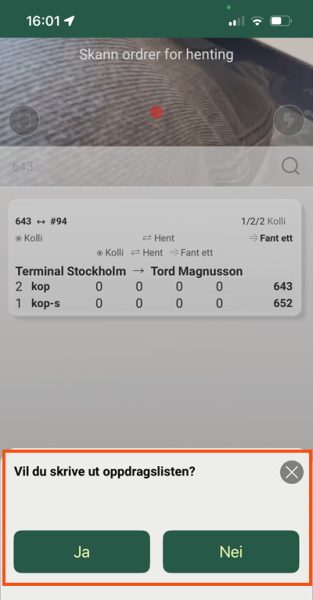
Sjåføren skanner pakkene som vanlig. Når den er ferdig, blir du spurt om jobblisten skal skrives ut. Hvis sjåføren svarer på Ja, skrives ikke listen ut direkte, men sendes til Opter, der den kan skrives ut som PDF eller på papir.
Trinn 3: Skriv ut oppgavelisten i Opter
-
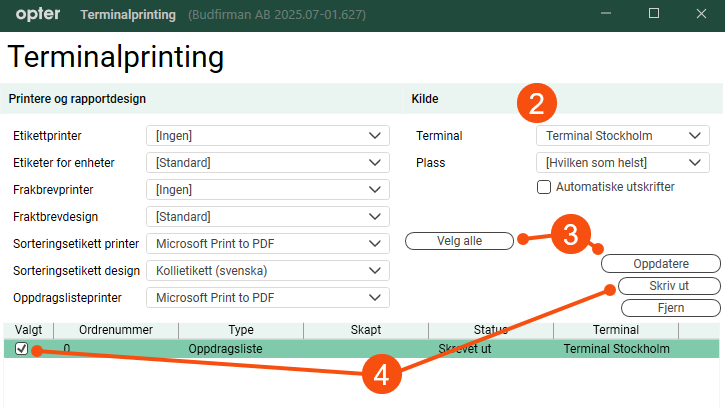
Klikk på Ordre > Terminalutskrifter.
-
Velg terminalen der skanningen er utført fra rullegardinlisten Terminal.
-
Klikk på Velg alle (slik at alle utskrifter som er gjort på terminalen, blir hentet) og så på Oppdatere. Listen over skanninger nederst i vinduet oppdateres.
-
Marker oppdragslisten du vil skrive ut, og klikk på Skriv ut. Det vises en forhåndsvisning, som du så kan lagre som PDF eller skrive ut. Oppgavelisterapporten konfigureres under fanen Rapporter i kontorinnstillingene.
Skriverne du vil bruke på terminalen, legges til som vanlige skrivere i Windows.
Skriv ut oppdragslister i ettertid
Hvis sjåføren har skannet og sendt oppdragslisten til Opter, kan du skrive den ut i etterkant.
-
Klikk på Ordre > Oppfølging av oppdragslister.
-
Søk i jobblisten, enten etter et ordrenummer/jobbnummer som du vet er inkludert i skanningen, eller etter et tidsintervall.
-
Klikk på
 i verktøylinjen, og velg skriver eller skriv ut til PDF.

