Ekstra dimensjoner og ekstra ID-er i Opter Driver
Sist oppdatert: 11. november 2025
Gjelder Opter Driver for iOS og Opter Driver Labs for Android versjon 2.4.27 og nyere.
 Versjon 2.4.26 og tidligere
For versjon 2.4.26 og tidligere vises navnene du gir ekstra dimensjoner og ekstra ID-er, bare i Endringer-visningen.
I oppdragslisten og i detaljvisningen vises navnene "Ekstradimensjon 1" - "Ekstradimensjon 5" og "Ekstra-ID 1" - "Ekstra-ID 5", noe som gjør det vanskelig for sjåføren å vite hvilken informasjon som finnes i disse feltene. Vi anbefaler at alle drivere oppdaterer til den nyeste versjonen av appen.
I denne artikkelen
Hvis du bruker ekstra dimensjoner og ekstra ID-er, kan du angi navnene som vises i Opter Driver for Ekstradimensjon 1–Ekstradimensjon 5 og Ekstra-ID 1–Ekstra-ID 5. Hvis du for eksempel bruker Ekstra-ID 2 for «Container ID», kan du angi mobildatainnstillingen SHI_ExtraId2Name til «Container ID». Da vil «Container ID» vises i stedet for «Extra ID 2» i Opter Driver.
Navngi ekstra dimensjoner og ekstra ID-er i Opter Driver
Bruk Mobildatainnstillingene SHI_ExtraDimension1Name-SHI_ExtraDimension5Name og SHI_ExtraId1Name-SHI_ExtraId5Name til å navngi feltene Ekstradimensjon 1-Ekstradimensjon 5 og Ekstra-ID 1-Ekstra-ID 5 i Opter Driver.
Slik gjør du det
-
Klikk på Innstillinger > Mobildata > Innstillinger mobildata.
-
Hvis for eksempel SHI_ExtraDimension1Name eller SHI_ExtraId1Name ikke allerede er oppført, klikker du på en tom rad i Navn -kolonnen og deretter på nedpilen i raden som skal legges til. Velg SHI_ExtraDimension1Name eller SHI_ExtraId1Name fra listen.
-
I kolonnen Verdi skriver du inn navnet som skal vises i appen i stedet for SHI_ExtraDimension1Name eller SHI_ExtraId1Name, for eksempel "Container ID".
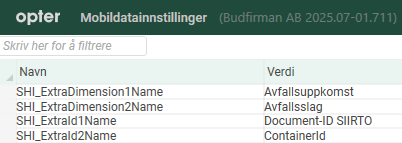
I bildet ovenfor har vi for eksempel angitt at "Container ID" skal vises i Opter Driver i stedet for "Ekstra-ID 2" og at "Document ID SIIRTO" skal vises i stedet for "Ekstra-ID 1".
-
Klikk på Lagre nederst i vinduet Mobildatainnstillinger.
Sjåførene må logge ut og deretter logge inn igjen i Opter Driver for å se endringene.
Bildene nedenfor viser hvordan det kan se ut i detaljvisningen og Endringer-visningen i Opter Driver etter at vi har navngitt:
-
Ekstra-ID 1 (SHI_ExtraId1Name satt til "Document-ID SIIRTO").
-
Ekstra-ID 2 (SHI_ExtraId2Name satt til "Container ID").
-
Ekstradimensjon 1 (SHI_ExtraDimension1Name satt til "Waste generation").
-
Ekstradimensjon 2 (SHI_ExtraDimension2Name satt til "Type avfall").
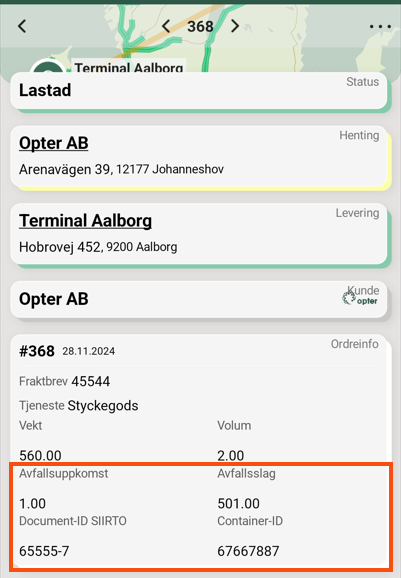
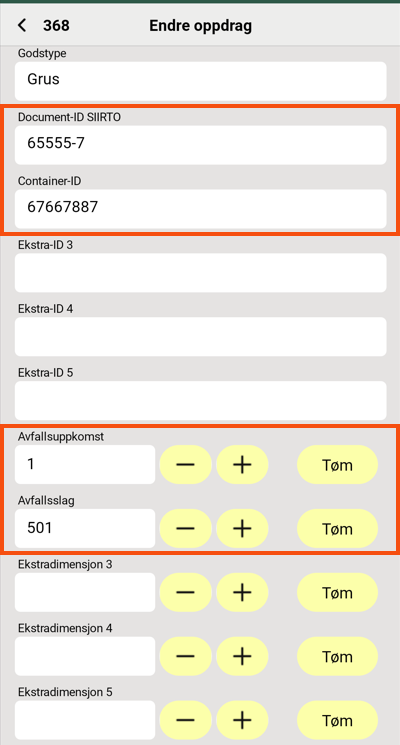
Bildene ovenfor viser hvordan det kan se ut i detaljvisningen og Endringer-visningen, men det samme gjelder for oppdragslisten osv.
$Design_EXTRADIMENSION1-5 og $Design_EXTRAID1-5
Fra og med versjon 2.4.27 fungerer det slik:
-
Hvis du navngir SHI_ExtraDimension1Name, får $Design_EXTRADIMENSION1 automatisk det samme navnet.
Gjelder også SHI_ExtraDimension2Name-SHI_ExtraDimension5Name, da vil $Design_EXTRADIMENSION2-$Design_EXTRADIMENSION5 automatisk ha samme navn.
-
Hvis du navngir SHI_ExtraId1Name, får $Design_EXTRAID1 automatisk det samme navnet.
Gjelder også SHI_ExtraId2Name-SHI_ExtraId5Name, da får $Design_EXTRAID2-$Design_EXTRAID5 automatisk samme navn.
Mer informasjon er tilgjengelig i Teksttagger i App.OpterDriver.Design.
Ekstra dimensjoner og ekstra ID-er i Ordremottak
Gjør følgende for å gi navn til og vise feltene Ekstradimensjon 1–Ekstradimensjon 5 og Ekstra-ID 1–Ekstra-ID 5 i ordremottaket:
-
I Opter klikker du på Innstillinger > Kontor > Terminologi.
-
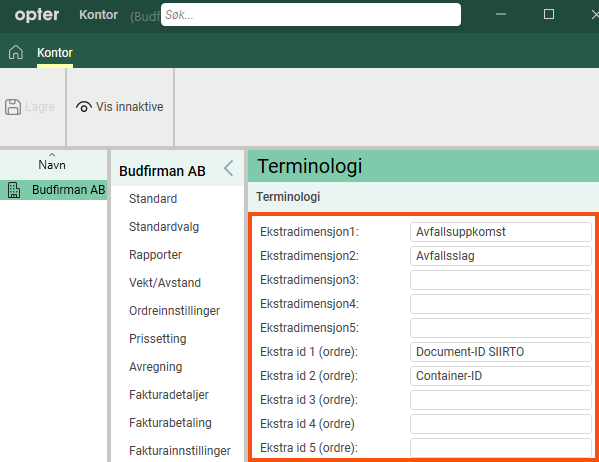
Gi navn til feltene du vil bruke.
Bildet nedenfor viser feltene Ekstradimensjon1-Ekstradimensjon5 og Ekstra id 1 (ordre)-Ekstra id 5 (ordre). Noen av feltene har fått nye navn.
-
Klikk på Lagre for å lagre alle endringer.
-
Klikk på Innstillinger > Ordremottak > Ordreinnstillinger og fanen Flyt.
-
Søk for eksempel etter Ekstra id 1 eller Ekstradimensjon1 og merk av i boksen i kolonnen Synlig.
Når du har lagret endringene, vises feltene:
-
Ekstra id 1–Ekstra id 5 (de som skal være synlige) i gruppen Data i ordremottaket.
-
Ekstradimensjon1-Ekstradimensjon5 (de som skal være synlige) i gruppen Dimensjoner i Ordremottak.
-
-
Klikk på Lagre for å lagre alle endringer.
Feilsøking
-
Hvis ett eller flere felt ikke vises i Opter Driver:
-
I Endringer-visningen:
Kontroller at Mobildatainnstillingene for SHI_ExtraDimension1Permission-SHI_ExtraDimension5Permission og SHI_ExtraId1Permission-SHI_ExtraId5Permission er satt til "True" (standard). Hvis for eksempel SHI_ExtraId2Permission er satt til "False", vises ikke feltet Ekstra-ID 2 (verken med standardnavnet eller med det nye navnet). Mer informasjon er tilgjengelig i Mobildatainnstillinger (vindu) og Endringer i ordrer i Opter Driver.
-
I oppdragslisten og i detaljvisningen for oppdraget:
Kontroller at du har valgt feltene som skal vises i vinduet Designfelt for mobil, App.OpterDriver.Design eller App.Design (avhengig av hvilken av disse tre du bruker). Mer informasjon er tilgjengelig i Innstilling av hvilke felt som skal vises i Opter Driver.
-

