Håndtering av forsinkelser i Opter Driver
Sist oppdatert: 10. desember 2025
I denne artikkelen
Når en sjåfør skanner for levering, eller setter status for et oppdrag til losset, senere enn det siste leveringstidspunktet som er angitt på oppdraget, anses leveransen som forsinket. Du kan gjøre det obligatorisk for sjåføren å oppgi årsaken til forsinkelsen, eller registrere et avvik.
Obligatorisk årsak til forsinkelse
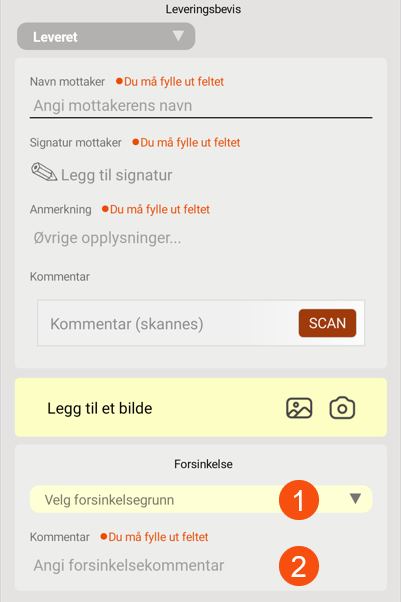
I Opter Driver for iOS og Opter Driver Labs for Android legges årsaken inn i POD-visningen, der sjåføren velger en forsinkelsesårsak (1) og skriver en kommentar (2). Leveringsbeviset kan ikke lagres før årsaken og kommentaren er fylt ut.
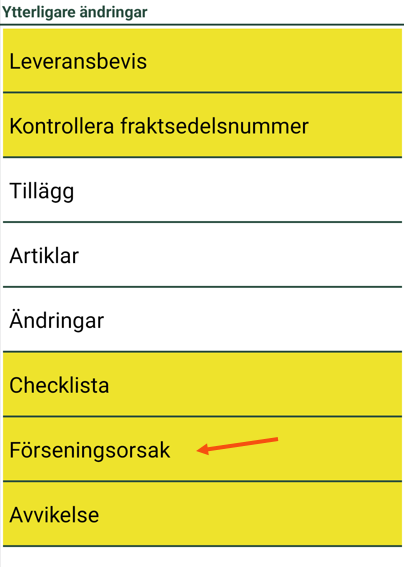
I Opter Driver (classic) for Android vises alternativet Forsinkelsegrunn når driveren endrer status til Losset. Statusendringen kan ikke lagres før årsaken og kommentaren er fylt ut.
|
Ønskede funksjoner i appen |
Hvilke innstillinger må gjøres? |
|---|---|
|
Obligatorisk grunn for alle forsinkede leveranser. |
Tilgjengelig i mobil enhet = App.ForceDelayReasonOnDelay = "true". |
|
Obligatorisk grunn for alle forsinkede leveranser, bortsett fra til noen få kunder. |
Tilgjengelig i mobil enhet = App.ForceDelayReasonOnDelay = "true". Tving grunn og kommentar ved forsinket levering = |
|
Obligatorisk årsak til forsinkede leveranser til enkelte enkeltkunder. |
Tilgjengelig i mobil enhet = Tving grunn og kommentar ved forsinket levering = |
|
Ikke obligatorisk årsak til forsinkede leveranser. |
Det er ikke nødvendig å foreta noen innstillinger. Dette er standardinnstillingen. |
 på forsinkelsen som skal brukes i appen.
 for de kundene som det ikke er obligatorisk for (fane
 -
Sjåfører som er logget inn i Opter Driver når innstillingene lagres, må logge ut og inn igjen for å se endringene.
-
Det kan hende at mobildataserveren må startes på nytt for at innstillingene for kunderegisteret skal tre i kraft. Kontakt for mer informasjon.
-
Årsakene til forsinkelsene vises i gruppen Tider i adresseviseren i Ordremottaket.
Obligatorisk avvik ved forsinkelse
Avviket registreres i POD-visningen, og det er ikke mulig å lagre leveringsbeviset før avviket er registrert.
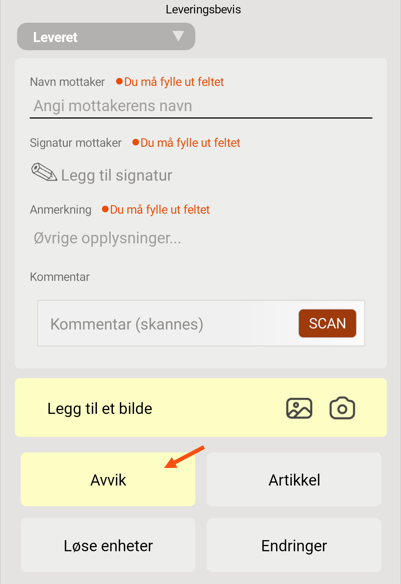
Kontroller at ingen av Mobildatainnstillingene DamagesPermission og AddNewDamagePermission er satt til "false". Hvis DamagesPermission er satt til "false", vises ikke Avvik i det hele tatt i appen. Hvis AddNewDamagePermission er satt til "false", kan ikke sjåførene legge til nye avvik.
|
Ønskede funksjoner i appen |
Hvilke innstillinger må gjøres? |
|---|---|
|
Obligatorisk avvik for alle forsinkede leveranser. |
Tilgjengelig i mobil enhet = App.ForceDamageOnDelay = "true". |
|
Obligatorisk avvik for alle forsinkede leveranser, bortsett fra til noen få enkeltkunder. |
Tilgjengelig i mobil enhet = App.ForceDamageOnDelay = "true". Tving avvik ved forsinket levering = |
|
Obligatorisk avvik for forsinkede leveranser til noen få enkeltkunder. |
Tilgjengelig i mobil enhet = Tving avvik ved forsinket levering = |
|
Ikke-obligatorisk avvik for forsinkede leveranser. |
Det er ikke nødvendig å foreta noen innstillinger. Dette er standardinnstillingen. |
-
Sjåfører som er logget inn i Opter Driver når innstillingene lagres, må logge ut og inn igjen for å se endringene.
-
Det kan hende at mobildataserveren må startes på nytt for at innstillingene for kunderegisteret skal tre i kraft. Kontakt for mer informasjon.
Godkjenning av årsaker til forsinkelser og avvik i trafikkledelsen
Gå til Innstillinger > Mobildata > Oppdragsendringer og kryss av for Krev godkjenning for følgende alternativer:
-
Forsinkelsesårsak
-
Forsinkelseskommentar
-
Avvik: Dette betyr at alle avvik må godkjennes i trafikkledelsen, ikke bare de som er registrert for sene leveranser.
Feilsøking
Hvis den ikke fungerer som den skal ved forsinket levering, må du kontrollere følgende:
-
Det er bare leveransen til mottakeren på bestillingen som kan anses som forsinket, ikke leveranser til terminaler.
-
Kontroller at Tilgjengelig i mobil enhet er krysset av for minst én forsinkelsesårsak. Hvis det ikke finnes noen årsak til forsinkelsen i Opter Driver, kan det ikke oppgis noen grunn.
-
Kontroller at Tilgjengelig i mobil enhet er valgt for minst én avviktype. Hvis ingen avviktype er tilgjengelig i Opter Driver, er det ikke mulig å legge til noen avvik.
-
Hvis innstillingene ikke ser ut til å ha noen effekt, kan du be kundestøtte om å starte mobildataserveren på nytt. Kontakt for mer informasjon.

