Leveringsbevis (POD) i Opter Driver
Sist oppdatert: 3. september 2025
Gjelder Opter Driver for iOS og Opter Driver Labs for Android.
I denne artikkelen
Når du endrer status på et oppdrag, kan det hende at du må registrere et leveringsbevis. Du kan også velge å registrere et leveringsbevis selv ved å klikke på menyvalget Leveringsbevis eller navnet på leveringsbevistypen, for eksempel Ingen hjemme.
Avhengig av innstillingene som er gjort av din ekspeditør eller systemadministrator, fungerer appen ulikt ved registrering av leveringsbevis. Det kan for eksempel se slik ut.
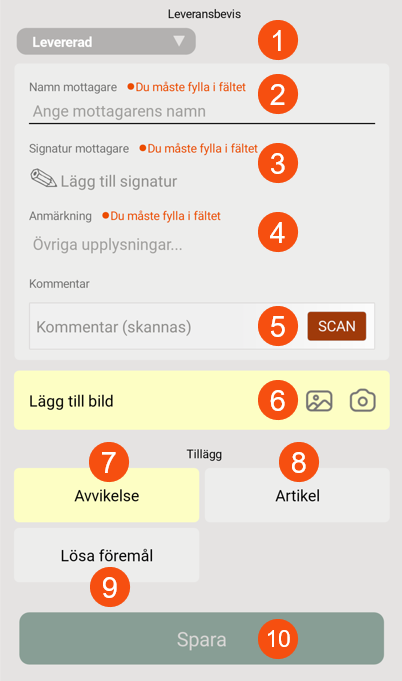
I bildet over velger du type leveringsbevis (1), skriver inn mottakerens navn (2), legger til signatur (3), merknad (4), eventuell kommentar (5), bilde (6), avvik (7), eventuelt artikler (8) og løse enheter (9), og lagrer deretter leveringsbeviset (10).
På bildet ovenfor vises knappen SCAN i feltet Kommentar (5), dette betyr at du kan eller må skanne en kommentar (for eksempel skanne et fraktbrev). Feltet Legg til et bilde (6) er gult, og det betyr at du må legge til et bilde. Knappen Avvik (7) er gul, og det betyr at du må legge til et avvik. Knappene Artikkel (8) og Løse enheter (9) er grå, noe som betyr at du kan legge til artikler og løse enheter hvis du vil, men du er ikke nødt til å gjøre det. Knappen Lagre (10) er nedtonet, noe som betyr at du ikke kan lagre leveringsbeviset før du har fylt ut alle obligatoriske opplysninger.
Registrer leveringsbevis
Gjør dette på siden Leveringsbevis:
-
Skriv inn alt du trenger å skrive inn:
-
Hvis et felt har teksten Du må fylle ut feltet, for eksempel mottakerens signatur, må dette feltet fylles ut.
-
Hvis en knapp er gul, må du trykke på den og legge inn for eksempel løse gjenstander.
Du kan ikke lagre leveringsbeviset før alle obligatoriske felt er fylt ut.
Knapper og felt er beskrevet nedenfor.
-
-
Skriv inn alt annet du ønsker å spesifisere:
-
Hvis et felt ikke har teksten Du må fylle ut feltet, er det valgfritt å fylle ut feltet.
-
Hvis en knapp er grå, er det valgfritt å trykke på den og for eksempel legge inn løse gjenstander.
-
Hvis en knapp er grønn, betyr det at du har gjort alt som er nødvendig, for eksempel å legge til avvik. Hvis du vil, kan du trykke på knappen igjen, for eksempel for å legge til flere avvik.
-
-
Trykk på Lagre når du er ferdig.
Kontroller fraktbrevnummer
Hvis feltet Kontroller fraktbrevnummer er forhåndsutfylt, sammenligner du fraktbrevnummeret i appen med det som står på kolliet eller fraktbrevet og sjekker at det stemmer.
Hvis fraktbrevnummeret er feil eller ikke er forhåndsutfylt, skriver du det inn manuelt i feltet eller skanner det. Gå til SCAN og skann nummeret på pakken eller fraktbrevet. Når du er ferdig, klikker du på SCAN igjen. Mer informasjon er tilgjengelig i Kontrollere fraktbrevnummer i Opter Driver.
Sjekklister
Hvis det er en sjekkliste på oppdraget, må du fylle den ut. Hvis leveransen for eksempel er en vaskemaskin, kan spørsmålene være "Har du installert den nye vaskemaskinen?" og "Har du levert den gamle vaskemaskinen til gjenvinning?". og "Har du levert den gamle vaskemaskinen til resirkulering?".
Svar på spørsmålene ved å klikke på Ja (1), Nei (2) eller ved å skrive inn svaret ditt (3).
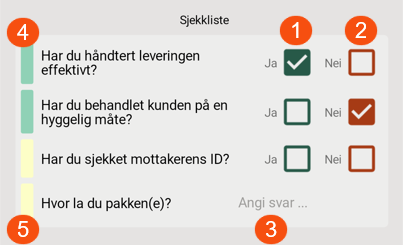
Grønn farge for spørsmål (4) betyr at det er besvart. Du kan endre svaret helt til du klikker på Lagre nederst på siden. Gul (5) betyr at du må svare på spørsmålet før du kan lagre leveringsbeviset.
Leveringsbevistype
Velg leveringsbevistype, for eksempel Levert, Ingen hjemme eller Ny adresse.
Navn mottaker
Skriv inn navnet på mottakeren i feltet Navn mottaker.
Signatur mottaker
For å legge til en signatur trykker du på Legg til signatur og ber mottakeren skrive signaturen sin på skjermen ved hjelp av fingeren eller en penn som er utformet for skjermer. Trykk deretter på Lagre signatur.
Hvis du vil slette en signatur som gikk galt, klikker du på Tøm. Deretter kan mottakeren skrive signaturen sin på nytt.
Anmerkning
Hvis du vil legge til en kommentar, går du til Øvrige opplysninger og skriver inn kommentaren.
Kommentar
Du kan legge til en kommentar på en av følgende måter:
-
Du skanner kommentaren ved å gå til SCAN og skanne for eksempel en strekkode. Når du er fornøyd med skanningen, trykker du på SCAN igjen.
Hvis du vil slette en feilaktig skanning, klikker du på SCAN på nytt og skanner inn den riktige kommentaren. Den forrige kommentaren erstattes deretter av den nye.
-
Skriv det inn i feltet som vanlig.
Antall kolli
Ange Antall kolli. Klikk på feltet Antall kolli og skriv inn antall pakker leveringsbeviset er gyldig for. Du kan også trykke på pluss- og minusknappene for å endre verdien i feltet.
Lägg till bild
Hvis feltet Legg til et bilde er gult, betyr det at du må legge til et bilde.
Velg om du vil legge til et bilde du allerede har på mobilenheten (1), eller om du vil ta et nytt bilde (2). Mer informasjon er tilgjengelig i Legge til bilder i Opter Driver.

Det kan bare legges ved ett bilde per POD. Hvis du vil legge til flere bilder i oppdraget, kan du gjøre det i menyen i detaljvisningen. Mer informasjon er tilgjengelig i Legge til bilder i Opter Driver.
Forsinkelsegrunn
Angi forsinkelsesårsak og forsinkelseskommentar Hvis rullegardinmenyen Velg forsinkelsegrunn vises, må du velge en forsinkelsesårsak og skrive inn en kommentar til forsinkelsen i feltet Kommentar.
Avvik
For å registrere et nytt avvik, gå til Avvik. Velg avviktype, og eventuelt hendelse og årsak. Skriv en kommentar og legg til bilder. Noen felt kan være obligatoriske å fylle ut. Det avhenger av innstillingene som er gjort av trafikkstyringen.
Når du har trykket på Lagre, er det ikke lenger mulig å endre avviket i appen.
Hvis du legger til et bilde, vil det vises nederst i detaljvisningen, under Vedlagte filer. Mer informasjon er tilgjengelig i Legge til bilder i Opter Driver.
Knappen Avvik kan ha forskjellige farger. De ulike fargene betyr følgende:
-
Gul: Du må registrere et avvik.
-
Grå: Du trenger ikke å gjøre noe, men du kan registrere avvik hvis du ønsker det.
-
Grønn: Du har gjort alt som er nødvendig, men hvis du ønsker det, kan du legge til nye avvik.
Løse enheter
Gå til Løse enheter for å registrere nye og endre eksisterende løse gjenstander. Klikk på Lagre når du er ferdig.
De ulike fargene betyr følgende:
-
Gul: Det er registrert løse varer på bestillingen, og du må spesifisere antallet.
Hvis du for eksempel leverer et oppdrag der det er registrert 1 pall og 4 stropper ved start, må du registrere hvor mange paller og stropper det er ved slutten av transporten.
-
Grå: Ingen løse gjenstander registreres. Du trenger ikke å gjøre noe, men du kan registrere løse enheter hvis du ønsker det.
-
Grønn: Du har gjort alt som er nødvendig, men hvis du ønsker det, kan du legge til nye og endre eksisterende løse gjenstander.
Artikkel
Knappen Artikkel kan ha forskjellige farger. De ulike fargene betyr følgende:
-
Gul: Du må legge til en artikkel.
-
Grå: Du kan legge til artikler hvis du ønsker det.
-
Grønn: Du har lagt til en eller flere artikler. Hvis du vil, kan du legge til flere.
Avhengig av innstillingene som er gjort av systemadministratoren, kan du kanskje gjøre følgende:
-
Legg til artikler, for eksempel hvis du utfører en ekstratjeneste i forbindelse med leveringen. (Se 1 på bildet nedenfor.)
Artiklene du selv legger til, er oppført under Fjern artikler (3).
-
Endring i artikler (2) som allerede er på oppdraget siden før.
-
Slett artikler (3) som du selv har lagt til i leveringsbeviset.
Hvis du har lagt til en ny artikkel i leveringsbeviset, men ombestemmer deg og vil fjerne den, klikker du på artikkelen under Fjern artikler. Artikkelen fjernes umiddelbart.
Når du har lagret leveringsbeviset, kan du ikke lenger slette artikler.
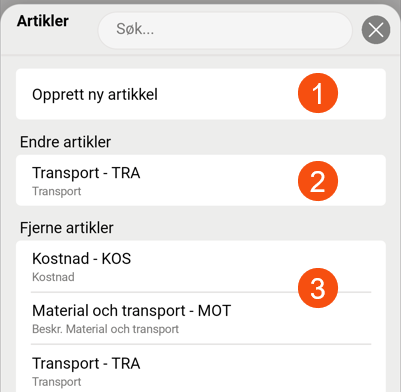
Du kan ikke endre artikler som du selv har lagt til på leveringsbeviset. Slett i stedet den som er feil, og opprett en ny slik du vil ha den.
Endringer
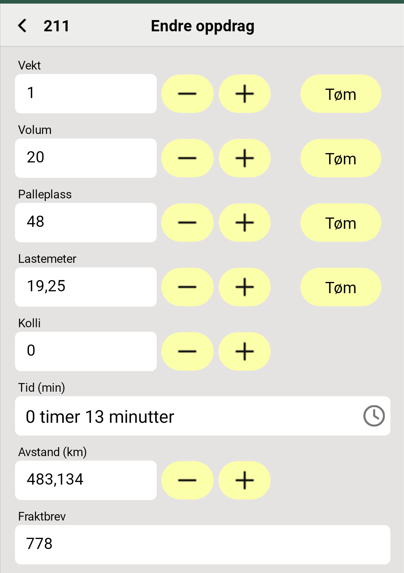
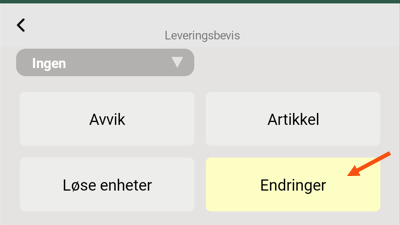
Du kan gjøre endringer i oppdragene hvis for eksempel antall kolli eller kjøretid ikke stemmer. Klikk på Endringer, gjør endringene, og klikk deretter på Lagre øverst i høyre hjørne. (Endringene lagres imidlertid ikke før du har fullført hele leveringsbeviset og trykket på Lagre nederst på siden for leveringsbevis.)
Du finner mer detaljerte instrukser i Endre bestillinger i Opter Driver.
De ulike fargene på knappen betyr følgende:
-
Gul: Du må gjøre minst én endring.
-
Grå: Du kan gjøre endringer hvis du ønsker det.
-
Grønn: Du har gjort én eller flere endringer. Hvis du vil, kan du gjøre flere endringer.
SMS-signatur
Mottakeren kan signere leveringsbevis i Track & Trace. På denne måten trenger ikke mottakeren å berøre sjåførens enhet. For å gjøre det enklere for mottakeren å finne ordren, kan du sende en SMS med en lenke direkte til ordren på Track & Trace.
Mer informasjon er tilgjengelig i Sende SMS med link til Track & Trace.
Smarte låser
Hvis du henter eller leverer til en adresse med smartlås, vises Lås opp {0} i POD-visningen når du endrer status til Lastet eller Losset. Når du velger dette alternativet, åpnes smartlås-appen der du kan administrere låsen.
Advarsel ved for tidlig henting
Hvis du manuelt endrer status for et oppdrag til Lastet tidligere enn det tidligste hentetidspunktet som er angitt på oppdraget, kan det vises en advarsel. Du kan fortsatt endre statusen til Lastet hvis du ønsker det.
Advarselen vises i et popup-vindu med teksten Tidligste hentetid er {0}.
Hvis advarselen om tidlig opphenting vises, gjør du følgende:
-
Lukk popup-vinduet med advarselen ved å trykke på
 .
. -
Velg ett av følgende:
-
Fortsett å endre status til Lastet, selv om det er for tidlig å hente oppdraget.
-
Vennligst ikke endre status til Lastet, da det er for tidlig å hente oppdraget.
-
Spara
Når du har fylt ut alt, klikker du på Lagre. Leveringsbeviset lagres, og tid og sted registreres automatisk i systemet.

