Legge til pakker med skanning i Opter Driver
Sist oppdatert: 1. oktober 2025
Gjelder Opter Driver for iOS og Opter Driver Labs for Android versjon 2.4.25 og nyere.
I denne artikkelen
Som standard kan du ikke legge til pakker i bestillinger ved å skanne dem, men systemadministratoren din kan ha stilt inn appen slik at du kan gjøre det. Hvis menyvalget Legg til kolli med skanner vises, kan du legge til pakker ved å skanne dem.
Bruksområder:
-
Hvis du har fått et oppdrag der du ikke på forhånd vet hvor mange pakker oppdraget har og hva pakkenumrene er.
-
Hvis du oppretter en ny bestilling i appen og deretter ønsker å skanne alle pakkene som er inkludert.
Funksjonen Legg til kolli med skanner fungerer:
-
Hvis Opter Driver Labs-appen for Android er installert direkte på en skanner, f.eks. en Zebra.
-
Hvis du bruker en ekstern Bluetooth-skanner (i stedet for mobilens innebygde kamera). Mer informasjon er tilgjengelig i Innstillinger i Opter Driver.
-
Hvis du skanner med mobiltelefonens innebygde kamera.
-
Du kan også skrive inn pakkenummeret manuelt i skanningsvisningen.
Legg til pakker med skanning til eksisterende oppdrag
-
I Opter Driver trykker du på oppdraget i oppdragslisten. Detaljvisningen åpnes.
-
Klikk på menyen (
 ) øverst til høyre (1), og velg Kolli (2).
 -
Gå til Legg til kolli med skanner (3).
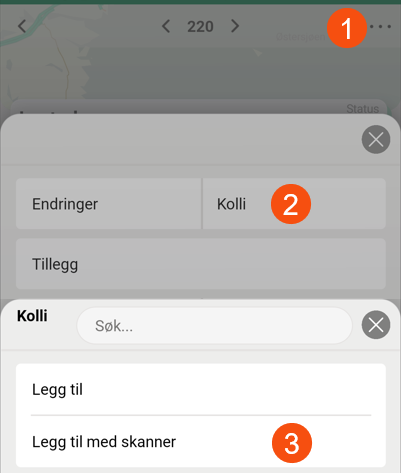
Hvis menyelementet Legg til kolli med skanner ikke vises, skyldes dette innstillinger som er gjort av systemadministratoren.
-
Skann parselletiketten (A), eller skriv inn parsellnummeret manuelt (B).
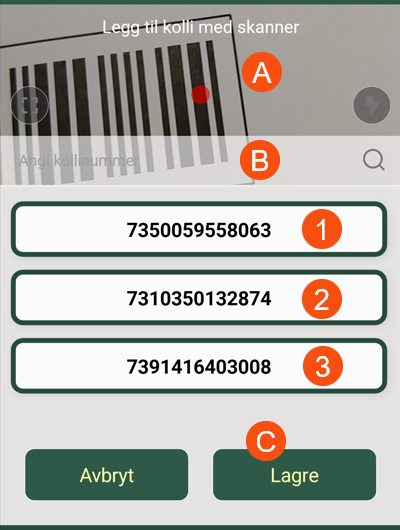
Bildet viser hvordan skannelisten kan se ut hvis du har skannet tre pakkelapper for å legge til pakker (1, 2, 3) til oppdraget/ordren.
Alternativ:
-
Hvis du vil angre en skanning, drar du skanningen til høyre og slipper den når teksten Fjern vises.
-
Hvis du vil legge til flere pakker i samme oppdrag, fortsetter du å skanne pakkelappene til du er ferdig.
-
Hvis du vil angi dimensjoner for collagen, trykker du på den i skannelisten.
Skriv for eksempel inn Vekt, Volum og Kollitype, og klikk deretter på Lagre øverst i høyre hjørne. Du kommer nå tilbake til skannelisten.
-
-
Når du er ferdig, klikker du på Lagre (C).
Opprett ny ordre og legg til pakker med skanning
-
I Opter Driver klikker du på menyen (
) øverst til høyre i oppgavelisten og velger Ny ordre.Hvis menyelementet Ny ordre ikke vises, skyldes dette innstillinger som er gjort av systemadministratoren.
-
Skriv inn Kundekode, Bestiller, Avsender og Mottaker med flere. Trykk på Lagre.
Det nye oppdraget ligger nå i listen over oppdrag som skal bekreftes (øverst i oppdragslisten).
-
Husk ordrenummeret og bekreft deretter oppdraget.
-
Søk etter oppdraget ved å skrive inn oppdragsnummeret i søkefeltet øverst i oppdragslisten og klikke på
 .
. -
Trykk på oppdraget for å åpne detaljvisningen.
-
Følg instruksjonene i Legg til pakker med skanning til eksisterende oppdrag ovenfor.

