Sorter kjørerekkefølgen manuelt i Opter Driver
Sist oppdatert: 27. mai 2025
Gjelder Opter Driver for iOS og Opter Driver Labs for Android versjon 2.4.22 og nyere.
 Versjon 2.4.21
Hvis du bruker versjon 2.4.21, fungerer det litt annerledes. Vi anbefaler at du oppdaterer til den nyeste versjonen av appen. Hvis du fortsatt ønsker å bruke 2.4.21, kan du se Sorter kjørerekkefølgen manuelt i Opter Driver 2.4.21.
I denne artikkelen
På bildet nedenfor vises fire oppdrag med bestillingsnummer 1-4.
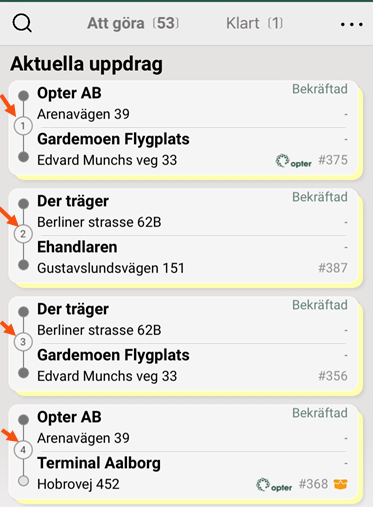
De med lavest kønummer skal behandles først (er tanken).
Kjøring av ordrenummer manuelt eller fra ruteoptimalisering
Oppdrag i Opter Driver kan tildeles et kjøringsnummer på to forskjellige måter:
-
Disponenten har gjort en ruteoptimalisering i Opter.
-
Sjåføren har manuelt gitt oppdragene kjøreordrenummer i Opter Driver.
Rekkefølgen på oppdragene i oppdragslisten
For oppgavelisten i Opter Driver gjelder følgende:
-
Som standard vises oppdragslisten i Opter Driver i samme rekkefølge som i trafikkkledelsen, dvs. i henhold til ruteoptimaliseringen. Hvis det ikke er gjort noen ruteoptimalisering, sorteres oppdragene etter oppdragsdato, med det eldste oppdraget øverst på listen.
-
Hvis menyvalgene Sortering og Manuell kjørerekkefølge vises, kan du sortere jobblisten slik du ønsker.
Disponenten kan angi at kjørerekkefølgen du lager manuelt i appen, skal vises i trafikkkledelsen eller ikke.
Hvis du har trykket på Sortering og valgt å sortere listen på ett eller to felt (f.eks. Status og Postnummer (avsender)), og deretter manuelt gir et oppdrag, vil sorteringen bli prioritert på de feltene du har valgt, dvs. Status og Postnummer (avsender). Hvis du vil gi oppdragene ordrenummer manuelt, kan du først trykke på Sortering > Tøm for å fjerne sorteringen på feltene.
Kjørekø-nummer fra ruteoptimering
For oppdrag som har fått rutenummer fra ruteoptimalisering, gjelder følgende ved sortering av oppdragslisten:
-
Menyalternativ Manuell kjørerekkefølge: Hvis oppdragene har rutenumre fra ruteoptimalisering, kan du fortsatt gi dem nye rutenumre manuelt.
-
Hvis du manuelt gir alle oppdrag et ordrenummer, blir oppdragslisten sortert i henhold til de ordrenumrene du har angitt.
-
Hvis du gir ett eller flere oppdrag nye rutenumre, og resten av oppdragene beholder rutenumrene fra ruteoptimaliseringen, blir oppdragslisten sortert i henhold til rutenumrene. Dermed spiller det ingen rolle om oppdraget har fått rutenummeret sitt fra sjåføren eller fra ruteoptimaliseringen.
Hvis du har Sortering > Rekkefølge satt til ↑ Stigende, vil oppdraget med det laveste ordrenummeret vises øverst på listen.
-
-
Menyalternativ Sortering: Hvis oppdragene har rutenummer (fra ruteoptimalisering og/eller fra sjåføren), og du trykker på Sortering og velger hvordan du vil sortere listen (for eksempel etter Status), vises oppdragslisten først i henhold til hvordan du har valgt å sortere listen (for eksempel etter Status).
(For mer informasjon om menypunktet Sortering, se Sortere oppdrag i Opter Driver.)
Kjørerekkefølgen kan overføres til trafikkledelsen
Avhengig av innstillingene som er gjort av systemadministratoren eller trafikkstyringen, fungerer det litt forskjellig.
Slik fungerer det hvis systemadministratoren har valgt det:
Endringer i kjørerekkefølgen i Opter Driver skal kommuniseres til trafikkledelsen
Forutsetning: Sortering er ikke satt til å sortere på noe felt.
Hvis du klikker på Manuell kjørerekkefølge i menyen, gir oppdragene et ordrenummer og lagrer endringene, gjelder følgende
-
Den nye kjørerekkefølgen overføres til trafikkledelsen umiddelbart når du lagrer endringene.
Hvis oppdragene hadde kjørerekkefølgenumre fra ruteoptimaliseringen, men du gir dem nye kjørerekkefølgenumre, vil kjørerekkefølgen du har angitt, nå gjelde. Den nye kjørerekkefølgen vises i trafikkkledelsen og i Opter Driver.
Det er ikke mulig å angre den nye kjørerekkefølgen etter at du har lagret den. Det du kan gjøre, er å trykke på Manuell kjørerekkefølge igjen og velge en ny kjørerekkefølge, eller fjerne tallene som angir kjørerekkefølgen. Hvis du fjerner tallene og lagrer, blir oppdragene sortert etter oppdragsdato.
-
Den nye kjørerekkefølgen lagres, så hvis du logger ut og senere logger inn i Opter Driver igjen, vil den lagrede kjørerekkefølgen bli værende.
Endringer i kjørerekkefølgen i Opter Driver skal ikke overføres til trafikkkledelsen
Forutsetning: Sortering er ikke satt til å sortere på noe felt.
Hvis du klikker på Manuell kjørerekkefølge i menyen, gir oppdragene et ordrenummer og lagrer endringene, gjelder følgende
-
Den nye kjørerekkefølgen overføres ikke til trafikkkledelsen, den vises bare i Opter Driver.
Hvis oppdragene hadde kjørerekkefølgenumre fra ruteoptimaliseringen, men du gir dem nye kjørerekkefølgenumre, vil kjørerekkefølgen du har angitt, nå gjelde. Den nye kjørerekkefølgen vises bare i Opter Driver, (det vil si ikke i trafikkkledelsen).
-
Den nye kjørerekkefølgen lagres ikke på mobildataserveren, så hvis du logger ut og senere logger inn igjen i Opter Driver, vil den manuelt innlagte kjørerekkefølgen ikke finnes der.
Tilordne et ordrenummer til ett, flere eller alle oppdrag
Du kan velge om du vil tilordne et ordrenummer til ett, flere eller alle oppdrag i jobblisten.
Teksten nedenfor beskriver hvordan det fungerer hvis Sortering ikke er satt til å sortere på noe felt, og ingen oppdrag har bestillingsnummer for ruteoptimalisering.
Hvis du ikke setter bestillingsnummeret på alle oppdragene, men på ett eller noen av oppdragene, sorteres de på følgende måte:
-
Manuelt angitt kjøreordrenummer. (Tanken er at de med lavest kønummer skal behandles først).
-
De oppdragene som ikke har fått tildelt et manuelt ordrenummer, sorteres etter oppdragsdato.
Hvis Sortering > Rekkefølge er satt til ↑ Stigende, vil oppdrag med et manuelt angitt ordrenummer vises øverst på listen, og de oppdragene som ikke har fått et ordrenummer, vil vises nederst på listen. Hvis Rekkefølge er satt til ↓ Synkende, vises oppdragene i omvendt rekkefølge i listen.
Hvis oppdragene har fått rutenummer for ruteoptimalisering, se Ruteoptimaliseringsordrenummer ovenfor.
Eksempel
Hvis du manuelt gir alle oppdragene bestillingsnummeret
Teksten nedenfor beskriver hvordan det fungerer hvis Sortering ikke er satt til å sortere på noe felt, og ingen oppdrag har bestillingsnummer for ruteoptimalisering.
Hvis du manuelt gir alle oppdragene ordrenummer, og Sortering > Rekkefølge er satt til ↑ Stigende, gjelder følgende:
-
De vises i ↑ Stigende rekkefølge, dvs. at oppdraget med det laveste ordrenummeret vises øverst. Oppdraget med det høyeste ordrenummeret vises nederst på listen.
-
Hvis du har hoppet over ett eller flere tall, spiller det ingen rolle. Du kan for eksempel ha lagt inn ordrenumrene 1, 2, 3, 6, 7, 8 og 9. De er listet opp i stigende rekkefølge, selv om noen tall mangler.
-
Hvis du har gitt samme ordrenummer til flere oppdrag, vises de i rekkefølge i listen, sortert etter oppdragsdato. Du kan for eksempel ha lagt inn ordrenumrene 1, 2, 3, 4, 4, 4, 4, 9.
Hvis du gir alle oppdragene rutenumre manuelt, og de allerede hadde rutenumre fra ruteoptimalisering
Se bestillingsnummeret for ruteoptimalisering ovenfor.
Hvis du manuelt tildeler noen (men ikke alle) oppdrag et kjøringsordrenummer
Teksten nedenfor beskriver hvordan det fungerer hvis Sortering ikke er satt til å sortere på noe felt, og ingen oppdrag har bestillingsnummer for ruteoptimalisering.
Hvis Sortering > Rekkefølge er satt til ↑ Stigende, og du deretter manuelt tilordner noen (men ikke alle) av oppdragene til kjøringsordrenummeret, gjelder følgende:
-
Øverst på listen ser du de oppdragene som har fått tildelt et rutingsnummer manuelt. De vises i ↑ Stigende rekkefølge, dvs. at oppdraget med det laveste ordrenummeret vises øverst.
-
Nederst på listen finner du de oppdragene som ikke har fått tildelt et ordrenummer manuelt. Disse oppdragene er sortert etter oppdragsdato og i ↑ Stigende rekkefølge.
Hvis oppdragene har fått rutenummer for ruteoptimalisering, se Ruteoptimaliseringsordrenummer ovenfor.
Hvis du manuelt gir noen (men ikke alle) oppdrag rutenumre, og de allerede hadde rutenumre fra ruteoptimalisering
Se bestillingsnummeret for ruteoptimalisering ovenfor.
Hvis du har et oppdrag som plutselig skal prioriteres
Teksten nedenfor beskriver hvordan det fungerer hvis Sortering ikke er satt til å sortere på noe felt, og ingen oppdrag har bestillingsnummer for ruteoptimalisering.
Hvis du har et oppdrag som plutselig skal prioriteres, og Sortering > Rekkefølge er satt til ↑ Stigende.
-
Følg instruksjonen " Gjør som følger" nedenfor, men oppgi bare ordrenummeret til oppdraget som skal prioriteres, for eksempel tallet "1".
-
Når du har lagret endringene, vil det prioriterte oppdraget vises øverst i oppdragslisten. Resten av oppdragene er sortert etter oppdragsdato.
Hvis du har et oppdrag som plutselig skal prioriteres, og oppdragene har løpenummer fra ruteoptimalisering
Teksten nedenfor beskriver hvordan det fungerer hvis Sortering ikke er satt til å sortere på noe felt.
Hvis du har et oppdrag som plutselig skal prioriteres, og Sortering > Rekkefølge er satt til ↑ Stigende.
-
Følg instruksjonen " Gjør som følger" nedenfor, men oppgi bare ordrenummeret til oppdraget som skal prioriteres, for eksempel tallet "1".
-
Hvis du har gitt oppdraget bestillingsnummeret "1", vil det vises øverst i oppdragslisten når du lagrer endringene, men hvis det nå er flere oppdrag med nummeret "1", er det ikke sikkert at det prioriterte oppdraget vises øverst i listen. Siden resten av oppdragene beholder sine rutenumre fra ruteoptimaliseringen, kan det nå være to oppdrag med rutenummer "1", og de to oppdragene sorteres deretter mellom dem i henhold til oppdragsdatoen.
Gjør slik
Hvis du vil tildele ett, flere eller alle oppdrag manuelt, gjør du følgende
-
I oppdragslisten trykker du på menyen (
 ) og deretter på Sortering.
-
Kontroller at Rekkefølge er satt opp slik du vil ha det, ↑ Stigende eller ↓ Synkende.
Hvis du vil at oppdraget med det laveste ordrenummeret skal vises øverst på listen, velger du ↑ Stigende. Klikk på Rekkefølge for å endre sorteringsrekkefølgen (↑ Stigende / ↓ Synkende).
-
Kontroller at Sortering ikke er satt til å sortere på noe felt. (Hvis Sortering er satt til å sortere etter for eksempel Status, vil listen over oppdrag vises primært sortert etter Status, selv etter at du har tildelt oppdragsnummer manuelt).
Hvis Sortering er innstilt til å sortere på ett eller to felt, trykker du på Tøm for å fjerne denne sorteringen. (For mer informasjon om menypunktet Sortering, se Sortere oppdrag i Opter Driver.)
Klikk på
 når du er ferdig.
 -
-
Klikk på Manuell kjørerekkefølge i oppgavelistemenyen.
-
Trykk på oppdraget du vil tilordne et ordrenummer til. Tastaturet åpnes. Skriv inn det bestillingsnummeret du vil at oppdraget skal ha.
Skriv for eksempel inn tallet "1". Autorisasjonsnummeret må være et heltall.
-
Trykk på det neste oppdraget du vil gi et ordrenummer. Skriv inn kjøreordrenummeret, for eksempel "2".
-
Oransje sirkel (3) betyr at du kan gi oppdraget et ordrenummer, hvis du ønsker det. Hvis det allerede vises et nummer i sirkelen, har oppdraget allerede et rutenummer fra før (fra ruteoptimaliseringen eller fra sjåføren), men du kan legge inn et nytt nummer.
-
Grønn sirkel (1) og (2) betyr at du har gitt oppdraget et bestillingsnummer. Nummeret vises i den grønne sirkelen. Hvis du vil endre nummeret, trykker du på oppdraget og skriver inn det nye nummeret.
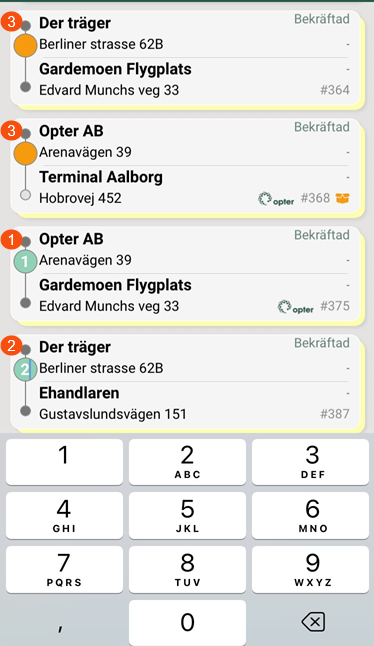
Bildet viser en oppdragsliste der vi har gitt to oppdrag bestillingsnummer (1) og (2).
-
-
Trykk på det neste oppdraget du vil gi et ordrenummer. Skriv inn kjøreordrenummeret, for eksempel "3".
For å sikre at ordrenumrene vises tydelig i appen, må du ikke skrive inn ordrenumre som er større enn "99". Hvis du for eksempel skriver inn oppdragsnummeret "110", vil det se ut som "11" i oppdragslisten, men oppdraget vil ligge på riktig sted i listen når det gjelder rekkefølge.
-
Når du er ferdig med å gjøre endringene i kjørerekkefølgen, går du frem på følgende måte, avhengig av om enheten din er iOS eller Android:
-
iOS: Trykk på det sist endrede oppdraget igjen for å få tastaturet til å forsvinne.
-
Android: Trykk på tilbake-knappen (nederst til venstre) for å få tastaturet til å forsvinne.
-
-
For å lagre den manuelt angitte kjørerekkefølgen, trykker du på menyen (
) igjen og deretter på Lagre kjørerekkefølge.Endringene lagres, og de manuelt innlagte oppdragene vises nå øverst på listen, hvis du valgte ↑ Stigende. Resten av oppdragene er sortert etter oppdragsdato. (Hvis oppdragene hadde rutenumre fra ruteoptimalisering, se Rutenumre fra ruteoptimalisering).
Bildet viser kjøreordrenumrene i de lysegrå sirklene. Oppdragene kan ha fått rutenumrene sine fra sjåføren og/eller fra ruteoptimaliseringen.
Under lasting og lossing
Oppdrag kan gis et ordrenummer på to forskjellige måter, og da skjer følgende:
-
Hvis avsenderen har gjort en ruteoptimalisering i Opter:
-
Status for oppdraget er Bekreftet: Avhentingsadressens rutenummer fremgår av oppdraget.
-
Status for oppdraget er Lastet: Oppdraget viser nå leveringsadressens rutenummer i stedet.
-
(Status for oppdraget er Losset: Leveringsadressens ordrenummer vises fortsatt på oppdraget).
-
-
Hvis sjåføren manuelt gir oppdragene kjøreordrenumre i Opter Driver:
-
Av status Bekreftet:
-
Status for oppdraget er Bekreftet: Sjåføren gir oppdraget et rutenummer for henteadressen.
-
Oppdragets status endres deretter til Lastet: Oppdraget har nå ikke noe bestillingsnummer. Hvis sjåføren ønsker det, kan han gi oppdraget et nytt rutenummer for leveringsadressen.
-
-
Av status Lastet:
-
Status for oppdraget er Lastet: Sjåføren gir oppdraget et rutenummer for leveringsadressen.
-
(Oppdragets status endres deretter til Losset: Oppdraget viser fortsatt ordrenummeret som sjåføren ga til oppdraget).
-
-
Slette eller endre et førerkortnummer
Hvis du vil slette eller endre førerkortnummeret, gjør du følgende:
-
Følg instruksjonene under "Gjør dette" ovenfor.
-
Hvis du vil endre oppdragsnummeret, trykker du på oppdraget og skriver inn det nye nummeret.
-
Hvis du vil slette kjøreordrenummeret, trykker du på oppdraget og bruker backspace-tasten på tastaturet for å slette nummeret.
-
-
Når du har lagret endringene, vises de i oppgavelisten i Opter Driver.
Avhengig av innstillingene som er gjort av systemadministratoren eller trafikklederen, blir endringene i kjørerekkefølgen enten overført til trafikkledelsen, eller de vises bare i Opter Driver.
Angre
Slik fungerer det hvis systemadministratoren har valgt det:
Endringer i kjørerekkefølgen i Opter Driver overføres til trafikkkledelsen
Hvis du trykker på Manuell kjørerekkefølge på menyen, gir oppdragene oppdragsnummeret og lagrer endringene, er det ikke mulig å angre den nye kjørerekkefølgen (etter at du har lagret den).
Det du kan gjøre, er å trykke på Manuell kjørerekkefølge igjen og velge en ny kjørerekkefølge, eller fjerne tallene som angir kjørerekkefølgen. Hvis du fjerner tallene og lagrer, blir oppdragene sortert etter oppdragsdato.
Hvis oppdragene først hadde ruteoptimeringsordrenumre, og du deretter manuelt har tildelt nye ordrenumre til oppdragene, kan du ikke gå tilbake til ruteoptimeringsordrenumrene.
Endringer i kjørerekkefølgen i Opter Driver overføres ikke til trafikkkledelsen
Hvis du klikker på Manuell kjørerekkefølge i menyen, gir oppdragene et ordrenummer og lagrer endringene, gjelder følgende
-
Ettersom den nye kjørerekkefølgen bare lagres lokalt i appen (og ikke lagres på mobildataserveren eller i trafikkkledelsen), kan du angre den manuelt inntastede kjørerekkefølgen ved å logge ut og deretter logge inn i Opter Driver igjen, da er den manuelt inntastede kjørerekkefølgen borte.
-
Hvis oppdragene først hadde ruteoptimeringsordrenumre, og du deretter manuelt har tildelt nye ordrenumre til oppdragene, kan du gå tilbake til ruteoptimeringsordrenumrene ved å logge deg ut og deretter logge deg inn i Opter Driver igjen.

