Innstillinger i Opter Driver
Sist oppdatert: 24. februar 2026
Gjelder Opter Driver for iOS og Opter Driver Labs for Android.
I denne artikkelen
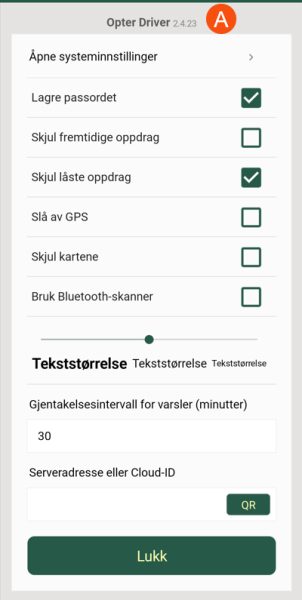
De fleste innstillingene som styrer hvordan appen fungerer, for eksempel hva som skal være obligatorisk å fylle ut, og hvilke statuser man kan velge mellom, velges av trafikklederen. Men du kan også velge noen grunnleggende innstillinger i appen. Disse innstillingene gjelder bare enheten man bruker når man velger dem.
Innstillingene finner du på en av følgende måter i appen:
-
I oppdragslisten trykker du på
 øverst i høyre hjørne og velger Innstillinger.
 -
På innloggingssiden og profilsiden trykker du på Innstillinger øverst i høyre hjørne.
Skjul fremtidige oppdrag, Skjul låste oppdrag og Slå av GPS vises ikke hvis du åpner innstillingene fra påloggingssiden.
Når du er ferdig med innstillingene, klikker du på Lukk, innstillingene lagres og siden lukkes.
|
Funksjon |
Beskrivelse |
|---|---|
|
Versjon |
Øverst ser du hvilken versjon av Opter Driver du har (A). Vi anbefaler at du alltid bruker den nyeste versjonen av appen, siden den stadig forbedres. |
|
Åpne systeminnstillinger |
Appinnstillingene på mobilen åpnes. Du kan for eksempel se og endre hvilke tillatelser telefonen har til å bruke kameraet, varsler og tilgang til posisjonsdata. |
|
Brukernavnet er alltid lagret. Hvis du krysser av for dette alternativet, lagres også passordet for å gjøre det enklere å logge inn. Hvis du lagrer passordet, gjelder følgende:
|
|
|
Skjul fremtidige oppdrag |
Oppdrag som skal utføres neste dag eller lenger frem i tid, skjules. Bare dagens oppdrag vises i appen. Denne innstillingen kan skjules av systemadministratoren. Om arbeidsøkten går over midnatt, skjules oppdrag etter kl. 00:00 hvis du markerer dette alternativet. |
|
Skjul låste oppdrag |
Trafikklederen kan stille inn at oppdrag skal være låst så lenge oppdragene foran på ordren ennå ikke er losset. Hvis du merker av for dette alternativet, vil ikke låste oppdrag vises i appen. Mer informasjon er tilgjengelig i Sider, faner og menyer i Opter Driver. Denne innstillingen kan skjules av systemadministratoren. |
|
Slå av GPS |
Slår av GPS-funksjonen. Hvis du slår av GPS-funksjonen, vises ikke posisjonen din i trafikkledelsen. Denne innstillingen kan skjules av systemadministratoren. |
|
Skjul kartene |
Skjuler kartene for de enkelte oppdragene i detaljvisningen. Hovedkartet (som du får tilgang til ved å klikke på Kart i oppdragslisten) er ikke skjult, det vises alltid. |
|
Bruk Bluetooth-skanner |
Hvis du vil bruke en ekstern Bluetooth-skanner (i stedet for mobilens innebygde kamera), merker du av for dette alternativet. Slå deretter på Bluetooth på mobilen og koble den til Bluetooth-skanneren. |
|
Tekststørrelse |
Juster tekststørrelsen i appen. |
|
Angi hvor ofte varsler skal gjentas. Når du får et nytt oppdrag, får du umiddelbart et varsel om det. Denne innstillingen bestemmer hvor ofte meldingen skal gjentas. Eksempel:
|
|
|
Serveradresse eller Cloud-ID |
Når du har koblet appen til Opter-systemet ditt, vises din sky-ID (skynavn) eller serveradresse her. Det brukes til å kommunisere med Opter-systemet. Kontakt systemadministratoren eller trafikklederen hvis du trenger å koble appen til Opter-systemet deres. Mer informasjon er tilgjengelig i Komme i gang med Opter Driver. |
|
Lukk |
Lagrer innstillingene og går tilbake til forrige side. |

