Kontrollere fraktbrevnummer i Opter Driver
Sist oppdatert: 13. mars 2025
Gjelder Opter Driver for iOS og Opter Driver Labs for Android.
I denne artikkelen
Hvis systemadministratoren har stilt inn at fraktbrevnummeret skal kontrolleres ved lasting og/eller lossing, vises feltet Kontroller fraktbrevnummer når du endrer status til Lastet og/eller Losset i appen. Kontrollen vises også når statusen endres i POD-konteksten.
Hvis feltet Kontroller fraktbrevnummer vises, er det ikke mulig å lagre statusendringen før fraktbrevnummeret er kontrollert.
Avhengig av innstillingene kan fraktbrevnummeret være forhåndsutfylt eller ikke.
Forhåndsutfylt fraktbrevnummer
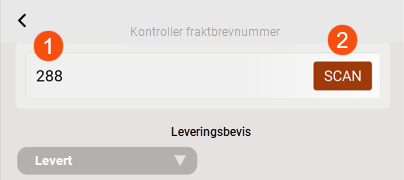
Kontroller at fraktbrevnummeret (1) i appen stemmer overens med det som står på pakken eller fraktbrevet.
Hvis fraktbrevnummeret ikke er riktig, skriver du inn det riktige nummeret i appen, eller skanner ved å trykke på SCAN (2) og skanne nummeret på pakken eller fraktbrevet. Når du er fornøyd med skanningen, trykker du på SCAN igjen.
Deretter fortsetter du å fylle ut eventuelle leveringsbevis, løse enheter og/eller avvik. Klikk på Lagre når du er ferdig.
Ingen fraktbrevnummer
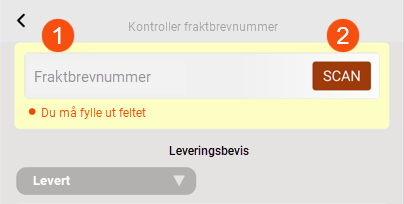
Hvis feltet er tomt (1), skriver du inn nummeret på pakken eller fraktbrevet manuelt, eller du kan skanne ved å trykke på SCAN (2) og skanne nummeret på pakken eller fraktbrevet. Når du er fornøyd med skanningen, trykker du på SCAN igjen.
Deretter fortsetter du å fylle ut eventuelle leveringsbevis, løse enheter og/eller avvik. Klikk på Lagre når du er ferdig.

