Sortere oppdrag i Opter Driver
Sist oppdatert: 27. mai 2025
I denne artikkelen
Som standard vises oppdragslisten i Opter Driver i samme rekkefølge som i trafikkkledelsen, dvs. i henhold til ruteoptimaliseringen. Hvis det ikke er gjort noen ruteoptimalisering, sorteres oppdragene etter oppdragsdato.
Du kan sortere listene på oppdragssiden (Å gjøre og Utført) enten etter ulike felt i oppdragene (for eksempel Status eller Tidligste opphenting), eller tildele oppdragene et løpenummer manuelt (se Sorter kjørerekkefølgen manuelt i Opter Driver).
Du kan sortere oppgavelisten i to felt. Hvis alle oppdrag har samme informasjon i begge feltene (f.eks. samme status og samme postnummer), vil rekkefølgen være den samme som den kjørerekkefølgen som er angitt i den Optimerte ruten i trafikkledelsen. Hvis det ikke er gjort noen ruteoptimalisering, sorteres oppdragene etter oppdragsdato.
Sorteringen du gjør på menypunktet Sortering overføres aldri til trafikkkledelsen, den vises bare i Opter Driver.
Slik gjør du det
-
Klikk på menyen (
 ) øverst til høyre, og velg Sortering.
 -
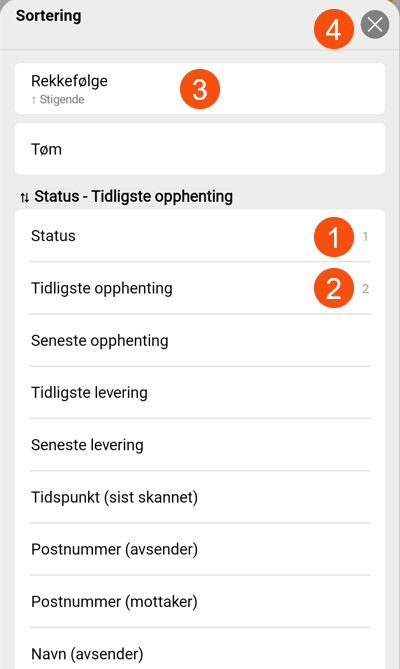
Trykk på det første feltet du vil sortere etter, for eksempel Status. Tallet "1" indikerer at listen er sortert på dette feltet i første rekke (1 i bildet nedenfor).
Hvis flere oppdrag har samme verdi i det feltet, kan du sortere sekundært på et annet felt ved å trykke på det, for eksempel Tidligste opphenting. Tallet "2" angir at listen sorteres sekundært på dette feltet (2).
-
Trykk på Rekkefølge (3) for å veksle mellom stigende (0-9) og synkende (9-0).
-
Lukk menyen med
 (4).
(4).
Fjern
Hvis du vil fjerne sorteringen du har gjort, gjør du dette:
-
Klikk på menyen (
) øverst til høyre, og velg Sortering. -
Trykk på Tøm.
Den forrige sorteringen fjernes.
Oppgavelisten i Opter Driver vises nå i samme rekkefølge som i trafikkkledelsen, dvs. i henhold til ruteoptimaliseringen. Hvis det ikke er gjort noen ruteoptimalisering, sorteres oppdragene etter oppdragsdato, med det eldste oppdraget øverst på listen. (Hvis du har gitt oppdragene oppdragsnummeret manuelt, se Sorter kjørerekkefølgen manuelt i Opter Driver.)
-
Lukk menyene med
.
Forandring
Hvis du vil endre sorteringen du har gjort, gjør du dette:
-
Klikk på menyen (
) øverst til høyre, og velg Sortering. -
Trykk på Tøm.
Den forrige sorteringen fjernes.
-
Trykk på det første feltet du vil sortere etter, for eksempel Seneste levering.
Hvis flere oppdrag har samme verdi i det feltet, kan du sortere sekundært på et annet felt ved å trykke på det, for eksempel Tidligste opphenting.
-
Hvis du vil endre sorteringsrekkefølgen (↑ Stigende / ↓ Synkende), klikker du på Rekkefølge.
-
Lukk menyene med
.
Menyen Sortering
Alle feltene kan sorteres i stigende eller synkende rekkefølge ved hjelp av Rekkefølge øverst i menyen. I tabellen nedenfor kan du se hva som menes med "stigende" og "fallende" for de ulike feltene.
|
Felt |
Beskrivelse |
|---|---|
|
Status |
Oppdragene sorteres etter status. ↑ Stigende = fra Opprettet til Losset. ↓ Synkende= fra Losset til Opprettet. |
|
Tidligste opphenting |
Oppdragene sorteres etter det tidspunktet (dato og klokkeslett) godset tidligst kan hentes. ↑ Stigende = tidligst til senest. ↓ Synkende = senest til tidligst. |
|
Seneste opphenting |
Oppdragene sorteres etter det tidspunktet (dato og klokkeslett) godset senest må hentes. ↑ Stigende = tidligst til senest. ↓ Synkende = senest til tidligst. |
|
Tidligste levering |
Oppdragene sorteres etter det tidspunktet (dato og klokkeslett) godset tidligst kan leveres. ↑ Stigende = tidligst til senest. ↓ Synkende = senest til tidligst. |
|
Seneste levering |
Oppdragene sorteres etter det tidspunktet (dato og klokkeslett) godset senest må leveres. ↑ Stigende = tidligst til senest. ↓ Synkende = senest til tidligst. |
|
Tidspunkt (sist skannet) |
Oppdragene sorteres etter når kolliene i oppdraget sist ble skannet. ↑ Stigende = fra første til siste skannede. ↓ Synkende = fra siste til første skannede. |
|
Postnummer (avsender) |
Oppdragene sorteres i nummerert rekkefølge etter avsenderens postnummer. ↑ Stigende = 0–9. ↓ Synkende = 9–0. |
|
Postnummer (mottaker) |
Oppdragene sorteres i nummerert rekkefølge etter mottakerens postnummer. ↑ Stigende = 0–9. ↓ Synkende = 9–0. |
|
Navn (avsender) |
Oppdragene sorteres alfabetisk etter avsenderens navn. ↑ Stigende = A–Å. ↓ Synkende = Å–A. |
|
Navn (mottaker) |
Oppdragene sorteres alfabetisk etter mottakerens navn. ↑ Stigende = A–Å. ↓ Synkende = Å–A. |

