Aktivere SMS med link til Track & Trace
Sist oppdatert:11. august 2025
Gjelder for Opter Driver for iOS og Opter Driver Labs for Android.
I denne artikkelen
Mottakeren kan signere leveringsbevis i Track & Trace. På denne måten trenger ikke mottakeren å berøre sjåførens enhet. For å gjøre det enklere for mottakeren å finne ordren, kan sjåføren sende en SMS med en lenke direkte til ordren på Track & Trace. Sjåføren kan sende en SMS med en lenke til Track & Trace hvis oppdraget har status Lastet eller senere i livssyklusen.
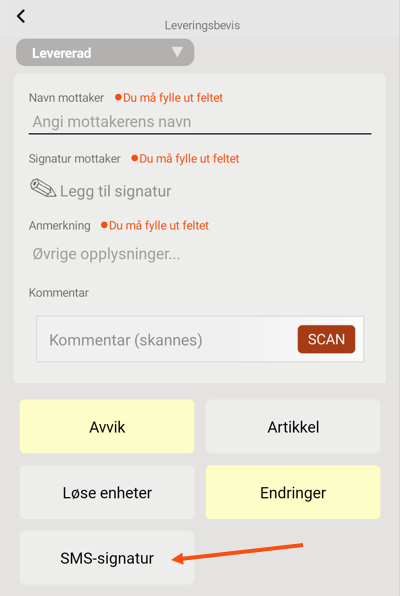
Pilen i bildet peker til SMS-signatur -knappen på Leveringsbevis-siden i Opter Driver.
Instruksjoner for sjåfører er tilgjengelige på Sende SMS med link til Track & Trace og Leveringsbevis (POD) i Opter Driver.
Trinn 1: Angi Mobildatainnstillinger
Det er to mobildatainnstillinger som må konfigureres, SMSSignaturePermission og InternetBaseAddress. Slik gjør du:
-
Klikk på Innstillinger > Mobildata > Innstillinger mobildata.
-
Hvis SMSSignaturePermission ikke allerede finnes i listen, klikker du på en tom rad i Navn -kolonnen og deretter på nedpilen for raden som skal legges til. Velg SMSSignaturePermission i listen.
-
Skriv "True" i kolonnen Verdi. Mer informasjon er tilgjengelig i Mobildatainnstillinger (vindu).
-
Hvis InternetBaseAddress ikke allerede finnes i listen, klikker du på en tom rad i Navn -kolonnen og deretter på nedpilen for raden som skal legges til. Velg InternetBaseAddress i listen.
-
Skriv inn nettadressen til kundenettsiden i kolonnen Verdi. Nettadressen kan for eksempel være «https://ekspresstransport.no/opter» eller «https://ekspresstransport.opter.cloud» (hvis dere bruker Opters skyløsning). Mer informasjon er tilgjengelig i Kundenettsiden og Track & Trace.
I feltet Basis adresse på fanen Internett i kontorinnstillingene kan du se hvilken adresse som skal legges inn i kolonnen Verdi. Ikke glem «https://» foran adressen.
-
Klikk på Lagre nederst i vinduet Mobildatainnstillinger.
Trinn 2: Vis Signer leveringsbevis-knappen på Track & Trace

For å kunne signere leveringsbevis på Track & Trace må du vise knappen Signer leveringsbevis. Slik gjør du:
-
Klikk på Innstillinger > Internett > Internettordreinnstillinger.
-
Velg Konfigurasjon i listen til venstre, gå til fanen Track & Trace, og merk av for Tillat leveringsbevis fra T&T-kunde i boksen Felt på Track & Trace.
-
Klikk på Lagre for å lagre alle endringer.
Ettersom Signer leveringsbevis -knappen er aktivert allerede når oppdraget får status Lastet, kan mottakeren søke etter oppdraget og signere allerede da hvis de kjenner ordrenummeret. Vi anbefaler derfor at du fjerner merket for Søk på ordrenummer i boksen Søkealternativ. Da får ikke mottakeren tilgang til ordren før de har fått en link til den.
For å skjule ordrenummeret i lenken, bør du også merke av i avmerkingsboksen Kryptert søk. Ellers kan mottakeren enkelt finne ut andre ordrenumre og søke på dem (hvis du ikke fjerner merket Søk på ordrenummer).
Trinn 3: Send SMS fra Opter Driver og signer på Track & Trace
Føreren kan sende en SMS med en lenke til Track & Trace hvis oppdraget har status Lastet eller senere i livssyklusen. Mer informasjon er tilgjengelig i Sende SMS med link til Track & Trace og Signere leveringsbevis i Track & Trace.
Når mottakeren signerer, registreres en POD av typen som er valgt som standard i vinduet Leveringsbevistyper (POD). Status for oppdraget endres imidlertid ikke. Årsaken er at signeringsfunksjonen vises på Track & Trace fra status Lastet, og hvis mottakeren signerer leveringsbeviset før varene er levert, og POD-typen er satt til å endre status til Losset, forsvinner oppdraget fra sjåførens Å gjøre-liste (i Opter Driver) selv om varene ikke er levert.

