Nytt design
Sist oppdatert: 25. mars 2026
I denne artikkelen
Gjelder for Opter fra og med versjon 2025.12.00.
Opter har fått et nytt utseende, og noen funksjoner er blitt forbedret med det nye designet.
Velg Nytt design eller Klassisk design
I påloggingsvinduet kan du velge Nytt design eller Klassisk design ved å klikke på glidebryteren. Opter lagrer det siste valget ditt.
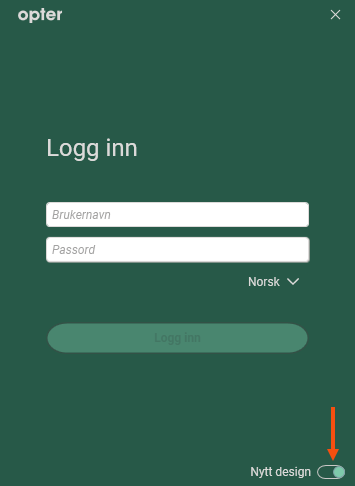
Du kan fortsatt velge å bruke Opter i det klassiske designet, men vi anbefaler at du bruker det nye designet. Det klassiske designet vil bli fjernet etter hvert.
Nye farger og ikoner
Se bildene nedenfor og Ikoner i Ordremottaket.
Farger i trafikkledelse
Noen av fargene i trafikkledelsen er justert slik at standardfargene for ressursbokser og oppdragsstatus nå følger det nye designets fargevalg, uavhengig av om du bruker det nye eller det klassiske designet av Opter. Hvis du tidligere har valgt en eller flere farger i en trafikkkledelse innstilling, beholdes alle fargene i denne trafikkkledelse innstillingen. Hvis du vil endre til Opteres nye standardfarger, klikker du på Innstillinger > Trafikkledelse innstillinger, fanen Fargeinnstillinger, velger hvilken fargeinnstilling du vil endre (for eksempel fargene på ressursboksene) og klikker på nedpilen. Fargevelgeren åpnes. Klikk på Automatic og lagre deretter endringene dine. Mer informasjon er tilgjengelig i Trafikkledelse innstillinger (vindu).
Med den nye designen kan du fritt legge inn dine egne fargekoder eller velge farger fra en avansert palett. Mer informasjon er tilgjengelig i Trafikkledelse innstillinger (vindu).
Menyfaner i stedet for tradisjonelle menyer
Den nye designen har for eksempel menyfaner i stedet for tradisjonelle menyer i Ordremottak.
I klassisk design åpnes menyene vertikalt.
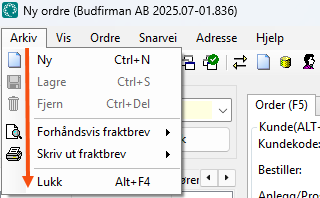
I det nye designet åpnes menyene horisontalt. De er kjent som båndmenyer.
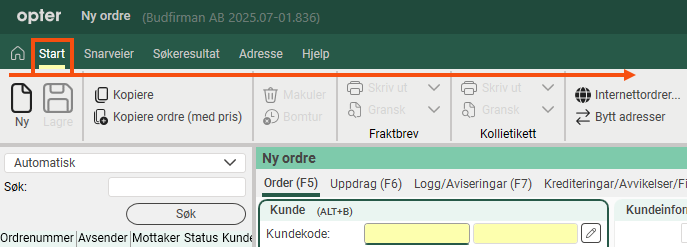
Hvis du synes at menyområdet (båndmenyen) tar for mye plass i vinduet Ordremottak, kan du gjøre riddon-menyen mindre (trinn 1) eller lukke riddon-menyen (trinn 2) ved å gjøre ett av følgende:
-
Trykk Ctrl + F1.
-
Dobbeltklikk på navnet på menyfanen (for eksempel Søkeresultat).
-
Klikk på opp-pilen til høyre for menyfanene.
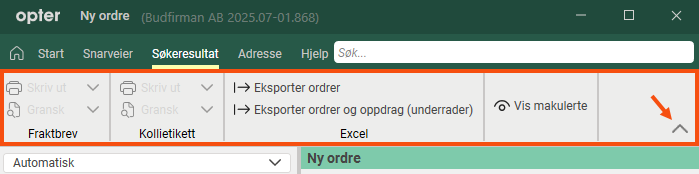
Hvis du for eksempel klikker én gang på opp-pilen, blir menybåndet mindre.

Hvis du deretter klikker på opp-pilen igjen, lukkes båndmenyen.

Opter husker den siste innstillingen din.
Hvis båndmenyen er lukket og du vil åpne den, kan du velge om du vil feste båndmenyen eller ikke:
-
Hvis du vil åpne og feste båndmenyen, dobbeltklikker du på en av menyfanene (for eksempel Søkeresultat) eller klikker én gang på nedpilen.
Ribbon-menyen blir værende til du velger å lukke den.
-
Hvis du vil åpne den sist brukte båndfanen igjen og feste båndmenyen, trykker du på Ctrl + F1.
Ribbon-menyen blir værende til du velger å lukke den.
-
Hvis du vil åpne båndmenyen, men ikke feste den, klikker du på en av menyfanene (for eksempel Søkeresultat).
Når båndmenyen ikke er tilkoblet, lukkes den hvis for eksempel et popup-vindu åpnes eller hvis du klikker i et felt i Ordremottaket.
Du kan feste båndmenyen når du vil ved å trykke på Ctrl + F1, klikke på nedpilen eller dobbeltklikke på en av menyfanene.
Vis snarvei på tastaturet
Hold musepekeren over et alternativ, så vises hurtigtasten.
Hvis du for eksempel holder musepekeren over Kopiere, vil du se Copy (F9), som betyr at du kan trykke på F9-tasten for å kopiere en ordre i Ordremottaket.
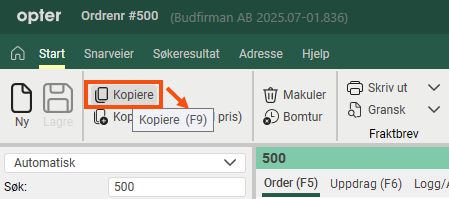
Tastatursnarveier vises i tilfeller der det finnes en tastatursnarvei.
Nye hurtigtaster
Det nye designet inkluderer noen nye hurtigtasterde er Ctrl + H, Ctrl + L, Ctrl + F og Ctrl + F1.
Ctrl + H
Opter viser hovedsiden, og markøren flyttes til søkefeltet øverst på hovedsiden.
Ctrl + H fungerer i alle vinduer (unntatt i modale vinduer). (Modalvinduer er popup-vinduer som låser hovedvinduet og krever at du gjør noe før du kan fortsette å arbeide i hovedvinduet).
Ctrl + H har samme funksjon som å klikke på  .
.

Eksempel
Du befinner deg i et hvilket som helst (ikke-modalt) vindu i Opter:
-
Du åpner kunderegisteret ved å trykke Ctrl + H (eller klikke på
) og skrive inn "kunder". Trykk deretter på Enter for å åpne kunderegisteret.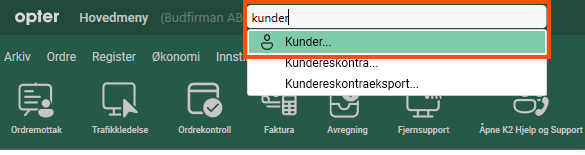
-
For å åpne kunderegisteret for en bestemt kunde, trykker du Ctrl + H (eller klikker på
) og skriver inn kundens navn, for eksempel "Kastrup". Trykk deretter på Enter for å åpne kunderegisteret for den aktuelle kunden.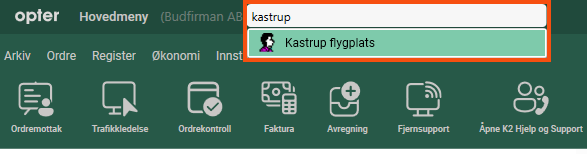
-
For å åpne ordrenummer 501 trykker du Ctrl + H (eller klikker på
) og skriver inn "501". Trykk deretter på Enter for å åpne bestilling 501.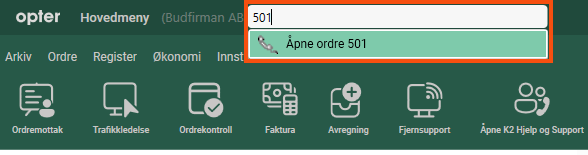
Ctrl + L
Hvis du trykker Ctrl + L:
-
I ordremottaket og i registrene hopper markøren til feltet der du kan søke etter innstillinger, for eksempel navnet på en avkrysningsboks, en rullegardinliste eller et felt i ordremottaket/registeret.
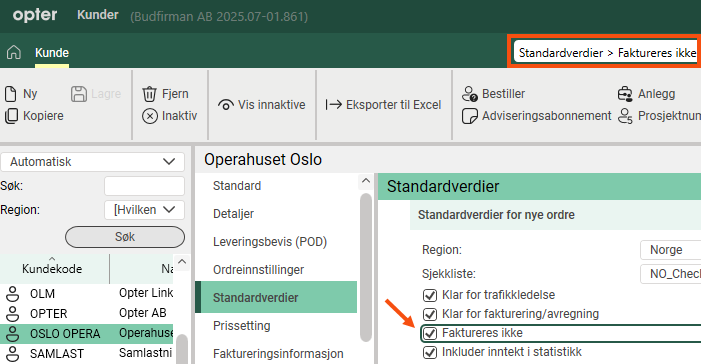
I bildet ovenfor har vi trykket Ctrl + L i kunderegisteret, skrevet inn navnet på en avkrysningsboks (Faktureres ikke) og trykket Enter. Opter leter etter avkrysningsboksen i registeret og markerer den slik at vi raskt kan finne den.
-
På hovedsiden hopper markøren til søkefeltet øverst.
Ctrl + F
Hvis du trykker Ctrl + F:
-
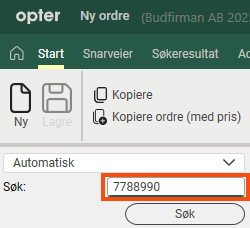
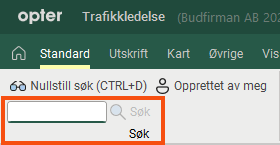
I for eksempel Ordremottak, trafikkledelse og kunderegisteret hopper markøren til søkefeltet. Skriv inn det du leter etter, for eksempel et fraktbrevnummer, og trykk deretter Enter eller klikk på Søk.
-
På hovedsiden hopper markøren til søkefeltet øverst.
-
I registre, for eksempel underleverandørregisteret, hopper markøren til feltet der du kan filtrere listen over underleverandører.
Ctrl + F1
Hvis du synes at menyområdet (båndmenyen) tar for mye plass i vinduet Ordremottak, kan du gjøre riddon-menyen mindre (trinn 1) eller lukke riddon-menyen (trinn 2) ved å gjøre ett av følgende:
-
Trykk Ctrl + F1.
-
Dobbeltklikk på navnet på menyfanen (for eksempel Søkeresultat).
-
Klikk på opp-pilen til høyre for menyfanene.
Hvis du for eksempel trykker én gang på Ctrl + F1 eller klikker på opp-pilen, blir menybåndet mindre.
Hvis du deretter trykker på Ctrl + F1 én gang til eller klikker på opp-pilen igjen, lukkes menybåndet.
Opter husker den siste innstillingen din.
Hvis båndmenyen er lukket og du vil åpne den, kan du velge om du vil feste båndmenyen eller ikke:
-
Hvis du vil åpne og feste båndmenyen, dobbeltklikker du på en av menyfanene (for eksempel Søkeresultat) eller klikker én gang på nedpilen.
Ribbon-menyen blir værende til du velger å lukke den.
-
Hvis du vil åpne den sist brukte båndfanen igjen og feste båndmenyen, trykker du på Ctrl + F1.
Ribbon-menyen blir værende til du velger å lukke den.
-
Hvis du vil åpne båndmenyen, men ikke feste den, klikker du på en av menyfanene (for eksempel Søkeresultat).
Når båndmenyen ikke er tilkoblet, lukkes den hvis for eksempel et popup-vindu åpnes eller hvis du klikker i et felt i Ordremottaket.
Du kan feste båndmenyen når du vil ved å trykke på Ctrl + F1, klikke på nedpilen eller dobbeltklikke på en av menyfanene.
Hurtigsøk i Ordremottak
Nytt hurtigsøk i Ordremottak.
Velg Automatisk og skriv inn ordrenummer, fakturanummer, fraktbrevnummer, kolli-nummer, avsenderreferanse, mottakerreferanse eller ekstra ID 1-ekstra ID 5 i søkefeltet. Trykk på Søk eller Enter. Opter søker deretter etter bestillinger med ordredatoer i løpet av de siste tre månedene.
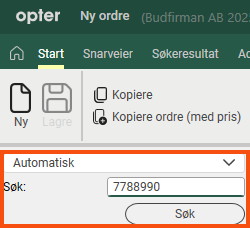
Hvis du skriver inn en kundekode i søkefeltet, vil Opter vise de siste ordrene i trafikkledelsen der kundekoden stemmer overens. Hvis du lar søkefeltet stå tomt og klikker på Søk, vil Opter vise de siste bestillingene i trafikkledelsen. For mer informasjon om hurtigsøkfunksjonen, se Ordremottaket.
Angivelse av skjulte felt i ordremottaket
Hvis det er felt som ikke vises i en gruppe i Ordremottaket, indikerer Opter dette med tre små prikker i rammen.
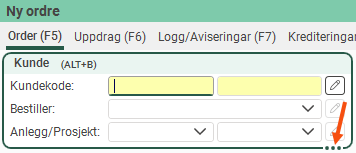
Hvis du vil se alle feltene, drar du i rammen. Punktene forsvinner når alle feltene vises.
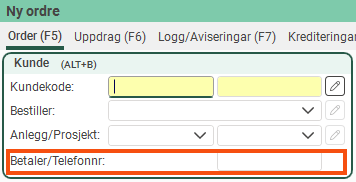
Størrelsesjusteringer i ordremottaket lagres per bruker og per datamaskin.
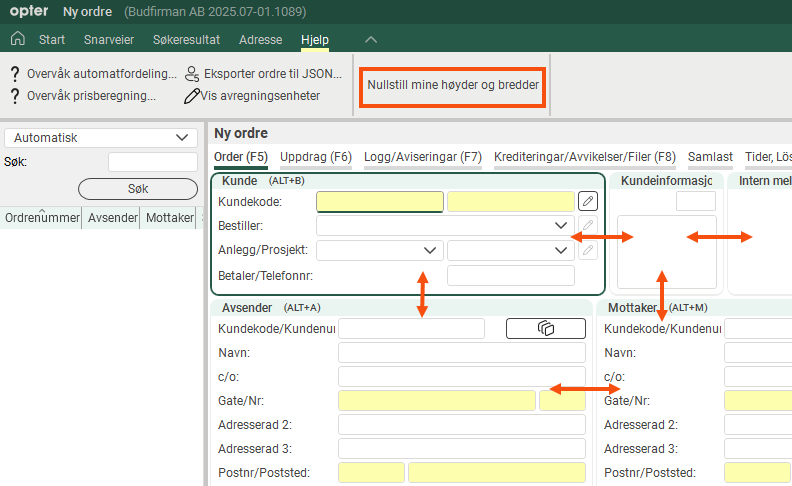
I ordremottaket kan hver enkelt bruker justere størrelsen (høyde/bredde) på gruppene ved å dra i gruppens rammer. (Se bildet nedenfor.) Opter lagrer gruppestørrelser per ordreinnstilling, bruker og datamaskin.
Det vil si at hvis du justerer gruppestørrelsene i ordremottaket, vil Opter automatisk lagre justeringene dine (for den gjeldende ordreinnstillingen), slik at ordremottaket vil se likt ut neste gang du åpner det. Hvis du arbeider på forskjellige datamaskiner (med forskjellige oppløsninger eller skjermstørrelser, for eksempel), vil Opter lagre justeringene dine for hver datamaskin.
Hvis du har justert størrelsen på gruppene og senere ønsker å gå tilbake til standardinnstillingen, klikker du på knappen Nullstill mine høyder og bredder (i ordremottaket under Hjelp). Størrelsen på gruppene i ordremottaket ditt blir da tilbakestilt til standardmålene som er lagret for den aktuelle ordreinnstillingen. Hvis dere ønsker å lagre nye standardmål for en ordreinnstilling, trykk på knappen Gjør innstillingene mine til standard på fanen Faner i vinduet Ordreinnstillinger.
Opprett ny standardinnstilling for størrelsesjusteringer i ordremottaket
I vinduet Ordreinnstillinger på fanen Faner finner du knappen Gjør innstillingene mine til standard.
Hvis du klikker på Gjør innstillingene mine til standard-knappen, vil følgende skje for ordreinnstillingen som er valgt i listen til venstre:
-
Størrelsene (høyde/bredde) på gruppene i ordremottaket som du har nå, blir satt som ny standard for alle brukere som ikke har gjort egne størrelsesjusteringer.
-
Brukere som har gjort egne størrelsesjusteringer, vil beholde disse, men hvis de trykker på Nullstill mine høyder og bredder-knappen (i ordremottaket under Hjelp), vil dine gjeldende størrelsesjusteringer gjelde. (Hvis de senere gjør egne justeringer, vil Opter automatisk lagre justeringene per ordreinnstilling, bruker og datamaskin.)
Når en av dere har trykket på knappen Gjør innstillingene mine til standard, kan den nye standardinnstillingen (for Opter) ikke fjernes, men dere kan alltid justere størrelsene i ordremottaket på nytt og deretter lagre dette som standard ved å klikke på knappen Gjør innstillingene mine til standard igjen.
Mer informasjon er tilgjengelig i Ordreinnstillinger (vindu).
Bla mellom fanene i registrene
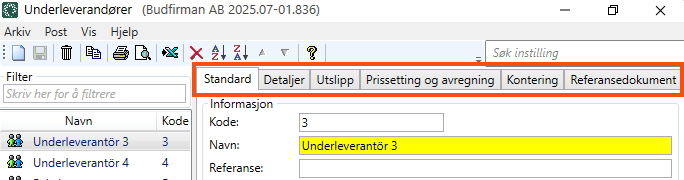
I registrene vises fanene vertikalt i det nye designet, og du kan bla mellom fanene.
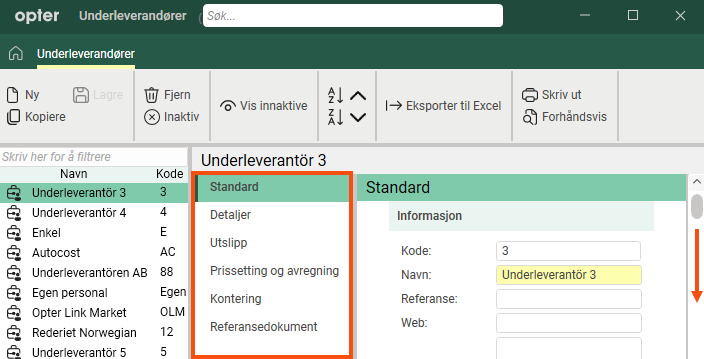
I klassisk design vises fanene horisontalt (og du kan ikke bla mellom dem).
Fest en flik
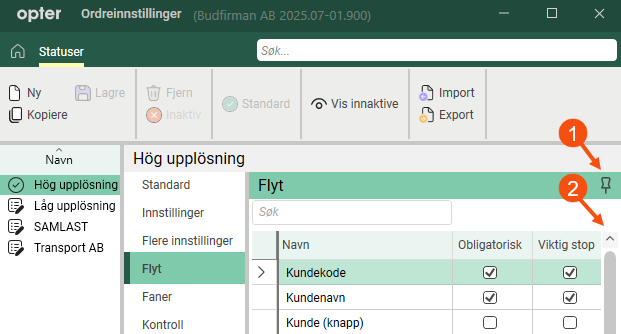
For å gjøre det enklere å jobbe med innstillingene, kan du feste enkelte faner ved å klikke på  (1).
(1).
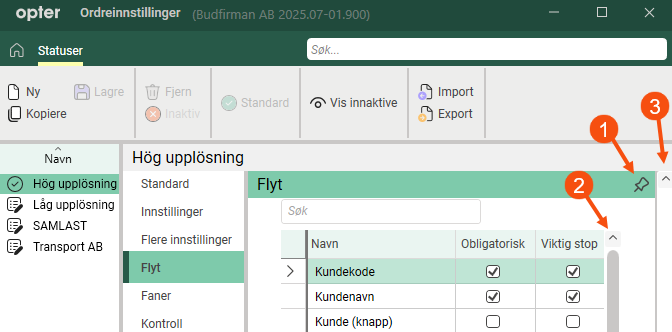
Bildet over viser hvordan det ser ut på Flyt -fanen i Ordreinnstillinger -vinduet hvis du ikke har festet fanen. Både listeskrollfeltet (2) og vindusskrollfeltet (3) vises.
Bildet nedenfor viser hvordan det ser ut i Ordreinnstillinger -vinduet når du har fanebladet Flyt. Rullelinjen for listen (2) vises fortsatt, men vinduets rullelinje vises ikke. Listen over innstillinger er maksimert.
Du kan for eksempel legge ved følgende faner:
-
Faner i vinduet Trafikkledelse innstillinger.
-
Flyt i vinduet Ordreinnstillinger.
Når du ikke lenger vil at fanen skal være festet, klikker du på  eller klikker på en hvilken som helst annen fane.
Bla gjennom kartene
I kunderegisteret og i vinduet Juster adresseposisjoner kan du zoome inn på kartet på en av følgende måter:
-
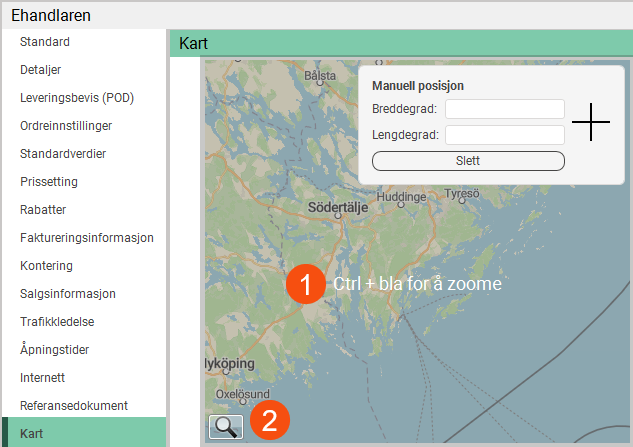
I det nye designet kan du zoome ved å holde nede Ctrl-tasten og rulle. Teksten (1) vises hvis du blar uten å holde nede Ctrl-tasten.
I Opter klassisk design zoomer du inn på kartet ved å bla.
-
Klikk på forstørrelsesglasset (2), deretter + eller -, eller dra glidebryteren opp eller ned. Denne tilnærmingen fungerer godt både i klassiske og moderne design.
Mer informasjon er tilgjengelig i, Juster adresseposisjoner (vindu) og Kunder (vindu).

