Juster adresseposisjoner (vindu)
Sist oppdatert: 15. april 2026
 Register > Juster adresseposisjoner
I denne artikkelen
I dette vinduet kan du justere posisjonen til en adresse manuelt ved å søke etter adressen og deretter flytte krysset dit du vil ha det på kartet, eller ved å skrive inn de nøyaktige koordinatene.
En adresseposisjon må kanskje justeres manuelt:
-
For å gjøre det mer presist. For eksempel hvis inngangen til adressen er fra en annen side av eiendommen.
-
Hvis for eksempel gatenummeret eller postnummeret mangler i HERE-kartdataene, kan du legge inn posisjonen til adressen.
-
Hvis du Optimerer ruten og Opter viser en advarsel om at adresseposisjonens nøyaktighet er dårlig (ved beregning av kjørerekkefølgen).
For at rutene skal bli så gode som mulig, er det viktig å ha god posisjonsnøyaktighet for adressene på oppdragene.
Hvis en adresse har en manuelt justert posisjon, brukes den alltid først. Deretter brukes posisjonen fra tjenesten du har valgt å bruke, til å finne avsender- og mottakeradresser.
Hvis en adresseposisjon er justert manuelt, vises ikonet  ved siden av adressen i listen til venstre (1). Ikonet () vises også i ordremottaket hvis adressen brukes for avsender eller mottaker.
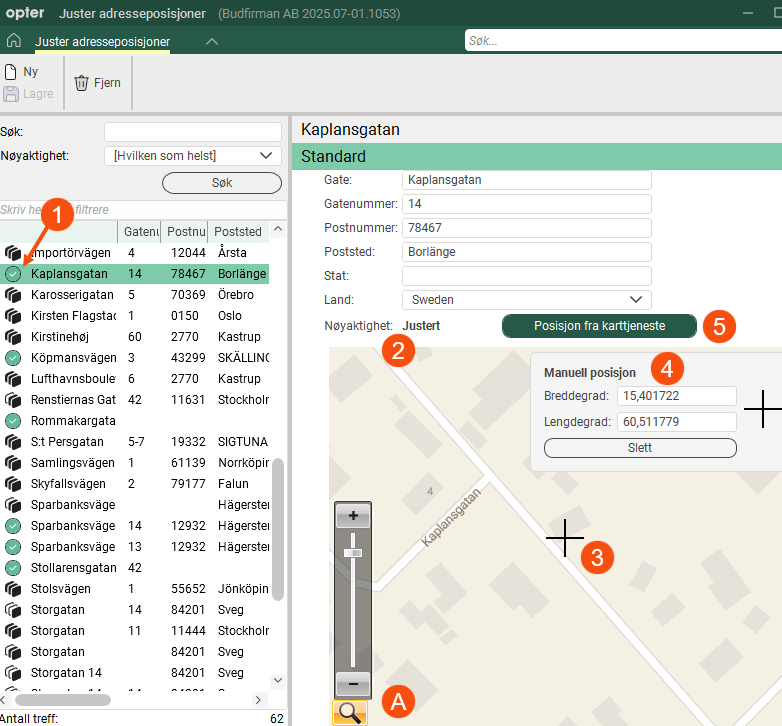
Nøyaktigheten til adresseposisjonen vises med et ikon ( /
/ /
/ /
/ /) i adresselisten til venstre, og over kartet vises nøyaktigheten med ord (2). Mer informasjon er tilgjengelig i tabellen nedenfor, se Nøyaktighet.
Hvis du har justert en adresseposisjon og lagret den, men senere ombestemmer deg, kan du tilbakestille adresseposisjonen fra karttjenesten ved å trykke på Posisjon fra karttjeneste (5).
Slik gjør du det
Hvis du vil justere en adresseposisjon manuelt:
-
Finn adressen til venstre i vinduet (eller klikk på
 for å legge til en ny adresse).
 -
Zoom inn på adressen på kartet, og sett krysset (3) der du vil ha den nøyaktige adresseposisjonen, eller skriv inn de nøyaktige koordinatene (4 i bildet ovenfor).
-
Du zoomer inn på kartet ved å klikke på forstørrelsesglasset (A i bildet over), deretter + eller -, eller dra glidebryteren opp eller ned.
-
I Opters klassiske design kan du også zoome i kartet ved å bla. I det nye designet zoomer du ved å holde Ctrl-tasten nede og bla.
-
Hold musepekeren der du vil ha korset på kartet, og klikk. Hvis du vil flytte krysset, holder du musepekeren over den nye posisjonen og klikker.
-
-
Klikk på Lagre når du er fornøyd.
Standard
Dette viser adressen du har valgt i listen til venstre. Posisjonsnøyaktigheten til adressen vises i feltet Nøyaktighet. Adresseposisjonen vises med et kryss på kartet og med koordinater i boksen Manuell posisjon.
Funksjon | Beskrivelse |
|---|---|
Gate | Gatenavnet. |
Gatenummer | Gatebildet. |
Postnummer | Postnummer |
Poststed | Poststed. |
Stat | Viser hvilken stat adressen ligger i, for eksempel hvis landet er USA.  Flere detaljer Flere detaljer Viser hvilken stat adressen ligger i, hvis rullegardinlisten Adresse format (i vinduet Land) er satt til USA for landet adressen ligger i. |
Land | Viser hvilket land adressen befinner seg i. |
Nøyaktighet | Adressens posisjon er markert med et kryss på kartet. Hvor nøyaktig posisjonen på kartet er, kan variere avhengig av hvilken del av adressen som ble funnet med PTV. Nøyaktigheten vises med et ikon i adresselisten til venstre, og over kartet vises nøyaktigheten med ord:
Mer informasjon er tilgjengelig i Adresser og adresseposisjoner. |
Posisjon fra karttjeneste (Knapp) | Klikk på knappen for å hente adresseposisjonen fra karttjenesten. Knappen er nyttig hvis du har justert adresseposisjonen manuelt og lagret den, men senere ombestemmer deg og vil gjenopprette posisjonen fra karttjenesten. Når du trykker på knappen Posisjon fra karttjeneste, skjer følgende:
|
Manuell posisjon
Boks Manuell posisjon (4 i bildet ovenfor) viser de nøyaktige koordinatene for adresseposisjonen (Breddegrad og Lengdegrad).
Her kan du manuelt justere adressens posisjon ved å angi de nøyaktige koordinatene i feltene Breddegrad og Lengdegrad. Når du klikker i et annet felt i vinduet, flyttes krysset på kartet til den posisjonen du har angitt, og du kan sjekke at posisjonen virker rimelig. Hvis du vil flytte krysset, holder du musepekeren over den nye posisjonen og klikker. Klikk på Lagre når du er fornøyd med posisjonen.
Tenk over følgende
-
Hvis du vil justere besøksadressen for en bestemt kunde, kan du gjøre det i kunderegisteret på fanen Kart. Mer informasjon er tilgjengelig i Kunder (vindu).
-
Hvis du vil justere avsenderadresseposisjonen eller mottakeradresseposisjonen for en bestemt ordre, klikker du på ikonet (
////) i ordremottaket (i gruppen Avsender eller Mottaker). Mer informasjon er tilgjengelig i Avsender/Mottaker (Ordremottak) og Kart (vindu).

