Bileier (vindu)
Sist oppdatert: 17. april 2026
 Register > Bileier
I denne artikkelen
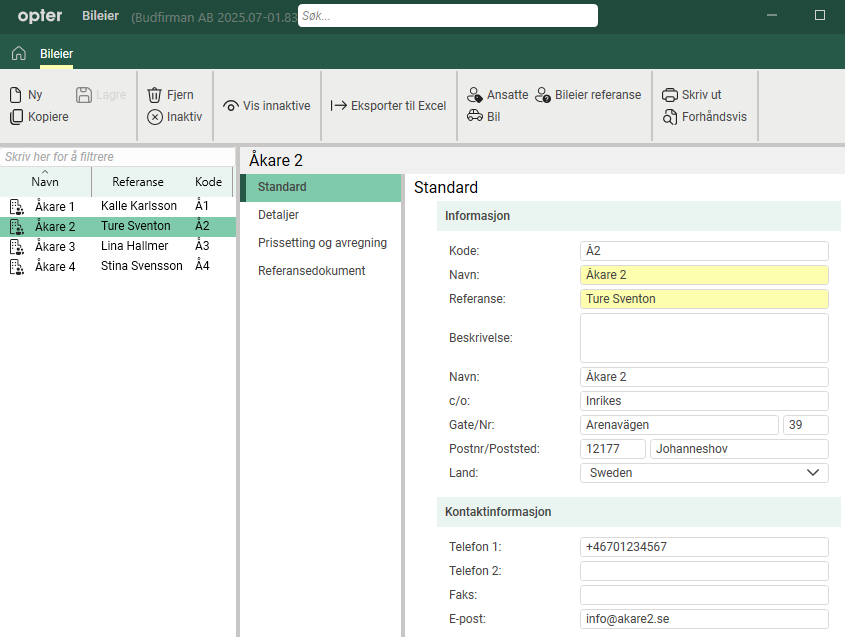
I dette vinduet registrerer du rytterne dine og administrerer egenskapene deres. Mer informasjon er tilgjengelig i Legge til nye ryttere.
Begrepene transportør og underleverandør er beskrevet i Transportører og underleverandører, oversikt.
Noen av dataene du legger inn i fanene Standard, Detaljer og Prissetting og avregning sendes med oppgjørseksporten til økonomisystemer, for eksempel Fortnox. Mer informasjon er tilgjengelig i Avregningseksport til Fortnox.
Standard
Informasjon
|
Funksjon |
Beskrivelse |
|---|---|
|
Kode |
Gi rytteren en kode. |
|
Navn |
Skriv inn rytterens navn slik du vil at det skal vises i Opter. |
|
Referanse |
Vennligst skriv inn navnet på kontaktpersonen din hos transportøren. |
|
Beskrivelse |
Et fritekstfelt. Beskriv rytteren hvis du ønsker det. |
|
Navn |
Firmanavnet til rytteren. |
|
c/o |
Angi selskapets avdeling hvis du ønsker det. |
|
Street/No |
Gatenavn og nummer på rytterens adresse. |
|
Zip code/City |
Postnummer og postnummeret til rytterens adresse. |
|
Land |
Velg landet der rytteren har adresse. |
Kontaktinformasjon
|
Funksjon |
Beskrivelse |
|---|---|
|
Telefon 1 Telefon 2 |
Rytterens telefonnummer. |
|
Faks |
Eventuelt faksnummer. |
|
E-post |
Hovedadresse til sjåføren. Avregninger sendes hit hvis du ikke oppgir en adresse i feltet E-post avregningseksport på fanen Prissetting og avregning. |
Detaljer
Detaljer
|
Funksjon |
Beskrivelse |
|---|---|
|
Organisasjonsnummer |
Skriv inn rytterens Organisasjonsnummer. |
|
MVA-nummer |
Skriv inn transportørens MVA-nummer. |
|
Momsreg. Til |
Gjelder kun for norske selskaper som må holde tilbake merverdiavgift for nystartede selskaper de ansetter. Hvis transportøren har tilbakeholdt merverdiavgift, angir du datoen du vil holde tilbake merverdiavgiften frem til. Se også avmerkingsboksen Tilbakeholdt moms på fanen Prissetting og avregning. |
|
Velg prisopplysningene for oppdraget som skal vises i forhåndsvisningen av oppdraget. Ved å klikke på |
|
|
Internettordreinnstilling |
Velg internettordreinnstilling for rytteren på bileiernettsiden. (Klikk på [Standard]: Innstillingen på Internett -fanen i kontorinnstillingene brukes. |
|
Innloggingstider |
Funksjonen ble ikke brukt og er derfor fjernet fra og med Opter 2025.12.00. |
|
Startdato |
Angi startdatoen for når transportøren begynner å jobbe for deg. |
 åpnes vinduet
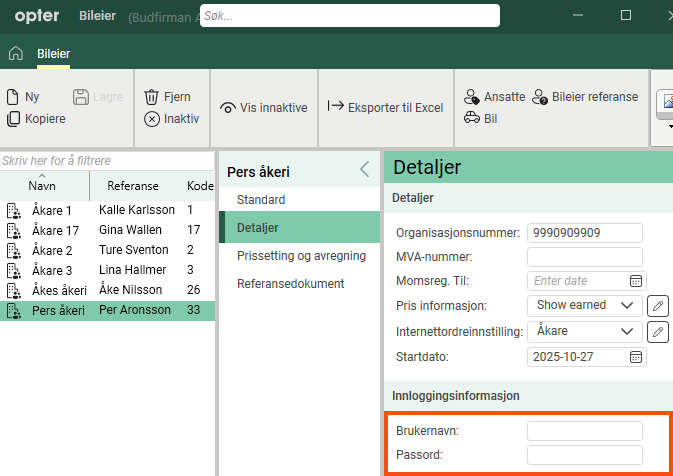
 Innloggingsinformasjon
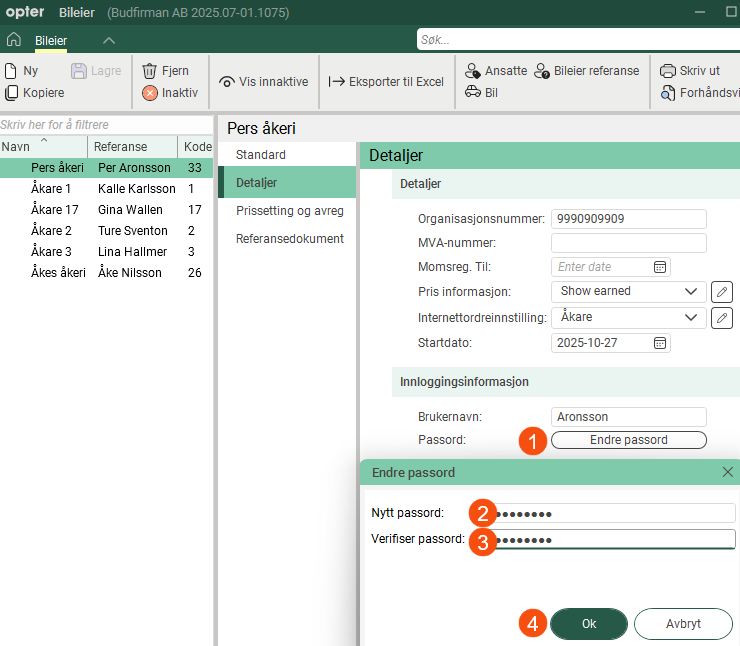
Her kan du opprette en delt brukerkonto som alle brukere av Rider kan bruke til å logge seg på bileiernettsiden. (Hvis du ønsker full kontroll, kan du opprette individuelle brukerkontoer for hver bruker, se Brukerkontoer for bileiernettsiden.)
|
Funksjon |
Forklaring |
|---|---|
|
Brukernavn |
Brukernavn for å logge inn på bileiernettsiden. Mer informasjon er tilgjengelig i Brukerkontoer for bileiernettsiden og Introduksjon til bileiernettsiden. |
|
Passord Endre passord (Knappen er tilgjengelig fra Opter 2025.12.00 og senere.) |
Passord for å logge inn på bileiernettsiden.
Mer informasjon er tilgjengelig i, Brukerkontoer for bileiernettsiden og Introduksjon til bileiernettsiden. |

Prissetting og avregning
Prissetting
|
Funksjon |
Beskrivelse |
|---|---|
|
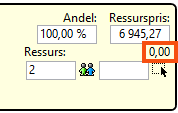
Velg ressursprising. Du kan også legge til nye eller endre eksisterende ressurspriser ved å klikke på [Ingen] betyr at det ikke genereres noen kostnad, selv om du legger inn en manuell kostnad.
I bildet ovenfor er det ikke generert noen kostnader for oppdraget. Bildet viser oppdraget i Ordremottaket. [Ingen] betyr altså:
|
|
|
Drivstofftillegg |
Gjelder bare hvis avmerkingsboksen Ikke drivstofftillegg (nedenfor) ikke er krysset av. Velg hvilket drivstofftillegg transportøren skal få. Mer informasjon er tilgjengelig i Drivstofftillegg (drivstofftillegg), oversikt og Velge drivstofftillegg (DMT) for en underleverandør eller bileier. |
|
Ikke drivstofftillegg |
Velg om transportøren skal motta et drivstofftillegg eller ikke.
Hvis du ikke velger en innstilling, eller hvis du tømmer boksen, gjelder det som står i beskrivelsen for listeruten Drivstofftillegg over. |
|
Opprette kostnadsartikler automatisk |
Mer informasjon er tilgjengelig i Motta fakturaer fra underleverandører og bileiere, Innstillinger for å ta imot fakturaer og følge opp kostnader og Legge til nye kostnadsartikler i kostnadskontrollen.
|
 : Sjåføren får ikke drivstofftillegg.
 : Transportøren mottar drivstofftillegget i henhold til rullegardinmenyen
 Avregning
|
Funksjon |
Beskrivelse |
|---|---|
|
Avregningsintervall |
Velg oppgjørsintervall. Klikk på |
|
Avregningseksport |
Velg oppgjørseksport. |
|
Reskontranummer |
Den reisendes reskontranummer sendes sammen med for eksempel oppgjørseksport til Netvisor. |
|
Avregningsdesign |
Velg rapporten for avregningene. Mer informasjon er tilgjengelig i Rapporter (vindu). |
|
Du kan betale transportører og underleverandører på to forskjellige måter. Du kan avregne dem (selvfakturering), eller de kan fakturere deg. Mer informasjon er tilgjengelig i Motta fakturaer fra underleverandører og bileiere.
|
|
|
Tilbakeholdt moms |
Gjelder kun for norske selskaper som må holde tilbake merverdiavgift for nystartede selskaper de ansetter. Avmerkingsboksen er tilgjengelig for utskrift på oppgjørsnotaen og for eksport av oppgjørsinformasjon til regnskapssystemer.
Det er ikke automatisk fradrag for merverdiavgift, så dette må du selv holde styr på (ved hjelp av avkrysningsboksen). Se også Momsreg. Til på fanen Detaljer.
|
|
E-post avregningseksport |
Oppgi e-postadressen som avregningene skal sendes til. Hvis du ikke oppgir noen e-postadresse her, vil avregningene bli sendt til hovedadressen på fanen Standard. Gjelder kun avregningseksport av typene PDF, XmlSerializer og Fortnox. |
|
Moms kontonummer |
Kontonummer for merverdiavgift. |
|
Rytterens bankkontonummer. Hvis du eksporterer avregninger til Fortnox, vil Opter hente bankkontonummeret fra dette feltet og sende det til Fortnox. Det er viktig at du oppgir bankkontonummer og eventuelt clearingnummer i riktig format. Mer informasjon er tilgjengelig i Avregningseksport til Fortnox. |
|
|
Bankgironummer |
Rytterens bankgironummer. |
|
Plusgironummer |
Rytterens plusgironummer. |
|
IBAN |
IBAN, dvs. internasjonalt bankkontonummer. |
|
BIC/SWIFT |
BIC/SWIFT. |
|
Betalingsvilkår |
Mer informasjon er tilgjengelig i Betalingsvilkår (vindu). |
|
Valuta |
Angi valutaen for tillegget. Hvis du har transportører i andre land, kan du gjøre det enklere for dem ved å avregne i deres valuta. Mer informasjon er tilgjengelig i Valutaer og Valuta (vindu). |
Referansedokument
På fanen Referansedokument kan du legge til filer som skal kunne åpnes på andre datamaskiner. Filene som legges til, blir ikke lagt til i ordrer, men funksjonen fungerer som en filserver og gjør det mulig å utveksle informasjon. Filene lagres i databasen.
|
Funksjon |
Beskrivelse |
|---|---|
|
Ny |
Legger til en fil som finnes på datamaskinen. Det er bare mulig å legge til én fil om gangen. |
|
Fjern |
Fjerner filer fra registeret. Det er bare mulig å fjerne én fil om gangen. |
|
Åpne |
Åpner den markerte filen i listen. |
|
Filnavn (kolonne) |
Filens navn. |
|
Skapt |
Når filen ble lagt til som dokument i Opter. |
|
Filnavn (felt) |
Filnavnet til den markerte filen. Du kan gi filen et nytt navn ved å skrive inn det nye navnet og klikke på Lagre i menyen. Du bør beholde samme filetternavn (for eksempel «.docx»), ellers må du velge program når du åpner filen. |
|
Kommentar |
Fritekst. Informasjon om filen. Informasjonen vises ikke andre steder enn her. |

