Legge til nye ryttere
Sist oppdatert: 5. mars 2026
I denne artikkelen
I rytterregisteret kan du legge til nye ryttere, oppdatere informasjonen til allerede registrerte ryttere og deaktivere ryttere som ikke lenger er i bruk.
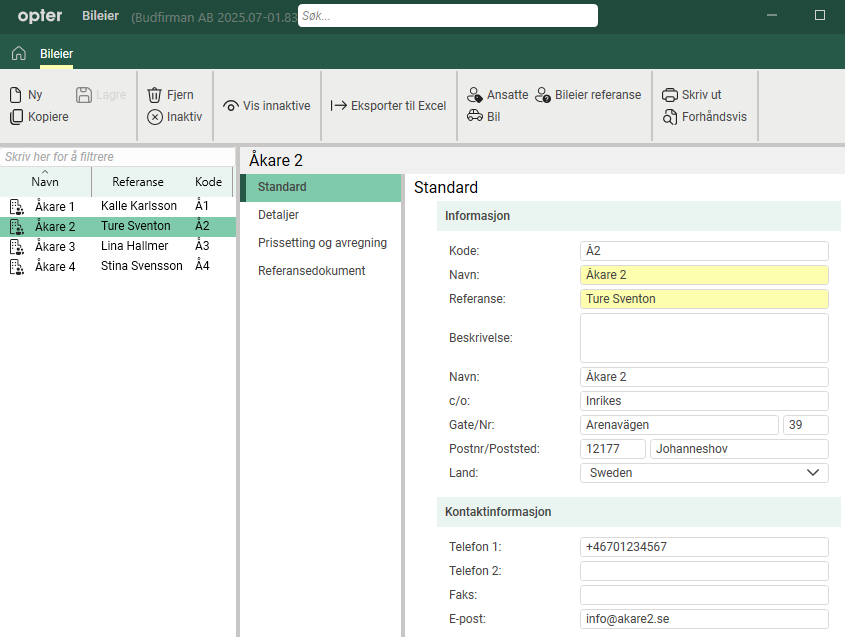
Feltene i transportørregisteret er beskrevet i Bileier (vindu).
Begrepene transportør og underleverandør er beskrevet i Transportører og underleverandører, oversikt.
Slik gjør du det
For å legge til en ny rytter:
-
Klikk på Register > Bileier.
-
Velg ett av følgende:
-
Klikk på
 eller
eller  for å legge til en ny rytter.
 -
Kopier en rytter som du allerede har i registeret.
I listen til venstre velger du rytteren du vil kopiere, og klikker på
 eller
eller  i toppmenyen.
 (Gi rytteren en Navn, en Kode og en Referanse (kontaktperson), og gjør de endringene du ønsker å gjøre. Du kan følge instruksjonene nedenfor for å kontrollere at dataene er korrekte på alle fanene i registeret).
-
-
Gi rytteren en kode i feltet Kode, for eksempel "3".
-
I feltet Navn skriver du inn rytterens navn slik du vil at det skal vises i Opter.
-
I feltet Referanse skriver du inn navnet på kontaktpersonen din hos transportøren.
-
I resten av feltene på Standard -fanen legger du inn kontaktinformasjon, for eksempel rytterens postadresse og telefonnummer. Feltene er beskrevet i Bileier (vindu).
Noe av informasjonen du legger inn for transportøren på fanene Standard, Detaljer og Prissetting og avregning sendes med oppgjørseksporten fra Opter til økonomisystemer som Fortnox, hvis systemene er koblet sammen (integrert). Mer informasjon er tilgjengelig i Avregningseksport til Fortnox.
-
I fanen Detaljer kan du gjøre følgende:
-
Skriv inn rytterens Organisasjonsnummer og MVA-nummer.
-
Velg om rytteren skal kunne se priser. Se rullegardinmenyen Pris informasjon. Mer informasjon er tilgjengelig i Bileier (vindu).
-
Skriv inn Startdato for når transportøren begynner å jobbe for deg.
-
Velg hvilken Internettordreinnstilling rytteren skal ha på bileiernettsiden. Mer informasjon er tilgjengelig i Introduksjon til bileiernettsiden og Internettordreinnstillinger (vindu).
-
Skriv inn påloggingsinformasjonen din (Brukernavn og Passord) for bileiernettsiden. Mer informasjon er tilgjengelig i Brukerkontoer for bileiernettsiden og Bileier (vindu). Se også Bileier referanser nedenfor.
-
For Opter versjon 2025.12.00 og nyere:
Skriv inn Brukernavn og klikk deretter på
 Lagre. Du kan deretter skrive inn passordet ved å klikke på knappen Endre passord (1) og skrive inn passordet identisk i feltene Nytt passord (2) og Verifiser passord (3). Klikk deretter på Ok (4) for å lagre passordet.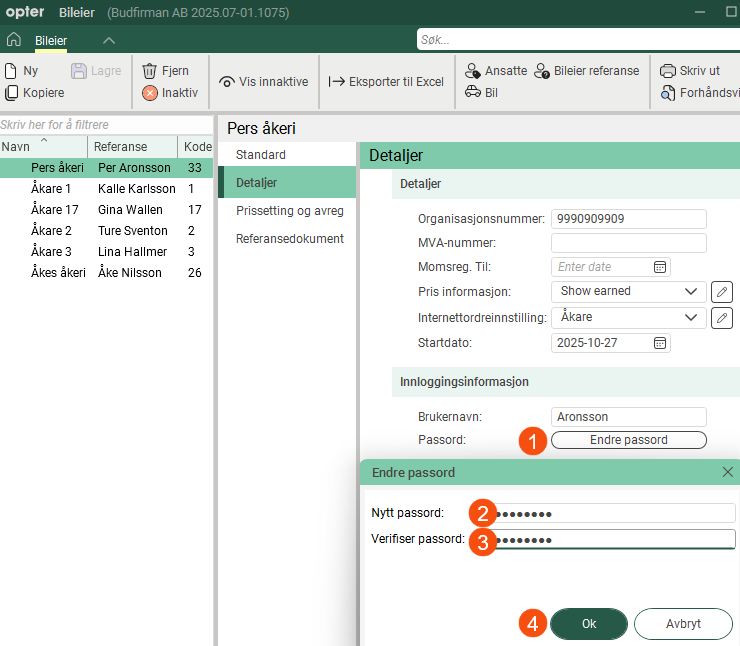
Passord er store og små bokstaver, dvs. Opter skiller mellom store og små bokstaver. For eksempel blir «PASSWORD&!999» og «Password&!999» sett på som to forskjellige passord av Opter.
Passord vises ikke i registeret. Hvis noen har glemt passordet sitt, kan du opprette et nytt passord ved å klikke på Endre passord-knappen og skrive inn det nye passordet.
-
For Opter versjon 2025.06.00 og tidligere, skriv inn Brukernavn og Passord i feltene og klikk deretter på Lagre.
-
Feltene er beskrevet i Bileier (vindu).
-
-
På Prissetting og avregning -fanen kan du for eksempel gjøre følgende:
-
Velg Ressursprissetting for rytteren.
[Ingen] betyr at det ikke genereres noen kostnad, selv om manuell kostnad er lagt inn. Mer informasjon er tilgjengelig i Bileier (vindu).
-
Skriv inn Drivstofftillegg og Valutatillegg.
-
Velg om kostnadsartikkelen skal opprettes automatisk eller ikke, ved å bruke avkrysningsboksen Opprette kostnadsartikler automatisk.
Mer informasjon er tilgjengelig i Motta fakturaer fra underleverandører og bileiere, Innstillinger for å ta imot fakturaer og følge opp kostnader og Legge til nye kostnadsartikler i kostnadskontrollen.
-
Oppgi om transportøren sender deg en faktura eller om du sender avregninger til transportøren. Se avkrysningsboksen Sender faktura. Mer informasjon er tilgjengelig i Bileier (vindu).
-
Hvis du sender avregninger til transportøren, kan du gjøre det:
-
Skriv inn Avregningsintervall, Avregningseksport (f.eks. Netvisor eller Visma e-conomics), Reskontranummer og Avregningsdesign.
-
Skriv inn rytterens bankkontoopplysninger og Betalingsvilkår.
-
Ange åkarens Valuta.
Hvis du har transportører i andre land, kan du gjøre det enklere for dem ved å avregne i deres valuta.
-
-
Skriv inn Betalingsvilkår for fakturering eller avregning. Mer informasjon er tilgjengelig i Betalingsvilkår (vindu).
-
-
På fanen Referansedokument kan du legge til filer som skal kunne åpnes på andre datamaskiner. Filene som legges til, blir ikke lagt til i ordrer, men funksjonen fungerer som en filserver og gjør det mulig å utveksle informasjon. Filene lagres i databasen.
-
Klikk på Lagre for å lagre alle endringer.
Koble ansatte til transportører
Sjåfører som er ansatt hos transportører, kan administreres akkurat som dine egne ansatte i Opter.
Gjør ett av følgende for å knytte ansatte til en transportør:
-
Legg til driverne i registeret Ansatte. I rullegardinmenyen Bileier (på fanen Standard) velger du transportselskapet som sjåføren tilhører. Mer informasjon er tilgjengelig i Ansatte (vindu).
-
Hvis du vil koble til drivere som allerede finnes i registeret Ansatte, kan du i registeret Bileier klikke på Bileier > Ansatte eller bare på
 Ansatte i verktøylinjen.
 Vinduet Ansatt hos bileier åpnes. Mer informasjon er tilgjengelig i Ansatt hos bileier (vindu).
Brukerkonto for Sjåførnettsiden og Opter Driver
Følg instruksjonene i Brukerkontoer for Sjåførnettsiden og Brukerkontoer for Opter Driver.
Koble kjøretøy til transportører
De reisendes biler kan administreres på samme måte som dine egne biler i Opter.
Gjør ett av følgende for å tilordne kjøretøy til en rytter:
-
Legg til bilene i registeret Bil. I rullegardinmenyen Bileier (på fanen Standard) velger du transportselskapet som kjøretøyet tilhører. Mer informasjon er tilgjengelig i Bil (vindu).
-
Hvis du vil koble til kjøretøy som allerede finnes i registeret Bil, kan du i registeret Bileier klikke på Bileier > Bil eller bare på
 Bil i verktøylinjen.
 Søk etter kjøretøy til venstre for vinduet. Hvis du vil se en liste over alle kjøretøyene, lar du søkefeltet stå tomt og klikker direkte på Søk. Dobbeltklikk på et kjøretøy i søkeresultatene for å koble det til transportøren du åpnet vinduet fra. Hvis du vil fjerne et kjøretøy fra denne rytteren og gjøre det til et vanlig kjøretøy i organisasjonen, dobbeltklikker du på navnet i listen til høyre (Assosierte biler).
Brukerkonto for Bilnettsiden og Opter Driver
Følg instruksjonene i Brukerkontoer for Bilnettsiden og Brukerkontoer for Opter Driver.
Bileier referanser
Bileier referanser brukes til å opprette personlige kontoer for individuelle brukere av rytteren. Dette kan være nyttig hvis noen brukere trenger spesifikke visninger eller funksjoner, som kan styres av internettordreinnstillingene på bileier referansen. Du kan opprette en felles brukerkonto for alle rytterne (gjøres i rytterregisteret), eller individuelle brukerkontoer for hver enkelt rytter hvis du vil ha full kontroll. Mer informasjon er tilgjengelig i Brukerkontoer for bileiernettsiden.
Endring av opplysninger om registrerte transportører
Hvis du vil endre detaljene for en av rytterne dine, gjør du dette:
-
Klikk på Register > Bileier.
-
Velg rytteren i listen til venstre, og endre dataene som skal endres for rytteren. Feltene i transportørregisteret er beskrevet i Bileier (vindu).
-
Klikk på Lagre for å lagre alle endringer.
Deaktiver bærere
Du kan deaktivere ryttere som ikke lenger brukes:
-
Klikk på Register > Bileier.
-
Velg rytteren i listen til venstre.
-
For å deaktivere underleverandøren klikker du på
 eller
eller  Inaktiv i verktøylinjen.
Endringen lagres når du lukker vinduet. Neste gang du åpner rytterregisteret, vil rytteren ikke lenger vises i listen. Driveren er nå også skjult i andre oppføringer i Opter.
Rytterens historikk forblir i Opter, og du kan aktivere rytteren på nytt, se nedenfor.
Aktiver deaktiverte ryttere
Hvis du har deaktivert en rytter, men ønsker å aktivere den igjen, gjør du følgende:
-
Klikk på Register > Bileier.
-
Klikk på Vis og deretter Vis innaktive i toppmenyen, eller bare på
 Vis innaktive i verktøylinjen.
Nå vises alle ryttere i listen, både aktive og inaktive. De inaktive er angitt med
eller . -
Velg rytteren i listen til venstre.
-
Aktiver rytteren ved å klikke på
eller Inaktiv i verktøylinjen.Endringen lagres når du lukker vinduet.
Bytte bileier for bil eller sjåfør
Se Bytte bileier for bil eller sjåfør.
Eksporter til Excel
Du kan eksportere rytterregisteret til Excel ved å gå frem på følgende måte:
-
Klikk på Register > Bileier.
-
Klikk på
 eller
eller  Eksporter til Excel. Dialogruten Eksport til Excel åpnes.
 -
Klikk på Ok. Excel åpner og viser informasjon om alle rytterne i rytterregisteret, én rytter per rad.

