Legge til en ny bil
Sist oppdatert: 27. februar 2026
I denne artikkelen
I kjøretøyregisteret kan du legge til nye biler, oppdatere informasjonen om allerede registrerte biler og deaktivere biler som ikke lenger er i bruk.
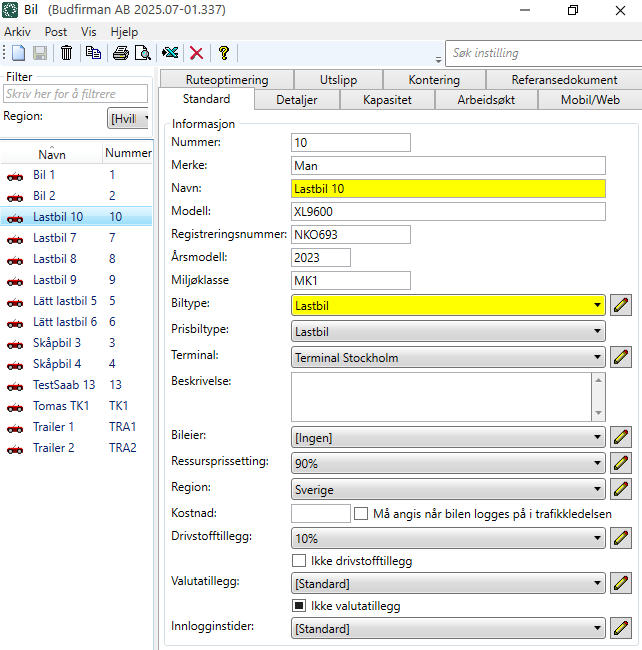
Feltene i kjøretøyregisteret er beskrevet i Bil (vindu).
Data som CO2-utslipp kan legges inn på kjøretøyet, kjøretøytypen og/eller prisbiltypen. Når Opter beregner CO2-utslipp for et oppdrag, henter Opter i første omgang CO2-utslippsdata fra kjøretøyet. Hvis det ikke er angitt data for CO2-utslipp (f.eks. drivstoff og drivstofforbruk) for bilen, henter Opter dataene fra kjøretøytypen. Hvis det ikke er angitt for kjøretøytypen, henter Opter dataene fra prisbiltypen.
Forutsetninger
Når du legger til et nytt kjøretøy, må du spesifisere kjøretøytypen for kjøretøyet. Hvis du ikke allerede har registrert kjøretøytypen i Opter, kan du legge til en ny kjøretøytype . Du finner instruksjoner for dette i Legge til en ny kjøretøytype og Biltyper (vindu).
Slik gjør du det
Slik legger du til et nytt kjøretøy:
-
Klikk på Register > Bil.
-
Velg ett av følgende:
-
Klikk på
 for å legge til et nytt bil.
 -
Kopier et kjøretøy som du allerede har i kjøretøyregisteret.
I listen til venstre velger du bilen du vil kopiere, og klikker på
 eller
eller  øverst i menyen. (Tildel bilen en Navn og et anropsnummer (Nummer), og gjør de endringene du ønsker. Du kan følge instruksjonene nedenfor for å kontrollere at dataene er korrekte på alle fanene i registeret).
-
-
Gi bilen et anropsnummer i feltet Nummer, for eksempel "10". Anropsnummeret brukes for eksempel i trafikkledelse.
-
Skriv inn et navn på kjøretøyet i feltet Navn, for eksempel "Truck 10" (dvs. kjøretøytypen og anropsnummeret) eller registreringsnummeret.
-
Skriv inn kjøretøytypen i rullegardinmenyen Biltype, for eksempel lastebil, lett lastebil eller varebil. Hvis kjøretøytypen ikke finnes i listen, kan du legge til en ny kjøretøytype ved å klikke på
 . Mer informasjon er tilgjengelig i Biltyper (vindu) og Legge til en ny kjøretøytype.
 -
Du kan for eksempel fylle ut resten av feltene på Standard -fanen hvis du ønsker det:
-
Skriv inn prisbiltypen i rullegardinmenyen Prisbiltype, for eksempel lastebil eller lett lastebil.
Hvis du vil legge til nye eller endre eksisterende prisbiltyper, gjør det nedenfor Økonomi > Prislister > Prisbiltyper.
-
Hvis bilen tilhører en terminal, skriver du inn terminalen i rullegardinlisten Terminal.
-
Hvis bilen tilhører en transportør, skriver du inn transportøren i rullegardinmenyen Bileier.
-
I rullegardinmenyen Ressursprissetting velger du ressursprisen for kjøretøyet.
[Ingen] betyr at det ikke genereres noen kostnad, selv om manuell kostnad er lagt inn. Mer informasjon er tilgjengelig i Bil (vindu).
-
Hvis du arbeider med drivstofftillegg, kan du angi hvilket drivstofftillegg kjøretøyet skal få i feltet Drivstofftillegg, og fjerne merket i avmerkingsboksen Ikke drivstofftillegg. Mer informasjon er tilgjengelig i Drivstofftillegg (drivstofftillegg), oversikt og Velg drivstofftillegg (DMT) for en bil.
Feltene er beskrevet i Bil (vindu).
-
-
Klikk på Lagre for å lagre alle endringer.
Resten av fanene i kjøretøyregisteret er valgfrie å fylle ut. Du fyller dem ut etter dine behov og ønsker. Se trinnene nedenfor.
-
På Detaljer-fanen kan du oppgi mer informasjon om bilen hvis du ønsker det, for eksempel Bilansvarlig og Kostnadsgruppe.
-
På Kapasitet -fanen kan du legge inn informasjon om kjøretøyets kapasitet, for eksempel maksimal lastevekt.
-
I Henteinformasjon -boksen angir du den maksimale lasten kjøretøyet kan bære.
Hvis verdien i feltet vises i kursiv, betyr det at verdien kommer fra kjøretøytypen (som du har valgt i nedtrekkslisten Biltype på fanen Standard). Hvis du ønsker det, kan du legge inn andre verdier for bilen her i kjøretøyregisteret. Opter henter informasjon om kapasitet først fra bilen og deretter fra kjøretøytypen.
-
I boks Dimensjoner kan du oppgi bilens dimensjoner, for eksempel lengde, bredde og totalvekt. Opter bruker ikke informasjonen i disse feltene til noe formål.
Hvis du bruker ruteoptimalisering, er det viktig hva som er angitt i feltene Lengde (cm), Bredde (cm), Høyde (cm) og Totalvekt (kg) på kjøretøytype (se fanen Ruteoptimering under Dimensjoner for PTV i kjøretøyregisteret). Mer informasjon er tilgjengelig i Biltyper (vindu).
-
Hvis kjøretøyet har kapasiteter (typer last) som er oppført i boksen Kapasitet, skriver du inn det maksimale antallet personer kjøretøyet kan romme. Dette kan for eksempel være lastekurver, og kjøretøyet kan maksimalt ha plass til 8 lastekurver.
Hvis du vil legge til kapasiteter (lasttyper) som vises her, klikker du på Innstillinger > Lastetyper. Gi godstypen et navn og deretter vekt, Palleplass, volum og/eller lastmeter. Mer informasjon er tilgjengelig i Lastetyper (vindu).
-
I Tilvalg -boksen merker du av for de tilvalgene som kjøretøyet har.
Tilvalgene som vises her, legges til i vinduet Tilvalg. Mer informasjon er tilgjengelig i Tilvalg og Tilvalg (vindu). De tilvalgene som vises i kjøretøyregisteret, er de som har avkrysningsboksen Tilgjengelig for bil avkrysset i vinduet Tilvalg.
-
-
På fanen Arbeidsøkt kan du se, redigere og eksportere skift. Arbeidsskiftene opprettes basert på aktivitetene som er lagt inn av bilene/sjåførene i Opter Driver, eller lagt til på sjåfører eller biler i trafikkledelsen av trafikklederne. Mer informasjon er tilgjengelig i Bil (vindu).
-
På fanen Mobil/Web kan du for eksempel angi brukernavn og passord for innlogging til Bilnettsiden og også til Opter Driver-appen hvis brukeren logger seg på som et kjøretøy.
-
For Opter versjon 2025.12.00 og nyere:
Skriv inn Brukernavn og klikk deretter på Lagre (
 ). Deretter kan du skrive inn passordet ved å klikke på knappen Endre passord (1) og skrive inn passordet på samme måte i feltene Nytt passord (2) og Verifiser passord (3). Klikk deretter på Ok (4), og passordet vil bli lagret.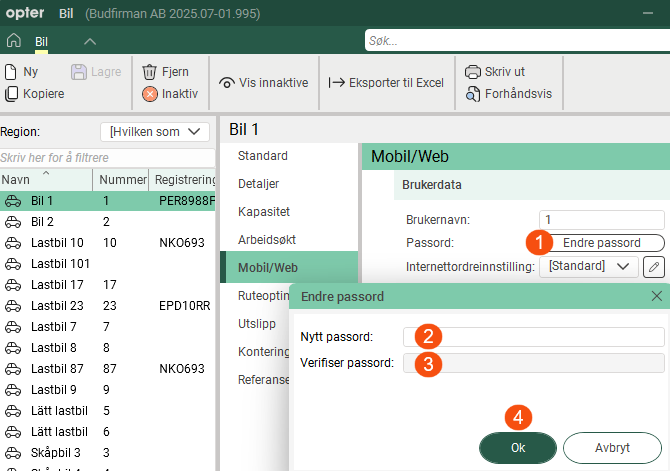
-
For Opter versjon 2025.06.00 og tidligere, skriv inn Brukernavn og Passord i feltene og klikk deretter på Lagre.
Mer informasjon er tilgjengelig i Bil (vindu), Brukerkontoer for Bilnettsiden og Installere Opter Driver.
-
-
Hvis du bruker ruteoptimalisering, klikker du på fanen Ruteoptimering og foretar innstillinger for kjøretøyet. Mer informasjon er tilgjengelig i Bil (vindu).
-
Hvis du vil at Opter skal kunne beregne CO2-utslipp basert på f.eks. bilens drivstoff og drivstofforbruk, klikker du på fanen Utslipp og gjør innstillinger for bilen.
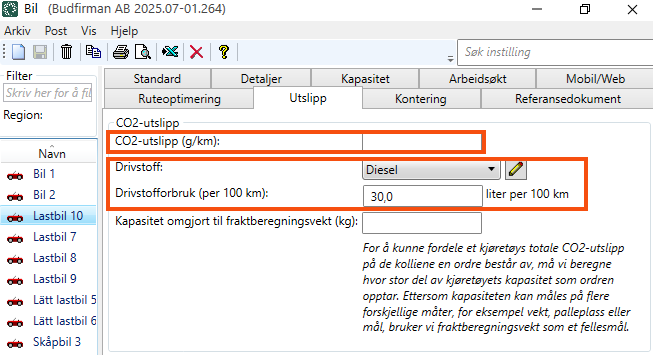
Dataene om CO2-utslipp hentes i første omgang fra bilen, i andre omgang fra biltypen og i tredje omgang fra prisbiltypen. Hvis oppdraget er underleverandør, innhentes data om CO2-utslipp først fra underleverandøren og deretter fra prisbiltypen.
Mer informasjon er tilgjengelig i CO2-utslipp, oversikt, Innstillinger for beregning av CO2-utslipp og Bil (vindu).
-
På fanen Kontering kan du angi hvordan inntekter og utgifter skal bokføres for bokføringskilden (dvs. kjøretøyet). Mer informasjon er tilgjengelig i Kontering, oversikt.
-
På fanen Referansedokument kan du legge til filer som skal kunne åpnes på andre datamaskiner. Filene som legges til, blir ikke lagt til i ordrer, men funksjonen fungerer som en filserver og gjør det mulig å utveksle informasjon. Filene lagres i databasen.
-
Klikk på Lagre for å lagre alle endringer.
Endring av opplysninger om registrerte kjøretøy
Hvis du vil endre detaljene for en av bilene dine, gjør du dette:
-
Klikk på Register > Bil.
-
Velg kjøretøyet i listen til venstre, og endre dataene som skal endres for kjøretøyet. Feltene i kjøretøyregisteret er beskrevet i Bil (vindu).
-
Klikk på Lagre for å lagre alle endringer.
Deaktiver kjøretøy
Du kan deaktivere biler som ikke lenger er i bruk:
-
Klikk på Register > Bil.
-
Velg kjøretøyet i listen til venstre.
-
For å deaktivere bilen klikker du på
 i toppmenyen.
Endringen lagres når du lukker vinduet. Neste gang du åpner kjøretøyregisteret, vil ikke bilen lenger vises i listen. Bilen er nå også skjult i andre lister i Opter.
Bilens historikk forblir i Opter, og du kan aktivere bilen på nytt, se nedenfor.
Aktiver deaktiverte kjøretøy
Hvis du har deaktivert et kjøretøy, men ønsker å aktivere det igjen, gjør du følgende:
-
Klikk på Register > Bil.
-
Klikk på Vis og deretter på Vis innaktive i toppmenyen.
Nå vises alle kjøretøy i listen, både aktive og inaktive. De inaktive er angitt med
. -
Velg kjøretøyet i listen til venstre.
-
Aktiver bilen ved å klikke på
øverst i menyen.Endringen lagres når du lukker vinduet.
Eksporter til Excel
Du kan eksportere kjøretøyregisteret til Excel ved å gå frem på følgende måte:
-
Klikk på Register > Bil.
-
Klikk på
 . Dialogruten Eksport til Excel åpnes.
 -
Klikk på Ok. Excel åpner og viser informasjon om alle bilene i kjøretøyregisteret, én bil per rad.

