Legge til en ny underleverandør
Sist oppdatert: 5. mars 2026
I denne artikkelen
I underleverandørregisteret kan du legge til nye underleverandører, oppdatere informasjonen til allerede registrerte underleverandører og deaktivere underleverandører som ikke lenger brukes.
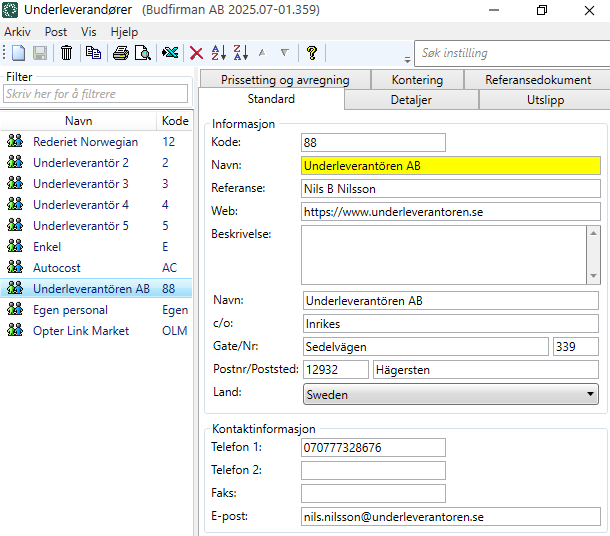
Feltene i underleverandørregisteret er beskrevet i Underleverandører (vindu).
Noe av informasjonen du legger inn for underleverandøren på fanene Standard, Detaljer og Prissetting og avregning sendes med i oppgjørseksporten til Fortnox, for eksempel. Mer informasjon er tilgjengelig i Avregningseksport til Fortnox.
Begrepene transportør og underleverandør er beskrevet i Transportører og underleverandører, oversikt.
Legge til nye underleverandører
-
Klikk på Register > Underleverandører.
-
Velg ett av følgende:
-
Klikk på
 eller
eller  for å legge til en ny underleverandør.
 -
Kopier en underleverandør som du allerede har i registeret.
I listen til venstre velger du underleverandøren du vil kopiere, og klikker på
 eller
eller  i toppmenyen. (Gi underleverandøren en Navn og et anropsnummer (Kode), og gjør de endringene du ønsker å gjøre. Du kan følge instruksjonene nedenfor for å kontrollere at dataene er korrekte på alle fanene i registeret).
-
-
Gi underleverandøren et anropsnummer i feltet Kode, for eksempel "88". Anropsnummeret brukes for eksempel i trafikkledelse.
-
I feltet Navn skriver du inn navnet på underleverandøren slik du vil at det skal vises i for eksempel trafikkkledelsen.
-
I resten av feltene på Standard -fanen legger du inn kontaktinformasjon, for eksempel underleverandørens postadresse og e-postadresse. Feltene er beskrevet i Underleverandører (vindu).
-
I fanen Detaljer kan du gjøre følgende:
-
Skriv inn underleverandørens Organisasjonsnummer og MVA-nummer.
-
Velg om underleverandøren skal kunne se priser. Se rullegardinmenyen Pris informasjon. Mer informasjon er tilgjengelig i Underleverandører (vindu).
-
I rullegardinlisten Internettordreinnstillinger velger du hvilken internettordreinnstilling underleverandøren skal ha på underleverandørnettsiden. Mer informasjon er tilgjengelig i Introduksjon til underleverandørnettsiden og Internettordreinnstillinger (vindu).
-
Velg om underleverandøren skal kunne legge inn bestillinger på underleverandørnettsiden, og skriv i så fall inn en Internettordrekunde.
-
Skriv inn påloggingsdetaljer (Brukernavn og Passord) for underleverandørnettsiden. Mer informasjon er tilgjengelig i Brukerkontoer for underleverandørnettsiden og Underleverandører (vindu).
-
For Opter versjon 2025.12.00 og nyere:
Skriv inn Brukernavn og klikk deretter på
 Lagre. Du kan deretter skrive inn passordet ved å klikke på knappen Endre passord (1) og skrive inn passordet identisk i feltene Nytt passord (2) og Verifiser passord (3). Klikk deretter på Ok (4) for å lagre passordet.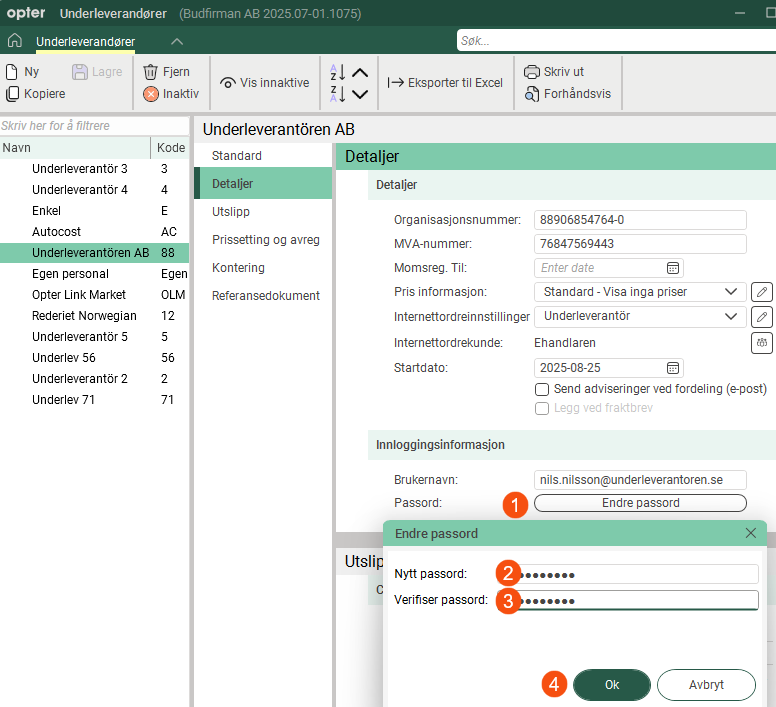
Passord er store og små bokstaver, dvs. Opter skiller mellom store og små bokstaver. For eksempel blir «PASSWORD&!999» og «password&!999» sett på som to forskjellige passord av Opter.
Passord vises ikke i registeret. Hvis noen har glemt passordet sitt, kan du opprette et nytt passord ved å klikke på Endre passord-knappen og skrive inn det nye passordet.
-
For Opter versjon 2025.06.00 og tidligere, skriv inn Brukernavn og Passord i feltene og klikk deretter på Lagre.
-
-
Skriv inn Startdato for når underleverandøren begynner å jobbe for deg.
-
Velg om det skal sendes en e-post til underleverandøren hver gang et oppdrag tildeles dem. Se avkrysningsboksen Send adviseringer ved fordeling (e-post). Mer informasjon er tilgjengelig i E-postvarsler om oppdrag fra underleverandører.
Feltene er beskrevet i Underleverandører (vindu).
-
-
Hvis du vil at Opter skal kunne beregne CO2-utslipp basert på f.eks. drivstoff og drivstofforbruk på underleverandørens kjøretøy, klikker du på fanen Utslipp og gjør innstillinger.
Fanen Utslipp er tilgjengelig i Opter versjon 2025.12.00 og nyere.
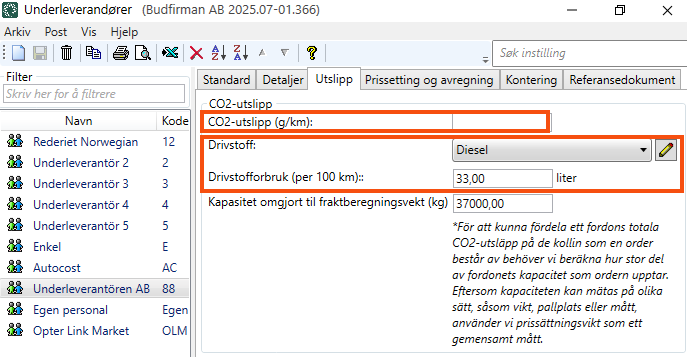
Mer informasjon er tilgjengelig i Innstillinger for beregning av CO2-utslipp og Underleverandører (vindu).
-
I kategorien Prissetting og avregning kan du for eksempel gjøre følgende:
-
Velg Ressursprissetting for underleverandøren.
[Ingen] betyr at det ikke genereres noen kostnad, selv om manuell kostnad er lagt inn. Mer informasjon er tilgjengelig i Underleverandører (vindu).
-
Skriv inn Drivstofftillegg og Valutatillegg.
-
Velg om kostnadsartikkelen skal opprettes automatisk eller ikke, ved å bruke avkrysningsruten Opprette kostnadsartikler automatisk.
Mer informasjon er tilgjengelig i Motta fakturaer fra underleverandører og bileiere, Innstillinger for å ta imot fakturaer og følge opp kostnader og Legge til nye kostnadsartikler i kostnadskontrollen.
-
Oppgi om underleverandøren sender deg en faktura eller om du sender avregninger til underleverandøren. Se avkrysningsboksen Sender faktura. Mer informasjon er tilgjengelig i Underleverandører (vindu).
-
Hvis du sender avregninger til underleverandøren, kan du gjøre det:
-
Skriv inn Avregningsintervall, Avregningseksport (f.eks. Netvisor eller Visma e-conomics), Reskontranummer og Avregningsdesign.
-
Skriv inn underleverandørens bankkontoopplysninger og Betalingsvilkår.
-
Skriv inn underleverandørens Valuta.
Hvis du har underleverandører i andre land, kan du gjøre det enklere for dem ved å avregne dem i deres valuta.
-
-
Skriv inn Betalingsvilkår for fakturering eller avregning. Mer informasjon er tilgjengelig i Betalingsvilkår (vindu).
-
-
På fanen Kontering kan du angi hvordan inntekter og utgifter skal bokføres for bokføringskilden (dvs. underleverandøren). Mer informasjon er tilgjengelig i Kontering, oversikt.
I feltet Tilvalg merker du av for de tilvalgene som underleverandørens biler har, f.eks. kjøling og/eller oppvarming. De tilvalgene du krysser av for, vises ikke andre steder enn her i underleverandørregisteret.
Tilvalgene som vises her i underleverandørregisteret, legges til i vinduet Tilvalg. Mer informasjon er tilgjengelig i Tilvalg og Tilvalg (vindu). De tilvalgene som vises i underleverandørregisteret, er de som har avkrysningsboksen Tilgjengelig for underleverandører avkrysset i vinduet Tilvalg.
-
På fanen Referansedokument kan du legge til filer som skal kunne åpnes på andre datamaskiner. Filene som legges til, blir ikke lagt til i ordrer, men funksjonen fungerer som en filserver og gjør det mulig å utveksle informasjon. Filene lagres i databasen.
-
Klikk på Lagre for å lagre alle endringer.
Endre opplysninger om registrerte underleverandører
Hvis du vil endre opplysningene om en av underleverandørene dine, gjør du dette:
-
Klikk på Register > Underleverandører.
-
Velg underleverandøren i listen til venstre, og endre detaljene som skal endres for underleverandøren. Feltene i underleverandørregisteret er beskrevet i Underleverandører (vindu).
-
Klikk på Lagre for å lagre alle endringer.
Deaktiver underleverandører
Du kan deaktivere underleverandører som ikke lenger brukes:
-
Klikk på Register > Underleverandører.
-
Velg underleverandøren i listen til venstre.
-
For å deaktivere underleverandøren klikker du på
 eller
eller  Inaktiv i verktøylinjen.
Endringen lagres når du lukker vinduet. Neste gang du åpner underleverandørregisteret, vil underleverandøren ikke lenger vises i listen. Underleverandøren er nå også skjult i andre lister i Opter.
Historikken til underleverandøren forblir i Opter, og du kan aktivere underleverandøren på nytt, se nedenfor.
Aktiver deaktiverte underleverandører
Hvis du har deaktivert en underleverandør, men ønsker å aktivere underleverandøren på nytt, gjør du følgende:
-
Klikk på Register > Underleverandører.
-
Klikk på Vis og deretter Vis innaktive i toppmenyen, eller bare på
 Vis innaktive i verktøylinjen.
Nå vises alle underleverandørene i listen, både aktive og inaktive. De inaktive er angitt med
eller . -
Velg underleverandøren i listen til venstre.
-
Aktiver underleverandøren ved å klikke på
eller Inaktiv i verktøylinjen.Endringen lagres når du lukker vinduet.
Eksporter til Excel
Du kan eksportere underleverandørregisteret til Excel:
-
Klikk på Register > Underleverandører.
-
Klikk på
 eller
eller  Eksporter til Excel. Dialogruten Eksport til Excel åpnes.
 -
Klikk på Ok. Excel åpner og viser informasjon om alle underleverandørene i underleverandørregisteret, én underleverandør per rad.

