Underleverandører (vindu)
Sist oppdatert: 27. april 2026
 Register > Underleverandører
I denne artikkelen
I dette vinduet registrerer du underleverandørene dine og administrerer egenskapene deres.
Begrepene transportør og underleverandør er beskrevet i Transportører og underleverandører, oversikt.
Du finner instruksjoner for dette i Legge til en ny underleverandør.
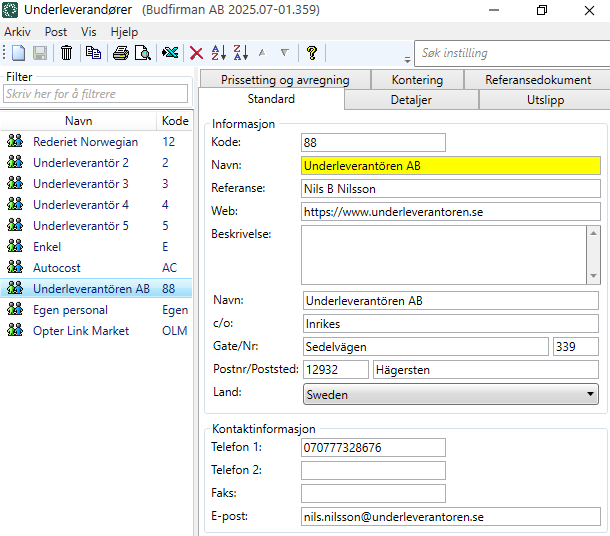
Noe av informasjonen du legger inn for underleverandøren på fanene Standard, Detaljer og Prissetting og avregning sendes med i oppgjørseksporten til Fortnox. Mer informasjon er tilgjengelig i Avregningseksport til Fortnox.
Standard
Informasjon
|
Funksjon |
Beskrivelse |
|---|---|
|
Kode |
Anropsnummer til underleverandøren. Brukes blant annet i trafikkledelsen. |
|
Navn |
Skriv inn navnet på underleverandøren slik du ønsker at det skal vises i trafikkledelsen, for eksempel. |
|
Referanse |
Kontaktperson hos underleverandøren. |
|
Web |
Adressen til underleverandørens nettsted. For eksempel «https://www.subcontractor.se». |
|
Beskrivelse |
Fritekstfelt for interne kommentarer. Beskrivelsen vises bare her. |
|
Navn |
Firmanavn på underleverandøren. |
|
c/o |
Angi selskapets avdeling hvis du ønsker det. |
|
Street/No |
Gatenavn og nummer på underleverandørens adresse. |
|
Zip code/City |
Postnummer og underleverandørens adresse. |
|
Land |
Velg landet der underleverandøren har adresse. |
Kontaktinformasjon
|
Funksjon |
Beskrivelse |
|---|---|
|
Telefon 1 Telefon 2 |
Telefonnummer til underleverandøren. |
|
Faks |
Eventuelt faksnummer. |
|
E-post |
Brukes til å sende ut varsler om oppdrag. Hvis du velger Send adviseringer ved fordeling (e-post) i Detaljer -fanen, må du oppgi en e-postadresse her. Mer informasjon er tilgjengelig i E-postvarsler om oppdrag fra underleverandører. Hvis du vil sende avregninger til en annen e-postadresse, skriver du inn den alternative adressen i Prissetting og avregning-fanen. |
Detaljer
Detaljer
|
Funksjon |
Beskrivelse |
|---|---|
|
Organisasjonsnummer |
Skriv inn organisasjonsnummeret til underleverandøren. |
|
MVA-nummer |
Skriv inn momsnummeret til underleverandøren. |
|
Momsreg. Til |
Gjelder kun norske selskaper som må holde tilbake merverdiavgift for nyetablerte selskaper de ansetter. Hvis underleverandøren har holdt tilbake merverdiavgift, angir du frem til hvilken dato du vil holde tilbake merverdiavgiften. Se også avmerkingsboksen Tilbakeholdt moms på fanen Prissetting og avregning. |
|
Velg om underleverandøren skal kunne se priser, og i så fall om de skal kunne se opptjent, innkrevd og/eller prosent. Hvis du klikker på Se også avmerkingsboksen Vis priser for underleverandørnettsiden. (Klikk på Innstillinger > Internett > Internettordreinnstillinger, velg underleverandørnettsiden i listen til venstre. På fanen Standard i boksen Innstillinger finner du avkrysningsruten Vis priser). Mer informasjon er tilgjengelig i Internettordreinnstillinger (vindu). |
|
|
Internettordreinnstillinger |
Internettordreinnstillingene bestemmer hva underleverandøren ser og kan gjøre på underleverandørnettsiden. Mer informasjon er tilgjengelig i Internettordreinnstillinger (vindu). |
|
Internettordrekunde |
Hvis underleverandøren skal kunne legge inn bestillinger på nettportalen, må du velge en kunde her. Nettbestillingskunden står oppført som kunde på alle ordrene som underleverandøren oppretter. Underleverandøren kan altså ikke velge hvilken kunde som skal stå oppført på ordren. Kundens navn vises på underleverandørnettsiden. Klikk på |
|
Startdato |
Angi startdatoen for når underleverandøren begynner å jobbe for deg. |
|
Send adviseringer ved fordeling (e-post) |
Det sendes en e-post hver gang et oppdrag tildeles underleverandøren. E-postadressen som brukes, er den du har angitt i feltet E-post på fanen Standard. Mer informasjon er tilgjengelig i E-postvarsler om oppdrag fra underleverandører. |
|
Legg ved fraktbrev |
Denne avmerkingsboksen kan bare brukes hvis du har valgt Send adviseringer ved fordeling (e-post) ovenfor.
|
 i rullegardinmenyen
  til høyre. Finn en kunde og klikk på
  : Fraktbrevet er vedlagt e-posten.
 : Fraktbrevet er ikke vedlagt.
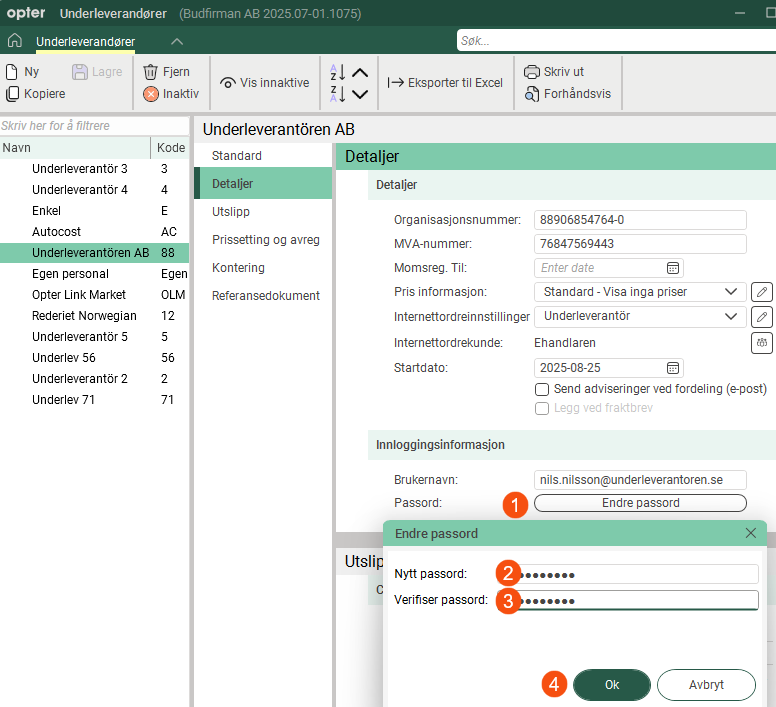
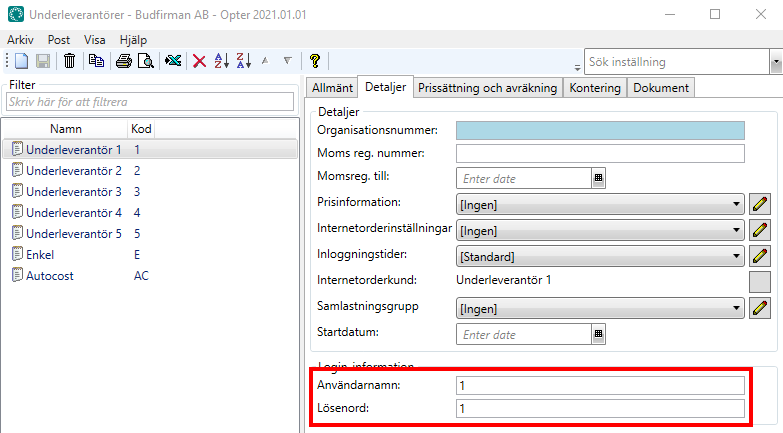
Her kan du opprette en brukerkonto hvis du ønsker at underleverandøren skal kunne logge seg på underleverandørnettsiden.
|
Funksjon |
Beskrivelse |
|---|---|
|
Brukernavn |
Brukernavn for å logge inn på underleverandørnettsiden. Mer informasjon er tilgjengelig i, Brukerkontoer for underleverandørnettsiden og Introduksjon til underleverandørnettsiden. |
|
Passord |
Passord for å logge inn på underleverandørnettsiden.
Mer informasjon er tilgjengelig i Brukerkontoer for underleverandørnettsiden og Introduksjon til underleverandørnettsiden. |

Utslipp
I denne fanen foretar du innstillinger slik at Opter kan beregne CO2-utslipp.
Muligheten for å legge inn data om CO2-utslipp (f.eks. drivstoff og drivstofforbruk) i registeret over underleverandører er tilgjengelig i Opter versjon 2025.12.00 og senere. I tidligere versjoner av Opter er beregningen av CO2-utslipp basert på prisbiltypen hvis oppdraget er underleverandør.
Mer informasjon er tilgjengelig i CO2-utslipp, oversikt, Innstillinger for beregning av CO2-utslipp og Slik beregner Opter CO2-utslippet.
CO2-utslipp
|
Funksjon |
Beskrivelse |
|---|---|
|
CO2-utslipp (g/km) |
Angi CO2-utslipp i gram per kilometer for underleverandørens kjøretøy. Hvis du skriver inn Drivstoff, Drivstofforbruk (per 100 km) og CO2-utslipp (g/km), vil Opter bruke verdien i feltet CO2-utslipp (g/km) til å beregne CO2-utslippene for oppdraget og bestillingen. Hvis du vil at Opter skal beregne CO2-utslippene (i g/km) for underleverandørens kjøretøy, lar du feltet CO2-utslipp (g/km) være tomt og fyller ut feltene Drivstoff og Drivstofforbruk (per 100 km). Dataene for CO2-utslipp er primært hentet fra underleverandørregisteret og sekundært fra prisbiltypen. Det betyr at hvis du ikke legger inn data om CO2-utslipp på underleverandøren, vil Opter i stedet hente dataene fra prisbiltypen. Mer informasjon er tilgjengelig i Innstillinger for beregning av CO2-utslipp og Slik beregner Opter CO2-utslippet. |
|
Drivstoff |
Angi hvilken type drivstoff som brukes av underleverandørens kjøretøy, for eksempel diesel. CO2-utslippene fra drivstoffet må registreres i drivstoffregisteret. Mer informasjon er tilgjengelig i Innstillinger for beregning av CO2-utslipp. |
|
Drivstofforbruk (per 100 km) |
Angi gjennomsnittlig drivstofforbruk i den valgte enheten per 100 km for underleverandørens kjøretøy. Enheten angis i drivstoffregisteret. Eksempel: 2,5 liter per mil = 25 liter/100 km. Hvis du skriver inn Drivstoff, Drivstofforbruk (per 100 km) og CO2-utslipp (g/km), vil Opter bruke verdien i feltet CO2-utslipp (g/km) til å beregne CO2-utslippene for oppdraget og bestillingen. Hvis du vil at Opter skal beregne CO2-utslippene (i g/km) for underleverandørens kjøretøy, lar du feltet CO2-utslipp (g/km) være tomt og fyller ut feltene Drivstoff og Drivstofforbruk (per 100 km). Dataene for CO2-utslipp er primært hentet fra underleverandørregisteret og sekundært fra prisbiltypen. Det betyr at hvis du ikke legger inn data om CO2-utslipp på underleverandøren, vil Opter i stedet hente dataene fra prisbiltypen. Mer informasjon er tilgjengelig i Innstillinger for beregning av CO2-utslipp og Slik beregner Opter CO2-utslippet. |
|
Kapasitet omgjort til fraktberegningsvekt (kg) |
Dette feltet brukes hvis du ønsker å ta hensyn til prisvekt på bestillingen sammenlignet med kapasiteten til underleverandørens kjøretøy. Hvis oppdraget er underleverandør, hentes informasjonen på Kapasitet omgjort til fraktberegningsvekt (kg) primært fra underleverandørregisteret og sekundært fra prisbiltypen ved beregning av CO2-utslipp for oppdrag og bestillinger. Mer informasjon er tilgjengelig i Innstillinger for beregning av CO2-utslipp. |
Prissetting og avregning
Prissetting
|
Funksjon |
Beskrivelse |
|---|---|
|
Velg ressursprising. Du kan også legge til nye eller endre eksisterende ressurspriser ved å klikke på [Ingen] betyr at det ikke genereres noen kostnad, selv om du legger til en manuell kostnad i oppdraget.
[Ingen] betyr altså:
|
|
|
Drivstofftillegg |
Velg drivstofftillegget som skal betales til underleverandøren. Mer informasjon er tilgjengelig i Drivstofftillegg (drivstofftillegg), oversikt og Velge drivstofftillegg (DMT) for en underleverandør eller bileier. Gjelder bare hvis avmerkingsboksen Ikke drivstofftillegg (nedenfor) ikke er krysset av. |
|
Ikke drivstofftillegg |
Velg om underleverandøren skal motta et drivstofftillegg eller ikke.
|
|
Opprette kostnadsartikler automatisk |
Mer informasjon er tilgjengelig i Motta fakturaer fra underleverandører og bileiere, Innstillinger for å ta imot fakturaer og følge opp kostnader og Legge til nye kostnadsartikler i kostnadskontrollen.
|
 .
. 
 : Underleverandøren mottar ikke drivstofftillegg.
 : Underleverandøren mottar drivstofftillegg i henhold til rullegardinmenyen
 Avregning
|
Funksjon |
Beskrivelse |
|---|---|
|
Avregningsintervall |
Velg avregningsintervall, f.eks. månedlig. Hvis du vil legge til et nytt avregningsintervall eller endre et eksisterende avregningsintervall, klikker du på Mer informasjon er tilgjengelig i Opprette avregningsnota (vindu). |
|
Avregningseksport |
Velg oppgjørseksport, f.eks. Fortnox eller Talenom. |
|
Reskontranummer |
Reskontranummeret til underleverandøren sendes sammen med fakturaen ved for eksempel eksport til Visma e-conomic. |
|
Avregningsdesign |
Velg utformingen av avregningene. Mer informasjon er tilgjengelig i Rapporter (vindu). |
|
Du kan betale transportører og underleverandører på to forskjellige måter i Opter. Du kan avregne kostnadene fra dem, eller de kan fakturere deg. Mer informasjon er tilgjengelig i Motta fakturaer fra underleverandører og bileiere.
|
|
|
Tilbakeholdt moms |
Gjelder kun norske selskaper som må holde tilbake merverdiavgift for nyetablerte selskaper de ansetter. Avmerkingsboksen er tilgjengelig for utskrift på oppgjørsnotaen og for eksport av oppgjørsinformasjon til regnskapssystemer.
Det er ikke automatisk fradrag for merverdiavgift, så dette må du selv holde styr på (ved hjelp av avkrysningsboksen). Se også Momsreg. Til på fanen Detaljer.
|
|
Ikke send avregning via Opter Link |
|
|
E-post avregningseksport |
Skriv inn e-postadressen som avregningene skal sendes til. Hvis du ikke oppgir en e-postadresse her, vil avregningene bli sendt til samme adresse som varslene om oppdraget (e-postadressen på Standard-fanen). Gjelder kun for oppgjørseksport av typene PDF, XmlSerializer og Fortnox. |
|
Moms kontonummer |
Kontonummer for merverdiavgift. |
|
Bankkontonummer til underleverandøren. Hvis du eksporterer avregninger til Fortnox, vil Opter hente bankkontonummeret fra dette feltet og sende det til Fortnox. Det er viktig at du skriver inn bankkontonummer og eventuelt clearingnummer i riktig format i dette feltet. Mer informasjon er tilgjengelig i Avregningseksport til Fortnox. |
|
|
Binkgironummer |
Bankgironummeret til underleverandøren. |
|
Plussgironummer |
Underleverandørens plusgironummer. |
|
IBAN |
IBAN, dvs. internasjonalt bankkontonummer. |
|
BIC/SWIFT |
BIC/SWIFT. |
|
Betalingsvilkår |
Velg betalingsbetingelser. Mer informasjon er tilgjengelig i Betalingsvilkår (vindu). |
|
Valuta |
Angi valutaen til underleverandøren. Hvis du har underleverandører i andre land, kan du gjøre det enklere for dem ved å avregne i deres valuta. Mer informasjon er tilgjengelig i Valutaer og Valuta (vindu). |
Kontering
Kontering
I Opter er det momssatsen på ordren som styrer hvilken inntekts- og kostnadskonto et bestemt beløp bokføres på. På denne fanen kan du gjøre unntak fra den vanlige konteringen. Fanene du gjør endringer i, er merket med  .
.
Klikk på  for å vise momssatsene som finnes i systemet. Velg deretter kontoen som beløpene med de ulike momssatsene skal bokføres på. Du finner mer informasjon om de enkelte nedtrekkslistene på Fanen Kontering. Innstillingene i denne fanen gjelder hvis du kommer til punkt 4 i listen på Hvordan Opter velger kontoer for inntekter og utgifter. Hvis du velger [Standard] for et av alternativene her, hentes konteringen fra momssatsen.
For mer informasjon om hvordan Opter velger momssats på ordre (kolonne Salg) og avregning (kolonne Kostnad), se Slik velger Opter momssats for kundefakturaer og Slik velger Opter momssats for avregninger.
Tilvalg
I boksen Tilvalg krysser du av for de tilvalgene som underleverandørens kjøretøy har, f.eks. kjøling. De tilvalgene du krysser av for, vises ikke andre steder enn her i underleverandørregisteret.
Tilvalgene som vises her i underleverandørregisteret, legges til i vinduet Tilvalg. Mer informasjon er tilgjengelig i Tilvalg og Tilvalg (vindu). De tilvalgene som vises i underleverandørregisteret, er de som har avkrysningsboksen Tilgjengelig for underleverandører avkrysset i vinduet Tilvalg.
(Tilvalgene har egentlig ikke noe med kontering å gjøre, men de ligger under fanen Kontering.)
Referansedokument
På fanen Referansedokument kan du legge til filer som skal kunne åpnes på andre datamaskiner. Filene som legges til, blir ikke lagt til i ordrer, men funksjonen fungerer som en filserver og gjør det mulig å utveksle informasjon. Filene lagres i databasen.
|
Funksjon |
Beskrivelse |
|---|---|
|
Ny |
Legger til en fil som finnes på datamaskinen. Det er bare mulig å legge til én fil om gangen. |
|
Fjern |
Fjerner filer fra registeret. Det er bare mulig å fjerne én fil om gangen. |
|
Åpne |
Åpner den markerte filen i listen. |
|
Filnavn (kolonne) |
Filens navn. |
|
Skapt |
Når filen ble lagt til som dokument i Opter. |
|
Filnavn (felt) |
Filnavnet til den markerte filen. Du kan gi filen et nytt navn ved å skrive inn det nye navnet og klikke på Lagre i menyen. Du bør beholde samme filetternavn (for eksempel «.docx»), ellers må du velge program når du åpner filen. |
|
Kommentar |
Fritekst. Informasjon om filen. Informasjonen vises ikke andre steder enn her. |

