Brukerkontoer for Opter Driver
Sist oppdatert: 1. april 2026
I denne artikkelen
Avhengig av hvordan du har valgt at brukerne skal logge seg på (dette gjøres i vinduet Mobile enhetstyper, se Installere Opter Driver/Installer Opter Driver (klassisk)), oppretter du påloggingsopplysninger for bil eller sjåfører.
Opprette innloggingsinformasjon for bil
Brukernavnet og passordet er de samme som brukes for å logge inn på bilnettsiden. Hvis du endrer dem, gjelder de nye opplysningene også der.
-
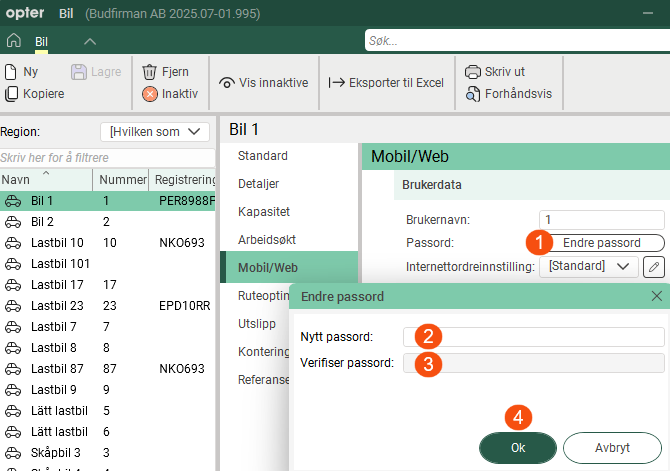
Klikk på Register > Bil, velg en bil i listen til venstre og gå til fanen Mobil/Web.
-
Angi brukernavnet som ressursen skal bruke for å logge seg på i appen. Hvis bilen er nytt i registeret, lagrer du den for senere å kunne opprette et passord.
-
Klikk på Endre passord (1), skriv inn passordet i begge feltene (2 og 3), og klikk deretter på Ok (4) for å lagre passordet.
Passordene vises ikke i registeret og kan ikke gjenopprettes av Opter. Hvis noen har glemt passordet sitt, kan du opprette et nytt ved å klikke på Endre passord og skrive inn det nye passordet.
Opprette innloggingsinformasjon for sjåfør
Brukernavnet og passordet er de samme som brukes for å logge inn på sjåførnettsiden. Hvis du endrer dem, gjelder de nye opplysningene også der.
-
Klikk på Register > Ansatte.
-
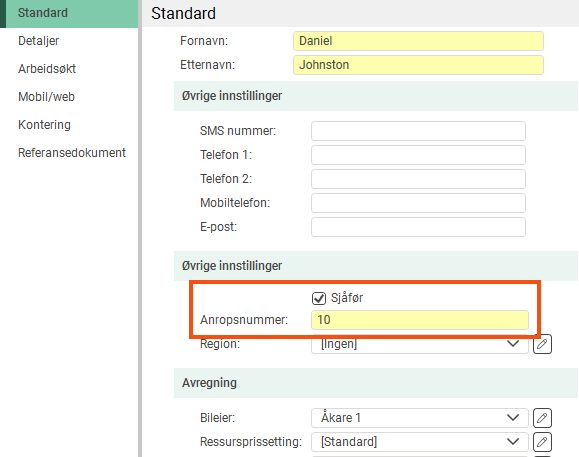
Velg en ansatt i listen til venstre, og velg deretter Sjåfør på fanen Standard. Du må også angi et anropsnummer for sjåføren. Hvis sjåføren ikke er oppført som ansatt, legger du ham eller henne til ved å klikke på Ny.
-
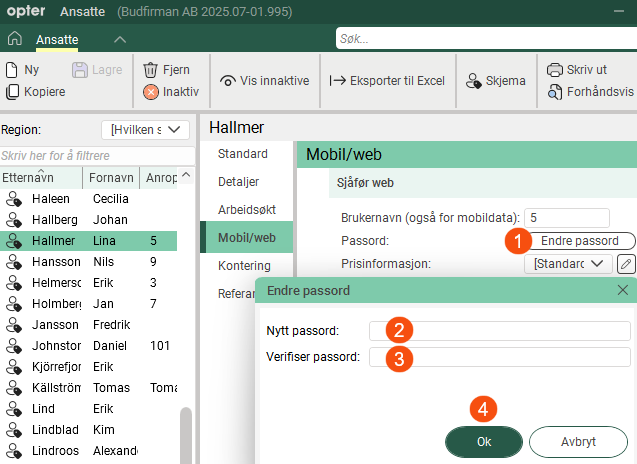
Gå til fanen Mobil/web og skriv inn brukernavnet som skal brukes til å logge inn i appen. Hvis sjåføren er ny i registeret, lagrer du opplysningene for senere å kunne opprette et passord.
-
Klikk på Endre passord (1), og skriv inn passordet i begge feltene (2 og 3). Klikk deretter på Ok (4) for å lagre passordet.
Passordene vises ikke i registeret og kan ikke gjenopprettes av Opter. Hvis noen har glemt passordet sitt, kan du opprette et nytt ved å klikke på Endre passord og skrive inn det nye passordet.

